Файлы
Эта вкладка предназначена для работы с видеофайлами, сохраненными вручную или автоматически.
Вы можете сохранить файлы вручную на вкладке Запись. Автоматически файлы сохраняются в следующих случаях:
- срабатывает уведомление со способом действия Сохранить видео как файл;
- устройство отправляет файл после обнаружения события.
Качество видео в файлах зависит от настроек качества в устройстве.
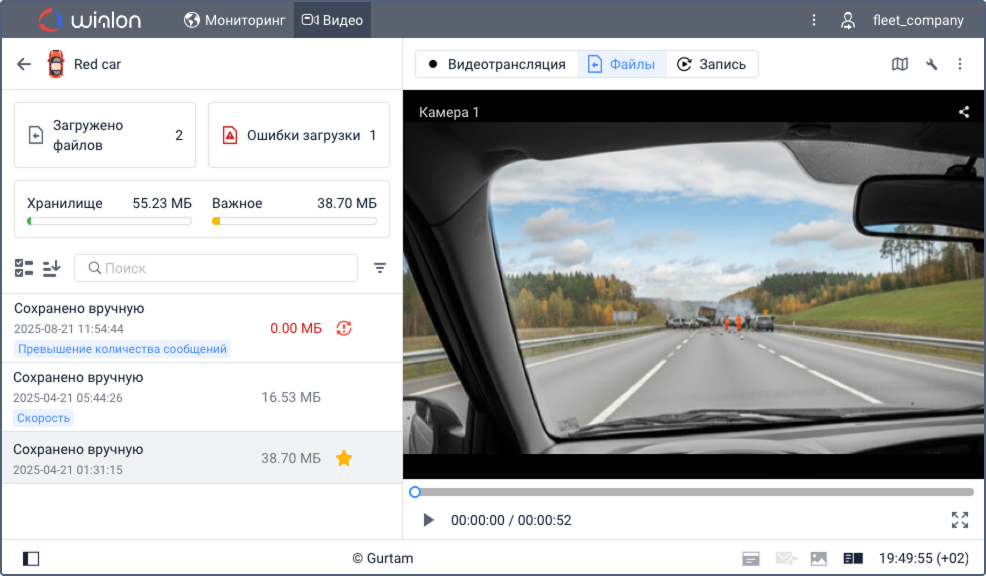
После перехода на вкладку Файлы в рабочей области может показываться список объектов или список файлов конкретного объекта.
См. описание списка объектов на странице Видеотрансляция.
Чтобы просмотреть файлы конкретного объекта, нажмите на его карточку в списке.
Список файлов
В списке файлов содержатся все сохраненные файлы объекта.
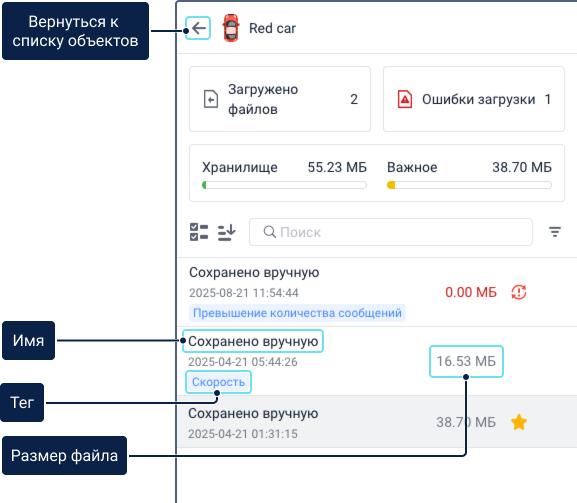
Над списком файлов находится блок со следующей сводной информацией об объекте:
- Загружено: Общее количество загруженных файлов или групп файлов (в случае нескольких камер), которые в настоящее время доступны в хранилище.
- Ошибки: Количество файлов или групп файлов (в случае нескольких камер), которые не удалось загрузить. Смотрите раздел Контроль и управление процессом загрузки, чтобы узнать, как управлять неудачными загрузками.
Если у объекта настроено несколько камер, сохраненное видео со всех камер считается группой файлов. Если в группе файлов есть успешно и неуспешно загруженные файлы, то эта группа файлов учитывается как в счетчике Загружено, так и в счетчике Ошибки.
Пример: У объекта 3 камеры. При сохранении группы файлов загрузка выполнилась успешно для 2 камер и неуспешно для 1. В этом случае счетчик Загружено увеличивается на 1, и счетчик Ошибки также увеличивается на 1. Одна и та же группа файлов учитывается в обоих счетчиках.
В строке файла показывается следующая информация:
- Имя. Если файл сохранен в результате срабатывания уведомления, то у него такое же имя, как у этого уведомления. Если файл сохранен вручную, он называется Сохранено вручную; если автоматически отправлен устройством — Определено устройством или имеет автоматически сгенерированное устройством имя.
- Дата и время. Дата и время, указанные при запросе файла вручную, или время автоматической регистрации файла.
- Тег. Тег обозначает способ сохранения файла. Для файлов, сохраненных вручную, показывается тег, выбранный пользователем. Если файл сохранен в результате срабатывания уведомления, тег называется так же, как условие этого уведомления. Для файлов, автоматически отправленных устройством, показывается тег Определено устройством.
- Размер файла. Размер загруженного файла.
Управление списком файлов
Над списком файлов располагаются динамический фильтр и следующие иконки:
| Иконка | Функция |
|---|---|
 |
Перейти к массовому удалению файлов. |
 / / |
Сортировать файлы по дате и времени события:
Дата и время события показываются под именем файла. По умолчанию используется прямой порядок сортировки. |
 |
Выбрать критерий фильтрации файлов. |
 |
Вернуться к списку объектов. |
Над списком файлов находятся две шкалы: Хранилище и Важное.
Хранилище
На шкале Хранилище показывается общий размер всех сохраненных файлов. Размер каждого файла указан напротив его имени.
Лимит хранилища для объекта зависит от типа хранилища, назначенного его учетной записи:
- Хранилище Wialon (по умолчанию): Максимальный размер хранилища составляет 5 ГБ.
- Пользовательское хранилище: Максимальный размер хранилища определяется значением, установленным в поле Лимит на объект в конфигурации этого хранилища.
При достижении лимита хранилища объекта более старые файлы автоматически удаляются по мере сохранения новых. Файлы, помеченные как важные, при этом не удаляются.
Файлы, хранящиеся в хранилище Wialon и превышающие срока хранения данных учетной записи, автоматически удаляются.
Если объект удален, деактивирован или для него выключена тарификация, обработка его файлов системой зависит от места их хранения:
- Хранилище Wialon: Файлы хранятся 30 дней, а затем автоматически удаляются.
- Пользовательское хранилище: Файлы не удаляются Wialon из вашего внешнего хранилища. Однако они становятся не доступны в интерфейсе Wialon. Вы можете получать к ним доступ напрямую в вашем стороннем хранилище.
- Сторонние серверы (например, SmartWitness Gateway или CMSV6 Gateway): Правило 30 дней не применяется, так как в Wialon хранятся только ссылки на эти файлы.
Важное
На шкале Важное показывается общий размер всех файлов, отмеченных как важные. Суммарный размер таких файлов не может превышать 1 ГБ. Если файл группируется с важным, то весь сгруппированный файл считается важным.
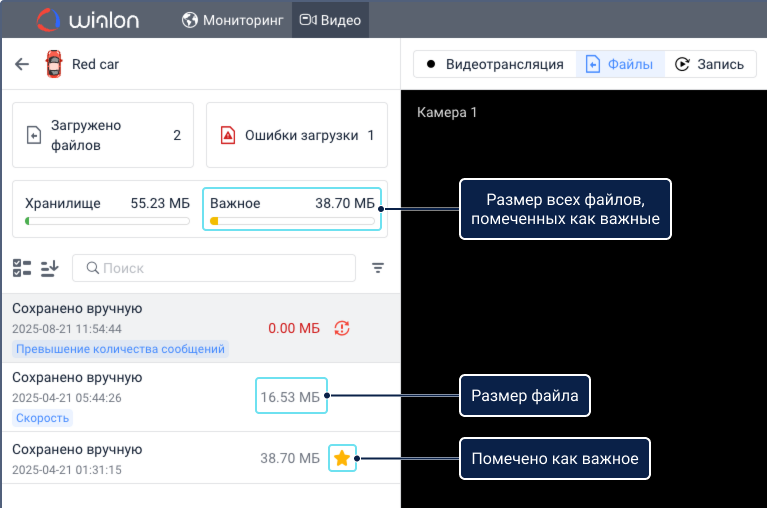
Чтобы пометить файл как важный, наведите указатель мыши на его строку и щелкните по иконке  .
.
С активированной функцией Пометить как важное файл не удаляется автоматически при достижении ограничения хранилища.
Контроль и управление процессом загрузки
После начала сохранения файлов вы можете следить за ходом загрузки и управлять сохраненными файлами в списке файлов.
Контроль и управление ходом загрузки недоступны для файлов событий, определенных устройством.
Чтобы отслеживать и управлять ходом загрузки в списке файлов, используйте иконки, описанные ниже.
Загрузка
Иконка загрузки указывает на то, что файл находится в процессе загрузки. По завершении загрузки в строке показывается размер файла.
Ошибка загрузки
Иконка ошибки загрузки указывает на то, что видео не удалось загрузить хотя бы для одной из камер устройства. При щелчке по строке файла в проигрывателе показывается сообщение об ошибке для несохраненных видео.
Щелкните по иконке , чтобы открыть всплывающую подсказку с информацией о количестве несохраненных файлов и возможными действиями.
Например, если 1 из 4 видеофайлов не был сохранен, вы можете нажать Повторить, чтобы загрузить файл еще раз. Нажмите Пропустить, чтобы оставить только 3 файла, которые были успешно сохранены, и удалить остальные.
Массовые действия с ошибками загрузки
Чтобы совершить действия (повторная загрузка, пропуск или удаление) сразу с несколькими неудачными загрузками, сделайте следующее:
- Выберите объект и нажмите иконку .
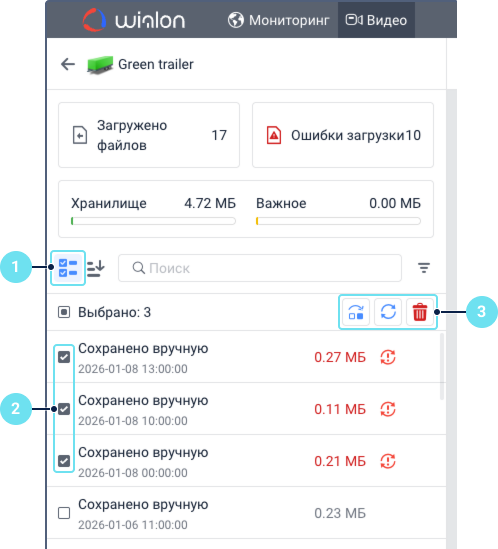
- Выберите файлы или группы файлов (в случае нескольких камер), с которыми необходимо совершить действия. Чтобы выбрать все, установите флажок над их списком. Количество выбранных файлов (групп файлов) показывается вверху.
- Используйте одну из следующих иконок массовых действий:
 Удаление файлов (групп файлов) с ошибками из списка. Если все файлы в группе не удалось загрузить, удаляется вся группа. Если некоторые файлы загружены успешно, удаляются только файлы с ошибками.
 Повторная загрузка файлов (групп файлов), которые все еще доступны на устройстве. Повторно загружаются только файлы со статусом ошибки загрузки. Если файлы больше не доступны на устройстве, их нельзя загрузить повторно.
 Удаление всех выбранных файлов (групп файлов).
Действия по пропуску и удалению файлов нельзя отменить.
Фильтрация файлов
Список файлов можно отфильтровать по следующим критериям:
| Критерий | Описание |
|---|---|
| Дата | Позволяет отфильтровать файлы по дате события. Щелкните по критерию и выберите необходимую дату в календаре. В нем можно также указать период времени в пределах выбранной даты. |
| Условие уведомления | Позволяет отфильтровать файлы по условию уведомления, в результате срабатывания которого они были сохранены, или по тегу, выбранному при сохранении файлов вручную. Щелкните по критерию и выберите необходимое условие уведомления (тег). Показываются только те условия уведомлений, которым соответствует хотя бы один сохраненный файл. В скобках рядом с условием уведомления показывается количество соответствующих ему файлов. Вы можете использовать этот фильтр для поиска файлов, автоматически отправленных устройством после какого-либо события. |
| Имя уведомления | Позволяет отфильтровать файлы по имени уведомления, в результате срабатывания которого они были сохранены. Щелкните по критерию и выберите необходимое имя уведомления. Показываются имена только тех уведомлений, которым соответствует хотя бы один сохраненный файл. В скобках рядом с именем уведомления показывается количество соответствующих ему файлов. Вы можете использовать этот фильтр для поиска файлов, автоматически отправленных устройством после какого-либо события. |
| Сохранено вручную | При выборе этого критерия в списке показываются только те файлы, которые были сохранены вручную. |
| Ошибки загрузки | При выборе этого критерия в списке показываются только файлы с ошибками загрузки. |
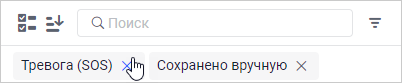
Критерии фильтрации можно комбинировать. Например, файлы можно отфильтровать одновременно по дате и условию уведомления. Однако нельзя выбрать несколько дат, условий или имен уведомлений. Чтобы отменить выбор критерия, щелкните по иконке в виде крестика.
Просмотр файлов
Для просмотра видеофайла нажмите на его имя. Видео показывается в правой части окна. При его просмотре доступны следующие функции:
| Иконка | Функция |
|---|---|
 |
Воспроизвести видео. |
 |
Поставить видео на паузу. |
 |
Скопировать ссылку, чтобы поделиться файлом. Эта иконка показывается при наведении курсора на блок с файлом. Сгенерированная ссылка действительна в течение 48 часов. |
 |
Перейти в полноэкранный режим. Во весь экран можно открыть как все файлы сразу, так и каждый по отдельности. Для этого нажмите на эту иконку в правом нижнем углу вкладки или блока файла соответственно. Иконка в блоке показывается при наведении на него курсора. |
 |
Выйти из полноэкранного режима. Вместо иконки можно использовать клавишу Esc. |
 / / |
Включить или выключить звук. Иконка показывается при наведении курсора на блок отдельного файла. Одновременно может проигрываться звук только одного файла. Если файл воспроизводится в полноэкранном режиме, то может проигрываться звук только этого файла. Если после начала воспроизведения показывается иконка  , то звук для этого файла недоступен. , то звук для этого файла недоступен. |
 |
Открыть/Закрыть блок с картой, на которой показывается движение объекта по треку в то время, когда было снято видео. Для подробной информации смотрите раздел Трек объекта на карте при просмотре файлов ниже. |
 |
Перейти к настройке камер объекта. |
 |
Открыть список настроенных камер объекта. При необходимости скрыть видеофайл, сохраненный с какой-либо камеры, снимите с нее выделение. Отметьте камеру снова, чтобы видеофайл показался на экране. При включении или выключении камеры во время воспроизведения включенные камеры продолжают непрерывное воспроизведение файла, а временнáя шкала подстраивается только под включенные камеры. |
Просмотр групп файлов
Файлы, сохраненные вручную, группируются, если у них совпадают дата и время события независимо от его типа. Файлы, сохраненные автоматически, группируются, если они были сохранены в результате срабатывания одного и того же уведомления и у них совпадают дата, время и тип события.
В случае сгруппированных файлов видеофрагменты с разных камер объекта начинают воспроизводиться синхронно. Если длительность файлов с разных камер различается, более короткие файлы заканчиваются первыми, в то время как другие файлы продолжают воспроизведение. Длительность самого длинного файла группы используется в качестве максимума временнóй шкалы.
Длительность сохраненного файла может отличаться от длительности, указанной при сохранении файла вручную или автоматически. Это зависит от модели устройства и настроек, таких как скорость воспроизведения. Временнáя шкала проигрывателя всегда отражает фактическую длительность файла.
На временнóй шкале показывается индикатор загрузки --:--:--, пока файлы загружаются.
Если интернет-соединение нестабильно или его скорость низкая, то видеофрагменты могут проигрываться несинхронно.
Трек объекта на карте при просмотре файлов
Чтобы открыть блок карты, щелкните по иконке в правом верхнем углу вкладки.
После выбора файла, на карте показывается трек объекта за тот период, когда было снято видео. Если за это время объект не отправлял в сообщениях позиционные данные, то трек не показывается.
Во время воспроизведения файла объект перемещается по треку. Положение объекта на треке меняется в соответствии с позиционными данными из сообщений объекта, полученных за то время, когда было снято видео. Если навести курсор на иконку объекта или точку трека, то во всплывающей подсказке показывается информация из сообщения, полученного в этом месте.
Другие особенности работы с картой, не касающиеся трека и объекта, смотрите на странице Видеотрансляция.
Скачивание файлов
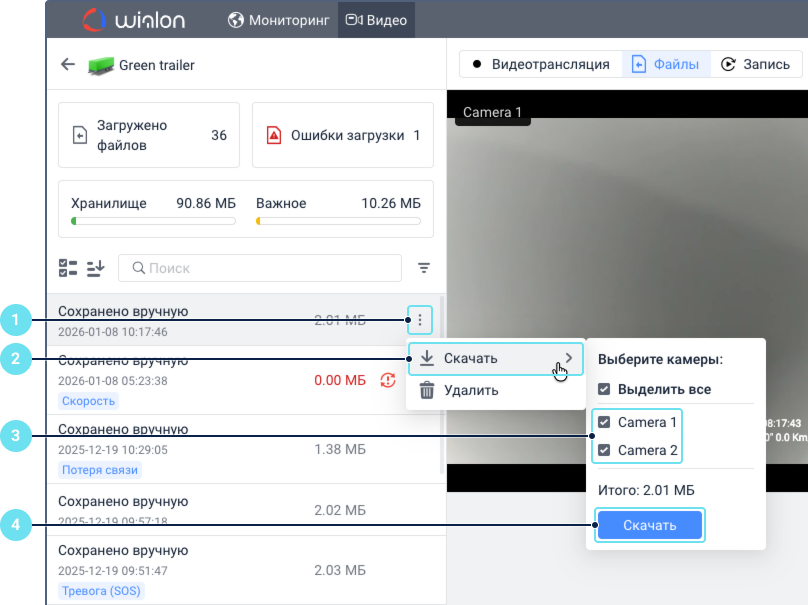
Чтобы скачать файл, наведите курсор на его строку, щелкните по иконке и выберите опцию Скачать.
Если файл сохранен с одной камеры, скачивание начинается сразу.
Если файлы сгруппированы, выберите камеры, с которых вы хотите их скачать и нажмите на кнопку Скачать. Если файл не удалось загрузить для какой-то из камер, она недоступна для выбора.
Вы также можете скачать файл, нажав правой кнопки мыши на окно видео и выбрав Сохранить видео как.
Скачанные файлы сохраняются по отдельности.
Опция скачивания неактивна, если не удалось загрузить файл ни для одной из камер.
Удаление файлов
Вы можете удалить один или несколько файлов из системы.
Удаление одного файла
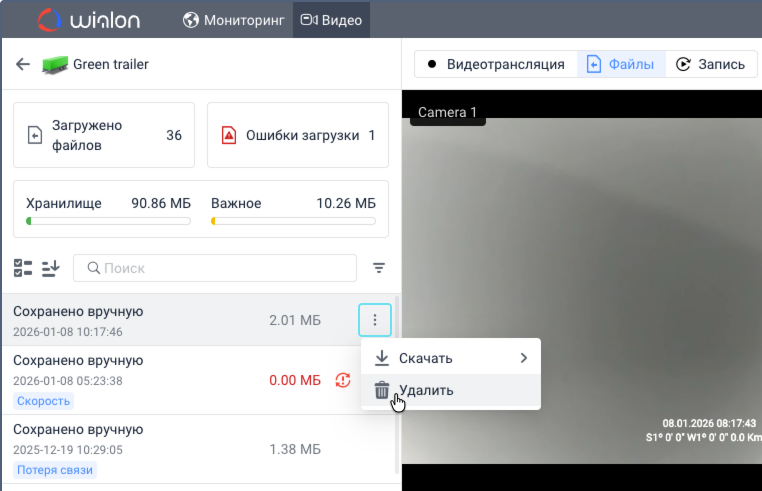
Чтобы удалить один файл, сделайте следующее:
- Наведите курсор на строку с файлом.
- Нажмите иконку и выберите Удалить.
Массовое удаление файлов
Чтобы удалить несколько файлов, сделайте следующее:
- Нажмите на иконку .
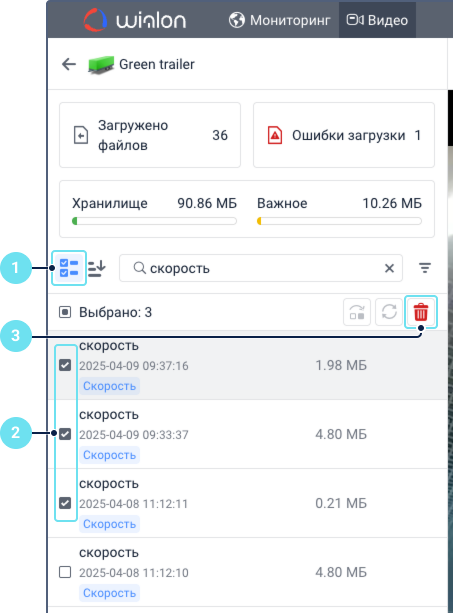
- Выберите несколько файлов или установите флажок в верхней строке, чтобы выбрать все. Количество выбранных файлов (групп файлов) показывается также в верхней строке.
- Нажмите иконку .
Выбранные файлы удаляются из системы. Запись об удалении файлов показывается в журнале.
Действия по удалению нельзя отменить.