Отчет о видеотрафике
Отчет о видеотрафике показывает потребление видеотрафика и покупку пакетов трафика для объектов учетной записи за выбранный период.
Запрос отчета
Чтобы построить отчет, выполните следующие действия:
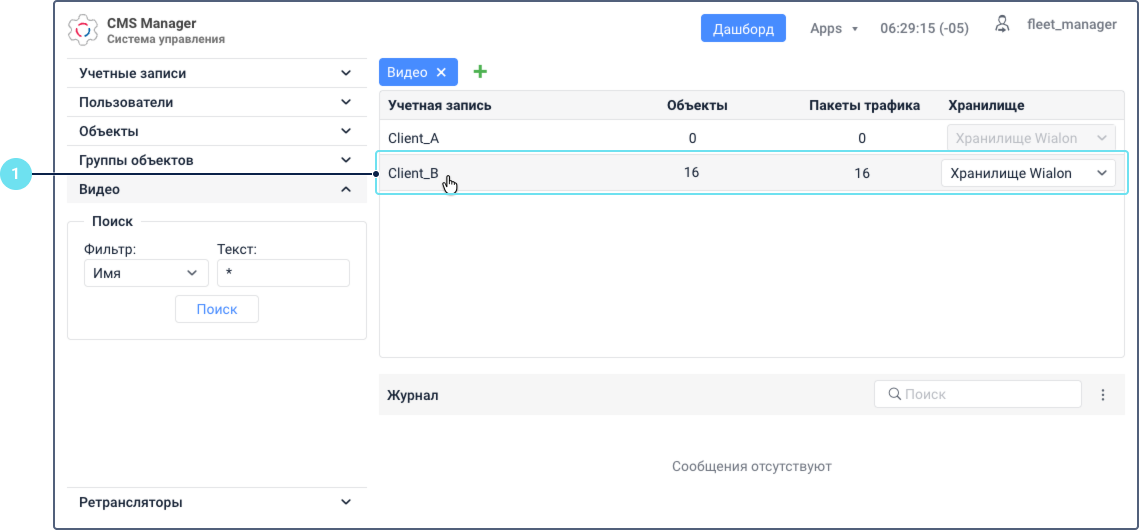
- В разделе Видео выберите учетную запись, содержащую объекты, по которым вы хотите построить отчет.
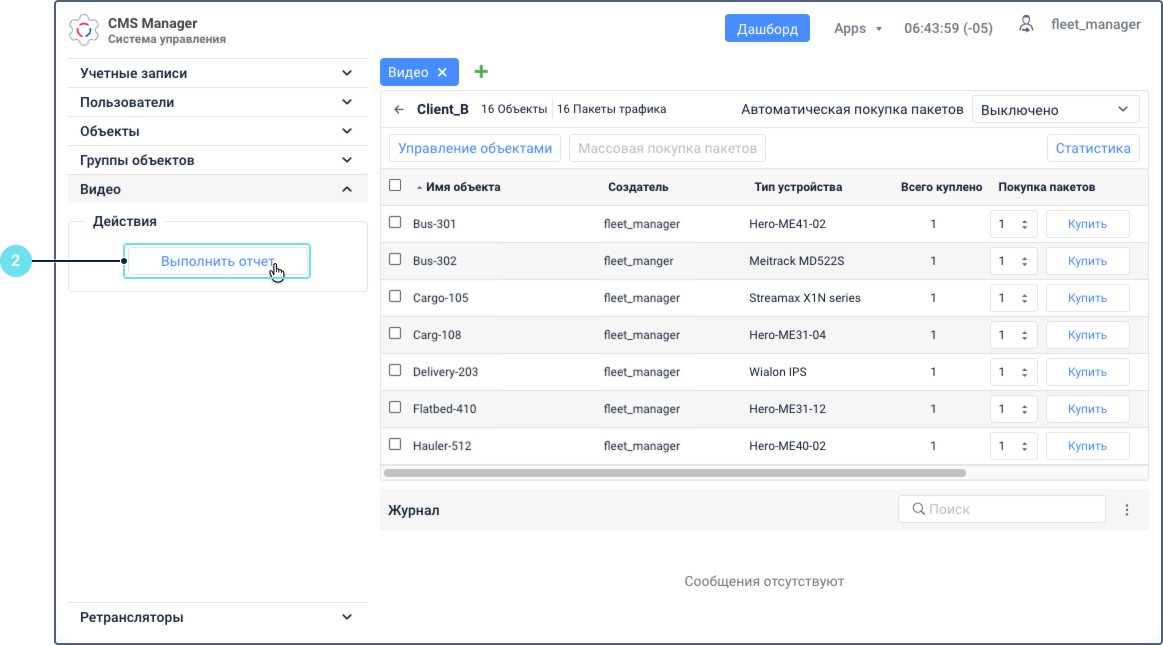
- Нажмите Выполнить отчет в разделе Действия слева.
- В окне Отчет о видеотрафике укажите период отчета (дату начала и дату окончания). Вы можете ввести даты вручную или использовать календарь.
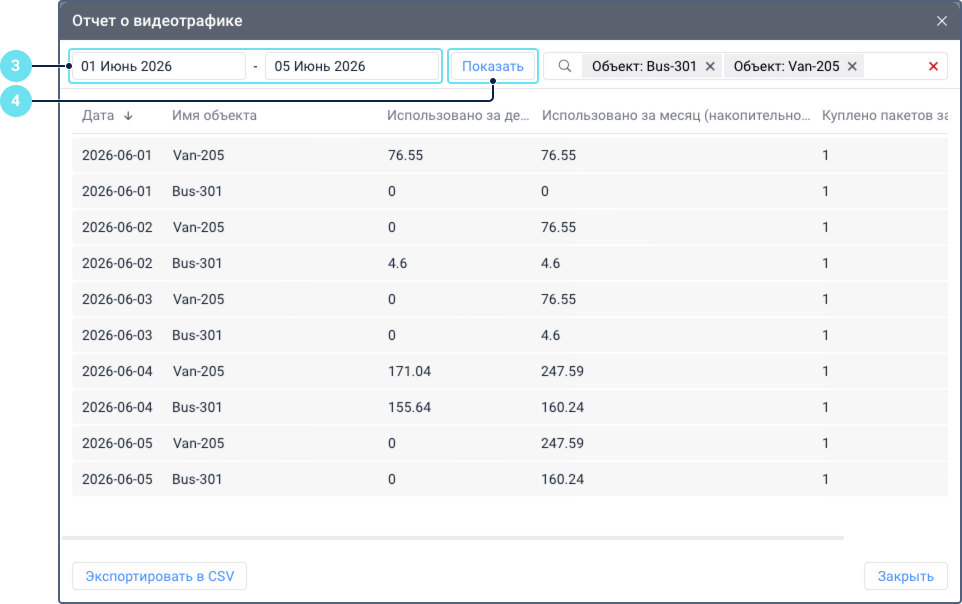
По умолчанию выбран предыдущий месяц. Нельзя выбрать текущую дату и даты старше 1 года.
- Нажмите Показать.
Данные отчета показываются в виде таблицы. Отчет содержит объекты, которые были добавлены для тарификации видео в течение запрошенного периода, даже если на момент построения отчета они больше не тарифицируются.
Таблица отчета
Каждая строка в таблице показывает данные о трафике одного объекта за один день. Если в учетной записи несколько объектов с видеомониторингом, таблица содержит отдельную строку для каждого объекта и каждого дня в пределах выбранного периода.
Таблица отчета содержит следующие столбцы:
| Столбец | Описание |
|---|---|
| Дата | День, за который показаны данные о видеотрафике. |
| Имя объекта | Имя объекта. |
| Потребление за день, Мбайт | Объем видеотрафика, потребленного объектом за этот день, в мегабайтах. |
| Использовано за месяц (накопительно), Мбайт | Общий объем видеотрафика, потребленного объектом с первого дня месяца по дату строки включительно, в мегабайтах. Значение увеличивается с каждым днем и сбрасывается в начале следующего месяца. Например, если объект использовал 100 Мбайт 1 июня и 50 Мбайт 2 июня, в этом столбце показывается 100 в строке за 1 июня и 150 в строке за 2 июня. |
| Куплено пакетов за месяц (накопительно) | Общее количество пакетов трафика, купленных для объекта с первого дня месяца по дату строки включительно. Значение увеличивается с каждой покупкой и сбрасывается в начале следующего месяца. Например, если 1 пакет был куплен 1 июня и еще один 15 июня, в столбце показывается 1 для дат 1–14 июня и 2 для дат с 15 июня и далее. |
Сортировка отчета
По умолчанию данные отсортированы по дате в порядке возрастания. В рамках одной даты объекты отсортированы по алфавиту по имени. Чтобы изменить порядок сортировки по дате (по возрастанию или по убыванию), нажмите на заголовок столбца Дата. Сортировка по другим столбцам недоступна.
Поиск в отчете
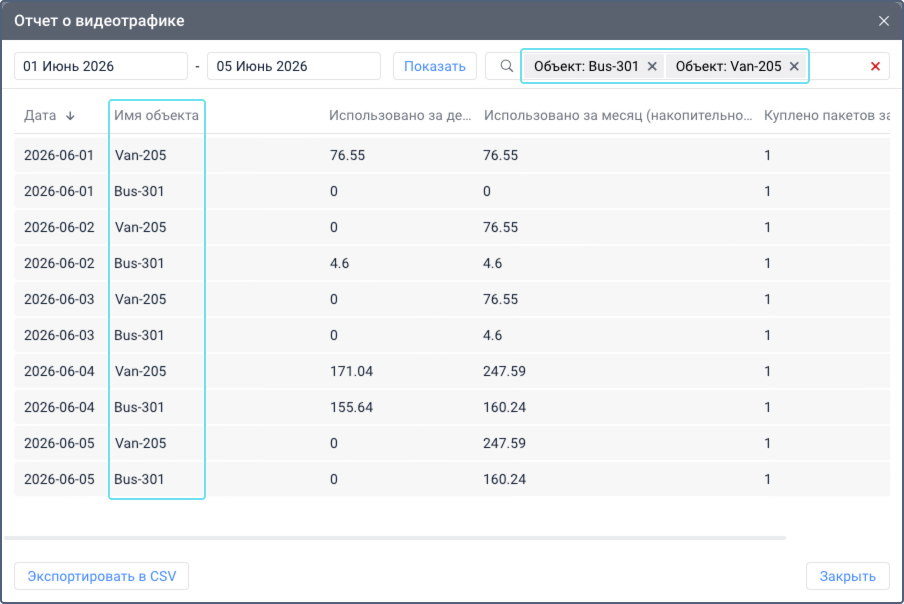
Чтобы найти определенные объекты в таблице, введите имя объекта в поле поиска над таблицей и выберите его. Вы можете добавить несколько имен для поиска нескольких объектов одновременно. Если вы осуществляете поиск по нескольким объектам, применяется логика ИЛИ: в таблице показываются строки, соответствующие любому из выбранных значений. Чтобы удалить объект из поиска, нажмите на иконку  рядом с ним. Чтобы убрать все добавленные объекты, нажмите на иконку
  справа от поля поиска. Поиск работает только по имени объекта.
Экспорт отчета
Чтобы сохранить отчет в файл CSV, нажмите Экспортировать в CSV. Если применен поисковый фильтр, экспортируются только отфильтрованные результаты.
Имя файла по умолчанию имеет формат: export_to_file_accountName_video_traffic_yyyy-mm-dd_hh-mm.csv, где accountName — имя учетной записи, для которой был сформирован отчет, а yyyy-mm-dd_hh-mm — текущие дата и время.