Качество вождения (устарело)
Эта таблица устарела и скоро будет удалена. Вы можете только просматривать существующие таблицы этого типа, но не можете создавать новые. Пожалуйста, используйте новую таблицу Качество вождения вместо этой. Она анализирует не только данные поездок, но и данные, полученные за весь интервал отчета.
С помощью таблицы Качество вождения (устарело) можно узнать, как водитель обращается с вверенным ему транспортным средством. Анализ манеры вождения в дальнейшем может помочь вам продлить ресурс используемого автопарка, уменьшить расходы на топливо, обеспечить сохранность груза, а также разобраться в том, что могло послужить причиной той или иной экстренной ситуации.
Перед выполнением отчета с использованием таблицы Качество вождения (устарело) необходимо указать настройки на вкладке Качество вождения в свойствах объекта. Анализ качества вождения производится на основании данных, полученных во время поездки.
Таблица Качество вождения (устарело) может включать в себя следующую информацию.
| Столбец | Описание |
|---|---|
| Нарушение | Название критерия, настроенного на вкладке Качество вождения в свойствах объекта. При использовании группировки нарушения с одинаковым названием будут объединены в одну группу. |
| Начало | Время начала нарушения. В строках группировок и Итого показывается начало интервала поездки, а не нарушения. При включенной опции Показывать все поездки для строк группировки по поездке здесь также показывается начало поездки.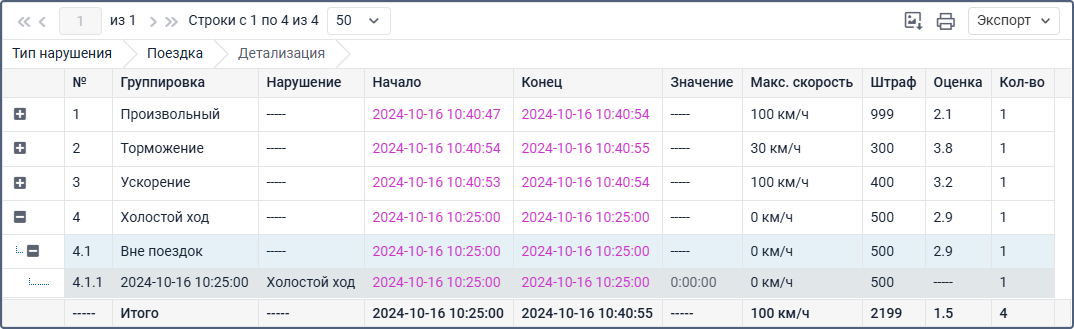 |
| Нач. положение | Начальное положение, то есть адрес, по которому находился объект в момент начала нарушения. |
| Конец | Время окончания нарушения. В строках группировок и Итого показывается конец интервала поездки, а не нарушения. При включенной опции Показывать все поездки для строк группировки по поездке здесь также показывается конец поездки. |
| Кон. положение | Конечное положение, то есть адрес, по которому находился объект в момент окончания интервала нарушения. |
| Значение | Значение параметра в момент нарушения в зависимости от критерия:
|
| Ср. скорость | Средняя скорость за интервал нарушения. См. как рассчитывается средняя скорость на странице Вывод данных в отчетах. В строках группировок и Итого показывается средняя скорость за интервал поездки, а не нарушения. |
| Макс. скорость | Максимальная скорость за интервал нарушения. Если на интервалах поездок не определены нарушения, указывается нулевое значение максимальной скорости. |
| Штраф | Значение штрафа, выставляемое в свойствах объекта на вкладке Качество вождения. |
| Оценка | Значение штрафа, пересчитанное на десятибалльную систему оценки (применение актуально, если в шаблоне отчета выставлена группировка по годам, месяцам, неделям, дням, сменам, поездкам). |
| Рейтинг по нарушениям | Индивидуальный числовой показатель объекта/водителя, рассчитываемый на основании совершенных нарушений. Чем ниже рейтинг, тем меньше нарушений совершено.Столбец Рейтинг по нарушениям можно использовать только в отчете по группе объектов или группе водителей. |
| Длительность | Для строк группировки по поездке при включенной опции Показывать все поездки показывает длительность каждой поездки. Для строк группировки по нарушению и Итого в столбце показывается длительность всех поездок, включая поездки без нарушений. В случае остальных типов группировки в нем показывается длительность тех поездок, которые относятся к интервалу группировки, включая поездки без нарушений. |
| Пробег | Для строк группировки по поездке при включенной опции Показывать все поездки показывает пробег каждой поездки. Для строк группировки по нарушению и Итого в столбце показывается пробег всех поездок, включая поездки без нарушений. В случае остальных типов группировки в нем показывается пробег тех поездок, которые относятся к интервалу группировки, включая поездки без нарушений. |
| Пробег (скорректированный) | Пробег за интервал поездки с учетом коэффициента, выставленного в свойствах объекта на вкладке Дополнительно. |
| Длительность нарушений | Длительность интервала нарушения или группировки. Если нарушение определено по одному сообщению, то в строке пишется 00:00. |
| Пробег в нарушениях | Пробег за интервал нарушения или группировки. |
| Нач. пробег | Показания счетчика пробега на момент начала поездки. Если сохранение параметра пробега не производилось на отчетном интервале, то отсчет пробега будет происходить с нуля. |
| Кон. пробег | Показания счетчика пробега на момент окончания поездки. |
| Количество | Количество нарушений данного типа. |
| Ср. значение произв. датчика | Среднее значение произвольного датчика за интервал нарушения.В этом и следующих столбцах значений произвольных датчиков показывается прочерк, если параметр датчика имеет текстовое значение или значение невалидно. Например, если значение не входит в границы, установленные в таблице расчета. |
| Мин. значение произв. датчика | Минимальное значение произвольного датчика за интервал нарушения. |
| Макс. значение произв. датчика | Максимальное значение произвольного датчика за интервал нарушения. |
| Нач. значение произв. датчика | Значение произвольного датчика в начале интервала нарушения. |
| Кон. значение произв. датчика | Значение произвольного датчика в конце интервала нарушения. |
| Водитель | Имя водителя, управляющего данным транспортным средством. |
| Видео | Файлы, сохраненные с помощью модуля Видео во время интервала нарушения. Для просмотра щелкните по иконке  (справа от нее указывается количество сгруппированных файлов, если их несколько). Если доступно несколько сгруппированных файлов, в выпадающем списке в левом верхнем углу можно выбрать необходимый. (справа от нее указывается количество сгруппированных файлов, если их несколько). Если доступно несколько сгруппированных файлов, в выпадающем списке в левом верхнем углу можно выбрать необходимый.Столбец доступен, если в свойствах учетной записи включена услуга Видеомониторинг. |
| Изображение | Изображения, полученные от объекта. Просмотр изображений в отчетах и доступные при этом функции описаны здесь. |
Следует отметить, что полученный отчет проще поддается анализу, если в его шаблоне была применена группировка. Представленная информация в данном отчете может быть сгруппирована на основании различных критериев: по времени (год, месяц, неделя, день, смена), по типу нарушения, а также по поездкам.
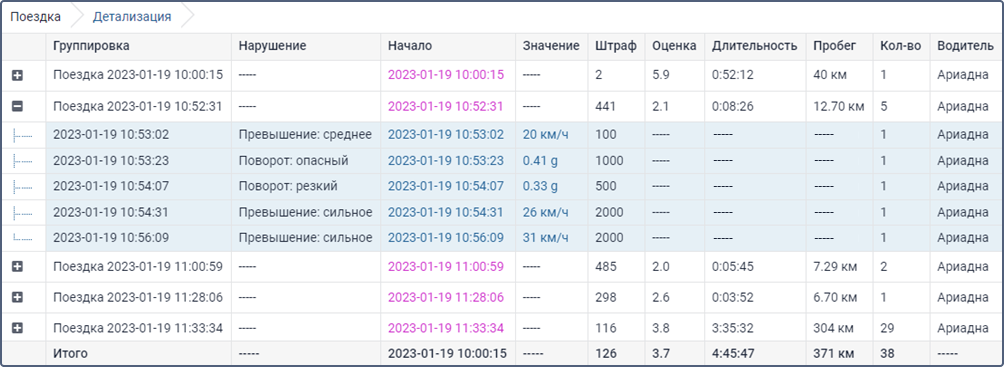
Кроме того, в дополнение к группировке может быть применена опция детализации, которая позволит просмотреть конечный уровень вложенности группировки (дата и время). Однако необходимо учитывать, что выставить штраф или оценку можно за нарушение, которое происходило на определенном интервале времени (не одномоментно), поэтому на конечном уровне вложенности в колонке Оценка ставится прочерк, а в колонке Штраф показывается значение штрафа, выставляемое в свойствах объекта на вкладке Качество вождения.
При наличии столбца Рейтинг по нарушениям объекты/водители могут быть расположены в таблице в соответствии с рейтингом по совершенным нарушениям (от наименьшего рейтинга к наибольшему). Для этого необходимо выбрать итоговую группировку по рейтингу в параметрах шаблона отчета. Рейтинг по нарушениям высчитывается системой на основании оценок за качество вождения. В случае, если оценки совпадают, системой будет учитываться пробег. Чем выше значение пробега при одинаковой оценке, тем ниже рейтинг по нарушениям. Следует отметить, что в таблице предусмотрена возможность визуально выделить строки рейтинга в зависимости от оценки качества вождения. Для этого в параметрах шаблона отчета необходимо задать цвета и соответствующие им значения для интервалов нарушений.
Чтобы в таблице показывались все поездки, а не только нарушения, активируйте опцию Показывать все поездки в блоке Дополнительные параметры секции Фильтрация интервалов в настройках таблицы.
Система начисления штрафных баллов
На вкладке Качество вождения свойств объекта для каждого критерия в поле Штраф вы можете указать штрафные баллы, которые должны начисляться за нарушения. Указанные баллы используются при расчете значений в столбцах Штраф и Оценка отчета. Ниже приводятся некоторые особенности алгоритма, используемого для расчета этих значений в отчетах без группировки и с группировкой.
Без группировки
Если вы не используете усреднение, то в таблице отчета в столбце Штраф напротив каждого нарушения показывается штраф, указанный при настройке критерия. В строке Итого, если она есть, для этого столбца показывается сумма штрафов за все нарушения в интервале отчета.
Если вы используете усреднение (по времени или пробегу), то в таблице в столбце Штраф для каждого нарушения также показывается указанный вами штраф. В строке Итого для этого столбца показывается сумма штрафов за все нарушения, деленная на количество минут (усреднение по времени) или на количество километров (усреднение по пробегу) во всех поездках в интервале отчета (включая поездки без нарушений).
С группировкой
Если вы не используете усреднение, то в таблице отчета напротив каждой группы параметров показывается общее количество штрафных баллов за нарушения, входящие в эту группу. В строке Итого, если она есть, показывается сумма баллов за все нарушения.
Если вы используете усреднение (по времени или пробегу), в таблице отчета оно применяется к каждой группе параметров. Кроме того, при наличии строки Итого усреднение применяется и к общему количеству заработанных баллов. Алгоритм работы усреднений описан выше.
Пересчет штрафов в оценку
В столбце Оценка отчета показывается значение, рассчитанное на основе полученных штрафных баллов. Оно представляет собой оценку по десятибалльной системе. Для пересчета используется следующая функция:
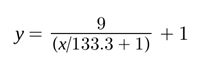 , где
, где
x — количество штрафных баллов,
y — оценка.
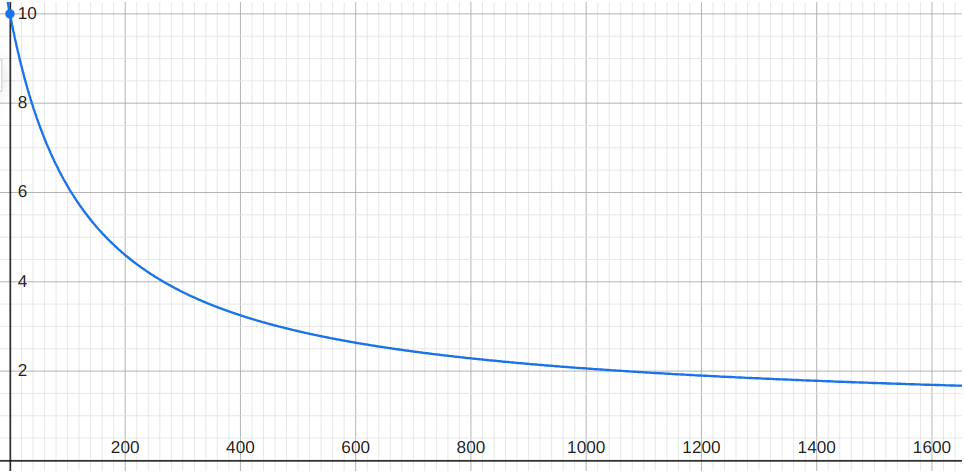
Так как ранее использовалась шестибалльная система, в таблицах ниже приведен способ расчета оценок по новой и старой системе.
Новая 10-балльная система оценки
| Штраф | Оценка |
|---|---|
| 0 | 10,0 |
| 0–17 | 9,0–10,0 |
| 17–38 | 8,0–9,0 |
| 38–67 | 7,0–8,0 |
| 67–107 | 6,0–7,0 |
| 107–167 | 5,0–6,0 |
| 167–267 | 4,0–5,0 |
| 267–467 | 3,0–4,0 |
| 467–1067 | 2,0–3,0 |
| более 1067 | 1,0–2,0 |
Устаревшая 6-балльная система оценки
| Штраф | Оценка |
|---|---|
| 0 | 6,0 |
| Менее 20 | 5,9 |
| 20–50 | 5,0–5,9 |
| 50–100 | 4,0–5,0 |
| 100–200 | 3,0–4,0 |
| 200–500 | 2,0–3,0 |
| 500–2000 | 1,0–2,0 |