Просмотр онлайн-уведомлений
Получение онлайн-уведомлений — это один из способов информирования пользователя об активности объекта. Только пользователи, которые авторизованы в системе в момент срабатывания уведомления, могут получить онлайн-уведомление. Также пользователи могут просматривать все сработавшие уведомления в таблице отчета Срабатывания уведомлений.
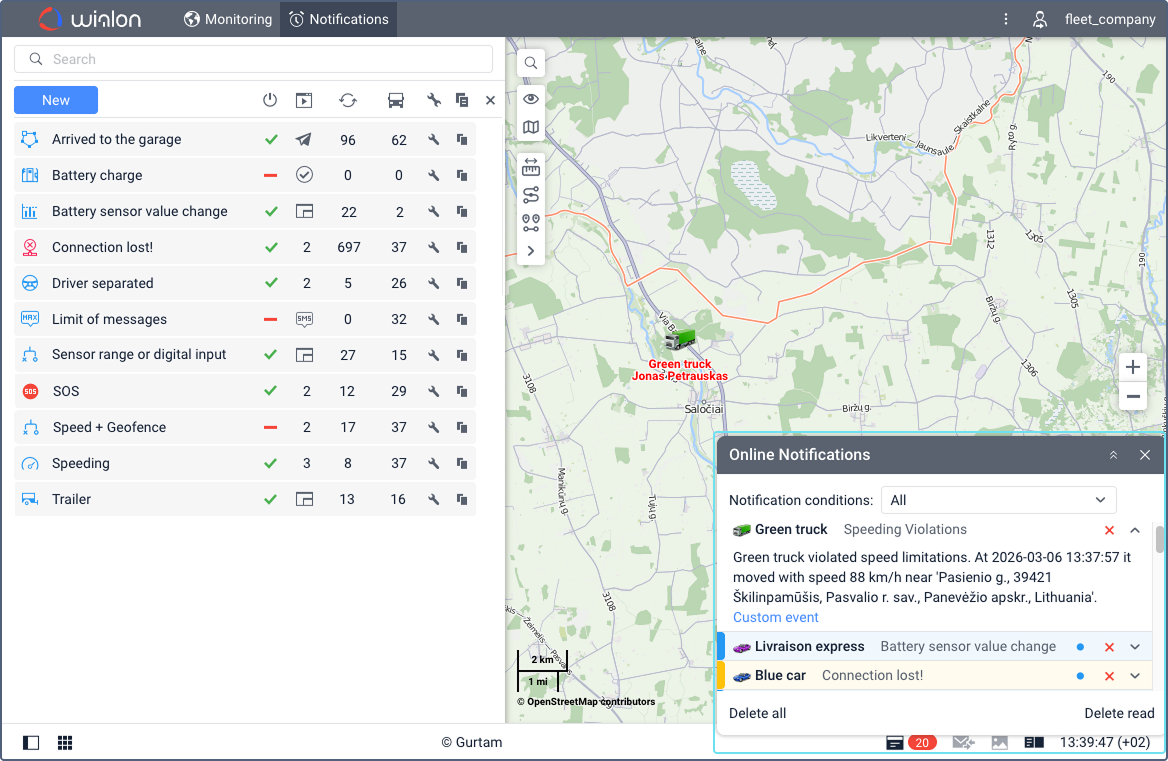
По умолчанию онлайн-уведомления показываются во всплывающем окне в правом нижнем углу экрана. Однако вы можете отключить опцию Автоматическое отображение событий в настройках пользователя. В этом случае вы можете открыть окно онлайн-уведомлений вручную, нажав на иконку  в нижней панели. При наличии непрочитанных уведомлений, около этой иконки показывается их количество. Количество новых онлайн-уведомлений также показывается на вкладке браузера.
Настройки онлайн-уведомлений
-
Звуковые сигналы: Онлайн-уведомления могут сопровождаться звуковым сигналом. Для этого включите опцию Воспроизведение звука при событиях в настройках пользователя. Если вы хотите использовать другой звуковой сигнал вместо стандартного, укажите URL для его загрузки в свойствах уведомления. Вы можете установить разные звуки для разных уведомлений.
-
Цвета: Чтобы выделить различные типы уведомлений, вы можете установить для них разные цветовые индикаторы и фоны в параметрах действия.
-
Мини-карты: Вы также можете просматривать онлайн-уведомления на мини-картах. Для этого включите опцию Мигание мини-окна в свойствах уведомления.
Действия с онлайн-уведомлениями
Вы можете управлять сработавшими уведомлениями и взаимодействовать с ними непосредственно из окна Онлайн-уведомления:
-
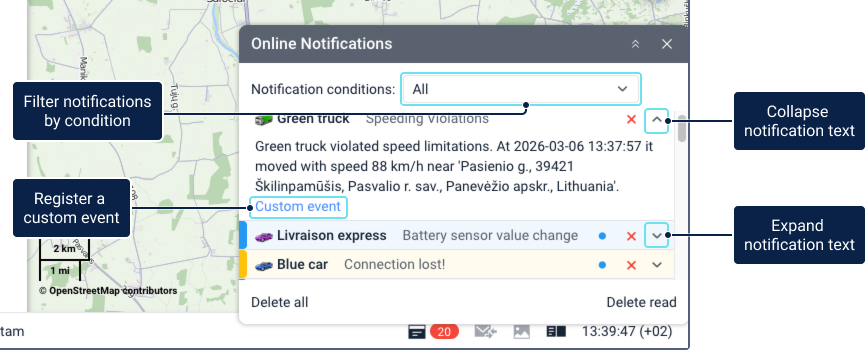
Фильтрация: В верхней части окна Онлайн-уведомления доступен фильтр Условия уведомлений для сортировки отображаемых уведомлений по условиям. По умолчанию показываются все уведомления. Этот фильтр доступен только для пользователей верхнего уровня и пользователей с правами дилера.
-
Просмотр и разворачивание: Новые уведомления показываются в верхней части списка. Заголовок онлайн-уведомления совпадает с именем уведомления. Чтобы развернуть или свернуть детали конкретного уведомления, используйте иконки
 /
/ или нажмите на пустую область строки заголовка.
 -
Статус непрочитанного: Непрочитанные уведомления выделены синей точкой (
 ) рядом со стрелками разворачивания/сворачивания.
 -
Центрирование карты: После нажатия на имя уведомления карта центрируется на месте, где произошло событие. После нажатия на имя объекта карта центрируется на его последней позиции. При этом объект добавляется в рабочий список на вкладке Мониторинг и на карту.
-
Удаление: Чтобы удалить конкретное уведомление, нажмите на иконку
 в строке с его именем. Вы также можете удалить все уведомления или прочитанные уведомления, нажав Удалить все или Удалить прочитанные в нижней части окна онлайн-уведомлений.
 -
Управление окном: Вы можете перемещать окно уведомлений по экрану. Вы также можете изменить размер окна, перетащив его край в нужном направлении. Положение и размер сохраняются до следующего открытия окна уведомлений.
-
Регистрация произвольного события: Чтобы зарегистрировать произвольное событие, нажмите на синюю ссылку Произвольное событие внутри развернутого уведомления в окне онлайн-уведомлений. Событие регистрируется на основе полученных данных об активности объекта. При этой регистрации текст уведомления используется в качестве комментария. Вы можете посмотреть зарегистрированное событие и комментарий в таблице отчета События.
Веб-push-уведомления
Система поддерживает получение браузерных push-уведомлений. Их преимущество заключается в том, что вы можете увидеть уведомление с любой вкладки вашего браузера или когда браузер свернут. Вы можете включить веб-push-уведомления в диалоговом окне, которое открывается после получения первого онлайн-уведомления. Также о включении браузерных уведомлений читайте на странице Основные настройки.