Настройка действий уведомлений
При настройке уведомления на 3 шаге вы можете выбрать одно или несколько действий, которые должны выполняться автоматически при срабатывании уведомления.
Все доступные действия подробно описаны ниже.
Выполнить запрос
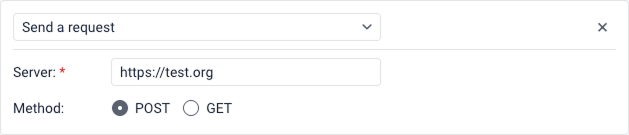
Это действие позволяет отправлять сообщения о сработавших уведомлениях на сторонние серверы. Чтобы настроить его, выполните следующие шаги:
-
В поле Сервер укажите URL, то есть статическую часть запроса.
-
Выберите метод HTTP-запроса с помощью переключателей: POST или GET.
-
Нажмите Далее.
-
В поле текста уведомления укажите динамическую часть запроса с использованием тегов. Например:
param1=value1¶m2=value2¶m3=%UNIT%¶m4=%SPEED%
При отправке GET-запроса его динамическая часть автоматически добавляется к адресу сервера, указанному в шаге 1. При отправке POST-запроса динамическая часть передается в теле запроса.
Зарегистрировать событие для объекта
Это действие позволяет регистрировать события в истории объекта. Для этого создатель ресурса, в котором будет храниться уведомление, должен иметь право доступа Управление событиями на объект.
Зарегистрированные события можно увидеть в таблице отчета События. Чтобы события регистрировались как нарушения и были доступны в таблице Нарушения, включите опцию Зарегистрировать как нарушение.

Зарегистрировать статус объекта
Это действие позволяет зарегистрировать статус объекта (например, Служебный или Личный). Для этого необходимо иметь право доступа Управление событиями на объект. Например, при входе в определенную геозону можно изменить статус объекта с личного на служебный или наоборот.
Чтобы указать статус, введите его в текстовое поле или нажмите Выбрать готовый статус, чтобы выбрать существующий. Выпадающий список содержит статусы, которые были сохранены ранее при регистрации событий для объектов вручную с помощью опции Зарегистрировать событие на вкладке Мониторинг.
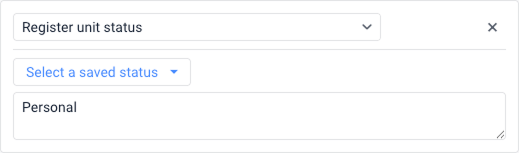
Записи о зарегистрированных статусах доступны в таблице События.
Изменить доступ к объектам
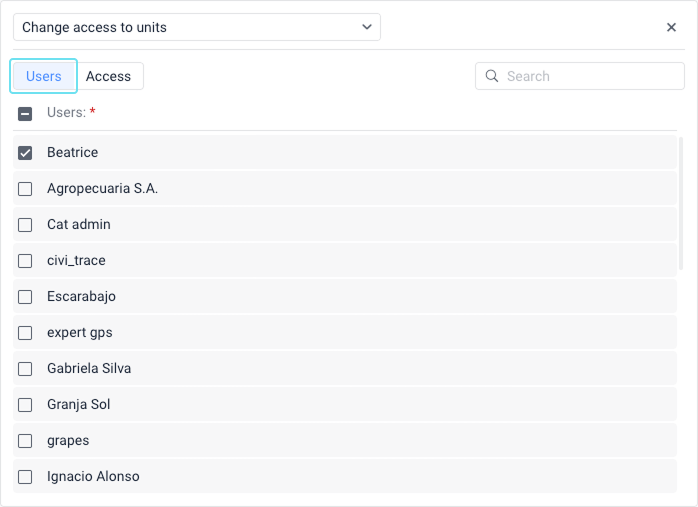
Это действие позволяет автоматически изменять права доступа пользователя на объекты. Для этого у вас должно быть право доступа Управление доступом к элементу на пользователя.
Чтобы настроить этот действие, выполните следующие шаги:
-
На вкладке Пользователи выберите пользователей, чьи права доступа вы хотите изменить. Вы можете использовать строку поиска для быстрого поиска.
-
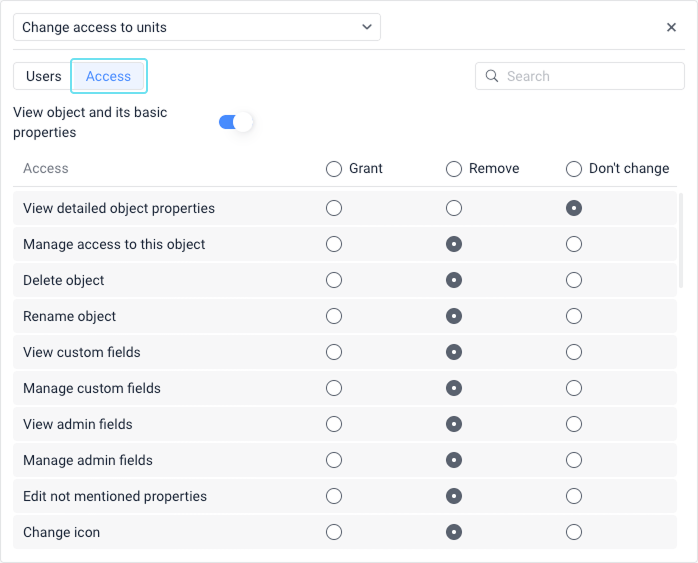
Перейдите на вкладку Доступ.
-
Если вы хотите предоставить какой-либо доступ к объектам, переключатель базового права Просмотр элемента и его основных свойств должен быть активен. И наоборот, если вы хотите отозвать все права доступа, отключите этот переключатель.
Если переключатель Просмотр элемента и его основных свойств отключен, выбранные пользователи теряют весь доступ к объектам.
-
Если базовое право доступа включено, вы можете настроить остальные права доступа в списке ниже, выбрав одну из радиокнопок в каждой строке:
- Предоставить: позволяет предоставить пользователям это право доступа.
- Отозвать: позволяет отозвать это право доступа у пользователей.
- Не изменять: позволяет не изменять текущее состояние этого права доступа.
Это действие может быть полезно при предоставлении пользователям временных прав доступа.
Пример: Пользователь должен отслеживать движение объекта, доставляющего груз на определенную территорию (геозона A). После доставки груза в требуемое место (геозона B) объект должен стать недоступен для этого пользователя. В этом случае следует использовать уведомление с условием Выход из геозоны.
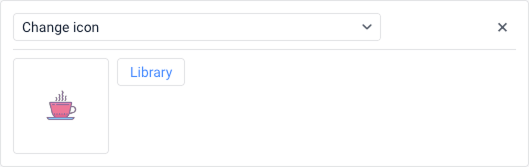
Изменить иконку
Это действие позволяет выбрать иконку, которая должна стать иконкой объекта при срабатывании уведомления. Чтобы открыть список доступных иконок, нажмите кнопку Библиотека.
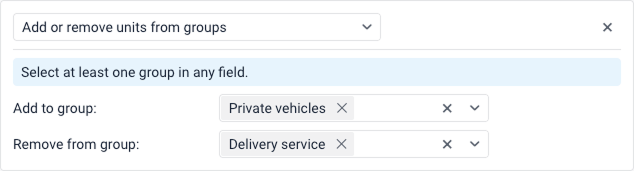
Изменить состав групп объектов
Это действие позволяет добавить выбранный объект в определенные группы или удалить его из них. Чтобы настроить это действие, выберите нужные группы из раскрывающихся списков Включить в группу и/или Исключить из группы. Необходимо выбрать хотя бы одну группу в любом поле.
Подробнее о возможностях работы с этим и другими действиями уведомлений читайте в экспертной статье.
Отправить команду
Это действие позволяет отправить определенную команду на объект(ы). Список содержит все доступные команды, созданные в свойствах всех выбранных объектов, если у вас есть право доступа Отправка команд на них. Выберите команду, которую требуется выполнить, с помощью переключателей.
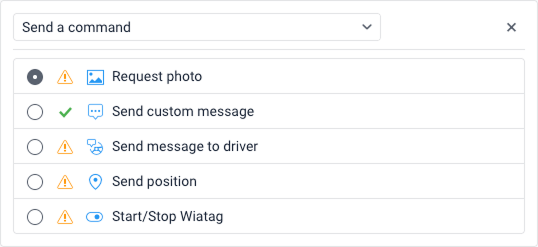
Рядом с именем каждой команды можно увидеть следующие иконки:
 : означает, что все выбранные объекты поддерживают эту команду;
 : означает, что не все выбранные объекты поддерживают эту команду (подробности во всплывающей подсказке).
В случае отправки команд, которые предполагают ввод текста или сообщения (например, Отправить произвольное сообщение или Отправить сообщение водителю), становятся доступны дополнительные настройки:
-
Сообщение: введите требуемый текст. Чтобы сохранить сообщение для будущего использования, нажмите значок
 . Можно использовать те же теги, что и для текста уведомления. При выполнении команды указанные теги преобразуются в соответствующие им значения.
Теги в сообщении команды преобразуются в значения только при использовании действия уведомления Отправить команду. При отправке команды вручную с вкладки Мониторинг теги не преобразуются.
-
Группа: можно организовать сохраненные сообщения по категориям. Выберите существующую группу из выпадающего списка или нажмите Добавить группу, чтобы создать новую. Также можно удалить выбранную группу с помощью иконки
 .
. -
Сохраненные сообщения: отображает сообщения, которые были сохранены ранее. Можно нажать на сообщение, чтобы использовать его, или удалить его из списка с помощью иконки
.
Здесь можно найти часто задаваемые вопросы об отправке команд и ответы на них. Для получения дополнительной информации о командах см. раздел Команды.
Отправить мобильное уведомление
Это действие позволяет настроить отправку уведомлений в мобильное приложение. Действие доступно, если в свойствах учетной записи пользователя включена услуга Мобильные уведомления.
Чтобы настроить отправку мобильных уведомлений, выполните следующие шаги:
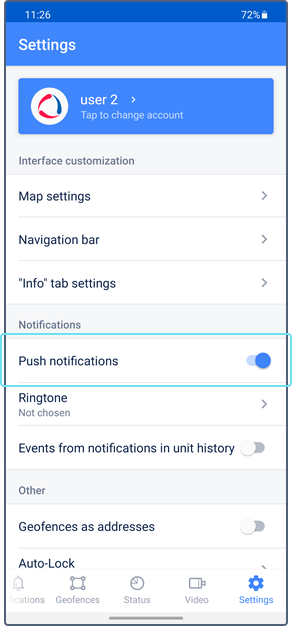
- Убедитесь, что пользователи, которые должны получать уведомления, авторизованы в мобильном приложении и у них включена опция, позволяющая получать уведомления. В случае мобильного приложения Wialon в настройках должна быть включена опция Push-уведомления.
- Выберите мобильное приложение, в которое должны приходить уведомления…
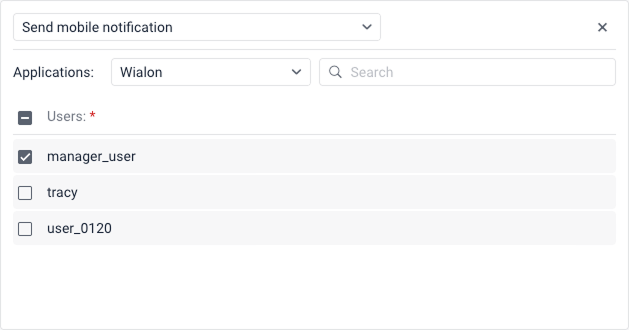
- Выберите пользователей, которые должны получить уведомление, установив галочку рядом с их именами. Используйте строку поиска над списком, чтобы быстро найти их. Чтобы выбрать всех пользователей сразу, поставьте галочку рядом с заголовком Пользователи.
Отправить отчет по email
Это действие позволяет отправить отчет на один или несколько указанных адресов электронной почты. Для этого необходимо иметь право доступа Запрос сообщений и отчетов.
Чтобы настроить это действие, выполните следующие шаги:
- Выберите ресурс, в котором хранится шаблон отчета, необходимый для отправки. Чтобы увидеть шаблоны из всех доступных ресурсов, выберите опцию Все доступные.
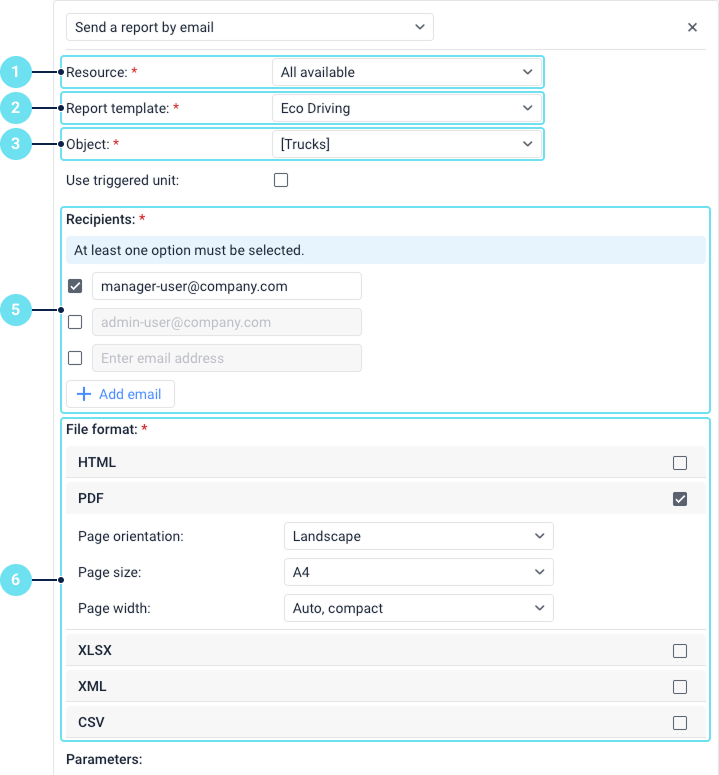
- Выберите шаблон отчета.
- Выберите элемент, по которому требуется выполнить отчет.
- При необходимости включите опцию Сработавший объект. Она доступна только для шаблонов отчета по объекту или группе объектов. Если опция включена, то отчет выполняется только по тому объекту, из-за которого сработало уведомление независимо от того, какой элемент выбран в предыдущем списке.
- В разделе Получатели укажите адреса электронной почты. Нажмите кнопку Добавить email, чтобы добавить новые поля ввода, и убедитесь, что рядом с требуемым адресом выставлена галочка. Для сохранения действия должна быть выбрана как минимум одна опция.
- Выберите одну или несколько опций в разделе Формат файла: HTML, PDF, XLSX, XML или CSV. При выборе формата PDF можно указать ориентацию страницы, формат и ширину. При выборе формата CSV можно указать кодировку и разделитель, а также включить или отключить отображение заголовков.
- В разделе Параметры настройте дополнительные параметры отчета:
-
Сжать файлы отчета
-
Разбивать графики по
-
Отключить ссылки на Google Maps в файлах PDF и XLSX
-
Прикрепить карту (только для PDF и HTML) (включает дополнительные опции Вместить все графические элементы и Скрыть картоснову)
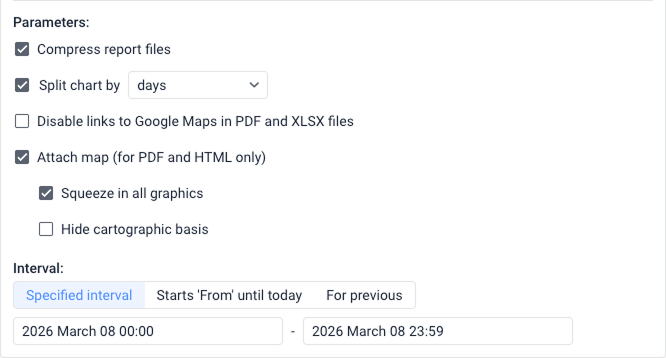
См. описание этих опций в разделе Параметры экспорта.
-
- Укажите временной интервал, за который должен быть выполнен отчет, выбрав одну из трех вкладок:
- Указанный интервал: введите точные даты и время начала и окончания (например, 01 марта 2026 г. 00:00 - 01 марта 2026 г. 23:59).
- Начинается «От» до сегодня: эта опция позволяет установить конкретную начальную дату и время в первом поле. Время окончания автоматически определяется системой (представляет момент срабатывания уведомления) и показывается в неактивном, затененном поле.
- За предыдущий: эта опция позволяет определить относительный период времени. Вы указываете числовое значение и выбираете единицу времени (например, «дни») из выпадающего списка. Кроме того, есть опция Текущий интервал, чтобы включить текущий, продолжающийся период времени в интервал отчета.
- Выберите одну из двух опций, определяющих содержимое отчета (если применимо в зависимости от вашей настройки):
- Отправлять файлы/архивы: позволяет отправлять файлы или архивы напрямую.
- Отправлять ссылки на файлы/архивы: позволяет отправлять ссылки на FTP-сервер (Wialon или пользовательский), где хранятся файлы или архивы отчета. Если размер файла превышает 30 МБ, эта опция используется автоматически.
Информация о геоданных в отчете по уведомлению показывается в соответствии с настройками пользователя-создателя ресурса, в котором создано это уведомление.
Если пользователь-создатель уведомления больше не имеет прав доступа на элемент или этот элемент был удален, уведомление перестает работать.
Отправить уведомление в Telegram
Это действие позволяет отправлять уведомления в мессенджер Telegram.
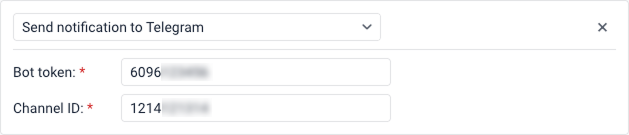
Уведомления могут приходить в:
Уведомления в личные сообщения пользователя
Чтобы настроить отправку уведомлений в личные сообщения пользователя, выполните следующие шаги:
-
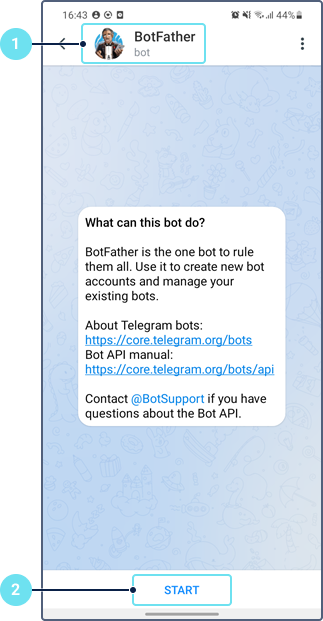
С помощью поиска найдите и откройте бот с именем BotFather.
-
Нажмите на кнопку Начать (iOS)/Старт (Android).
-
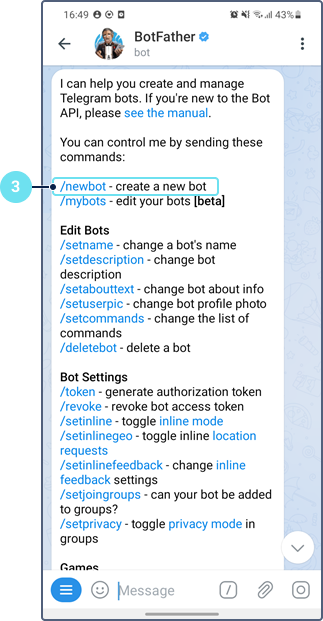
Выберите команду
/newbot.
-
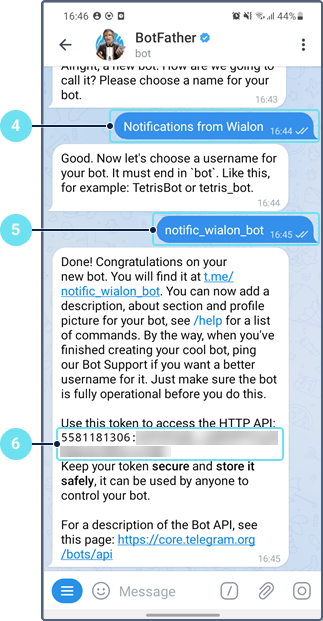
Укажите имя бота.
-
Укажите имя пользователя для бота. Оно должно заканчиваться словом
bot. -
Сохраните полученный токен.
-
Укажите токен в поле Ключ бота.

-
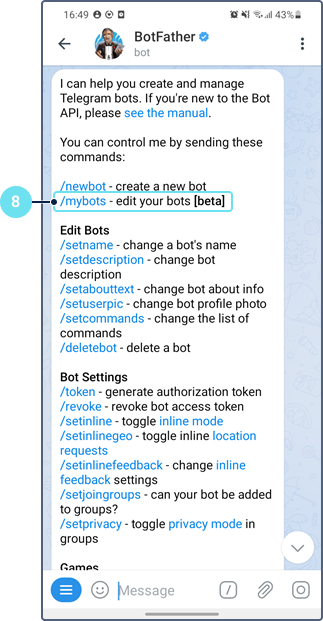
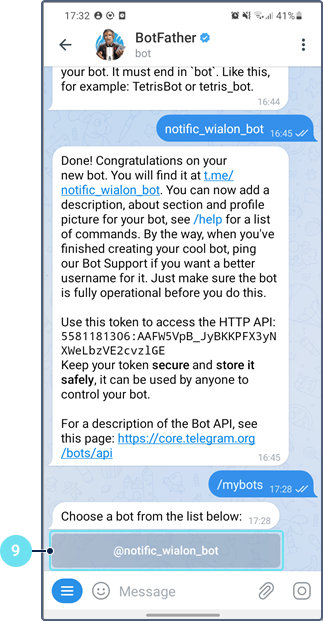
Выберите команду
/mybots.
-
Выберите созданного бота.
-
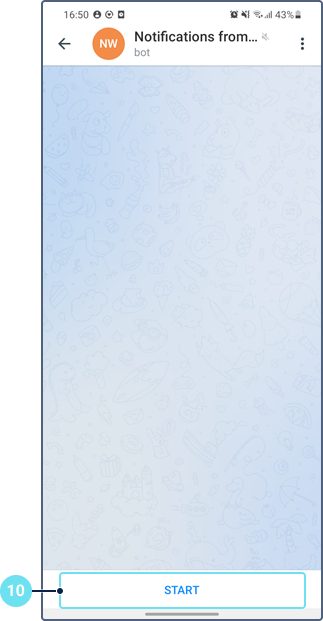
Нажмите Начать (iOS)/Старт (Android).
-
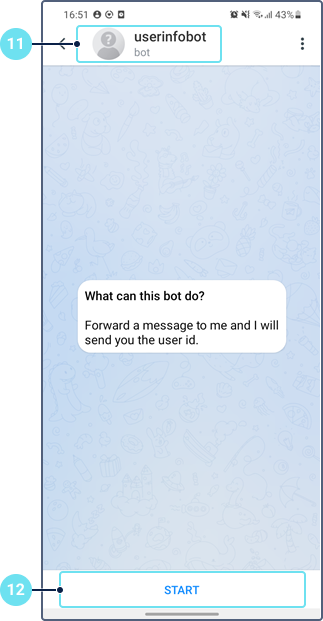
С помощью поиска найдите и откройте бот с именем userinfobot.
-
Нажмите Начать (iOS)/Старт (Android). После этого будет отправлен ID пользователя. Чтобы узнать ID другого пользователя, отправьте любое сообщение этому боту от имени требуемого пользователя.
-
Укажите полученный ID в поле ID канала.

Уведомления в публичный канал
Чтобы настроить отправку уведомлений в публичный канал, выполните следующие шаги:
- Выполните шаги 1–10 из предыдущей инструкции.
- Создайте публичный канал в Telegram.
- Добавьте созданного бота в канал в качестве администратора с правом публикации сообщений.
- В Wialon в поле ID канала укажите ссылку на канал в формате
@link(безt.me/). Ссылка указана в настройках канала в разделе Информация. - В настройках канала добавьте подписчиков, то есть пользователей, которые должны получать уведомления, или отправьте им ссылку на канал.
Таким же образом можно настроить отправку уведомлений в публичную группу. В этом случае добавьте созданного бота в группу как участника.
Уведомления в частный канал
Чтобы настроить отправку уведомлений в частный канал, выполните следующие шаги:
- Выполните шаги 1–10 из первой инструкции.
- Создайте публичный канал в Telegram.
- Добавьте созданный бот в канал в качестве администратора с правом публикации сообщений.
- Скопируйте следующую ссылку в адресную строку браузера:
https://api.telegram.org/bot<YourBotToken>/sendMessage?chat_id=<@YourChannelName>&text=ping - Замените
<YourBotToken>на токен бота, а<@YourChannelName>на ссылку на созданный канал в формате@link(безt.me/). Ссылка указана в настройках канала в разделе Информация. - Нажмите Enter.
- Из полученного кода скопируйте числовое значение после
"chat":{"id":и вставьте его в поле ID канала в свойствах уведомления в Wialon. - Удалите автоматическое сообщение в канале.
- В настройках канала измените его тип с публичного на приватный.
- В настройках канала добавьте подписчиков, то есть пользователей, которые должны получать уведомления, или отправьте им ссылку на канал.
Уведомления в частную группу
Чтобы настроить отправку уведомлений в частную группу, выполните следующие шаги:
- Выполните шаги 1–10 из первой инструкции.
- Создайте частную группу в Telegram.
- Добавьте созданный бот в группу в качестве участника.
- Скопируйте следующую ссылку в адресную строку браузера:
https://api.telegram.org/bot<YourBotToken>/getUpdates - Замените
<YourBotToken>на токен бота. - Нажмите Enter.
- В полученном коде найдите ID созданной группы (отрицательное значение между
"chat":{"id":и"title":"Group name"). Чтобы быстро найти это место, используйте комбинацию клавишCtrl+F, введите название группы в поле поиска и нажмите Enter. - Вставьте ID группы в поле ID канала в свойствах уведомления в Wialon.
- В настройках группы добавьте участников, то есть пользователей, которые должны получать уведомления, или отправьте им ссылку на группу.
См. также экспертную статью Уведомления в Telegram.
Показать онлайн-уведомление во всплывающем окне
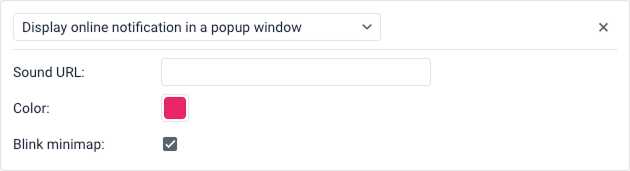
Это действие уведомления позволяет показывать уведомления во всплывающем окне в Wialon (подробнее).
URL-адрес звука
Если в настройках пользователя включена опция Воспроизведение звука при событиях, уведомления сопровождаются звуковым сигналом. В поле URL-адрес звука можно указать прямую ссылку на звуковой файл, которая должна заканчиваться на .mp3, .wav или .ogg в зависимости от формата файла. Рекомендуемый размер файла — до 0,5 МБ. Если поле не заполнено, используется звуковой сигнал по умолчанию.
При использовании разных браузеров учитывайте следующие ограничения:
| Браузер | Поддерживаемый формат |
|---|---|
| Internet Explorer 9+ | MP3, AAC |
| Google Chrome 11+ | MP3, WAV, Ogg |
| Mozilla Firefox 12+ | WAV, Ogg |
| Safari 5+ | MP3, WAV, AAC |
| Opera 10+ | WAV, Ogg |
Цвет
При необходимости можно выбрать цвет индикатора и фона уведомления. По умолчанию используется белый цвет.
Мигание мини-окна
Если включена опция Мигание мини-окна, при срабатывании уведомления открывается мини-окно, в котором можно отслеживать перемещение объекта.
Снять водителя
Это действие позволяет автоматически снять водителя с объекта. Если на объект назначено несколько водителей, то все они снимаются после срабатывания уведомления. Водители и уведомление должны храниться в одном ресурсе.

См. дополнительную информацию об автоматическом снятии водителей.
Снять прицеп
Для этого действия уведомления необходимо иметь право доступа Создание, редактирование и удаление прицепов на ресурс, которому принадлежит прицеп.
Это действие позволяет автоматически снять прицеп с объекта. Если на объект назначено несколько прицепов, то все они снимаются после срабатывания уведомления. Прицепы и уведомление должны храниться в одном ресурсе.

См. дополнительную информацию об автоматическом снятии прицепов.
Создать задачу
Действие Создать задачу доступно, если в свойствах вашей учетной записи или тарифного плана включена услуга Задачи. Также у вас должны быть необходимые права доступа на объекты и пользователей. См. раздел Предварительные требования на странице Задачи.
При срабатывании уведомления с этим действием для объекта создается задача, которая показывается на вкладке Задачи.
Чтобы настроить это действие, выполните следующие шаги:
- Выберите пользователя в поле Ответственный или оставьте опцию Не назначен, если задача не должна быть назначена конкретному пользователю. Вы можете отменить выбор, используя иконку
 .
.
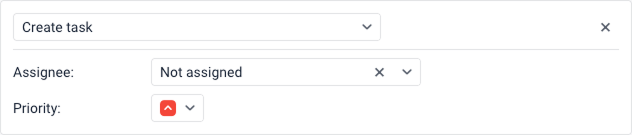
- Выберите Приоритет, который должен быть присвоен создаваемой задаче, из раскрывающегося списка: Низкий, Средний или Высокий.
Созданная задача имеет статус Новая, а ее имя и тип совпадают с именем и типом сработавшего уведомления. Текст уведомления отображается в столбце Описание.
Создать рейс
Это действие позволяет создать новый рейс для объекта. Например, при выходе из определенной геозоны или завершении определенного рейса объект может автоматически начать новый рейс.
Чтобы настроить это действие, выполните следующие шаги:
- Укажите название рейса (обязательно).
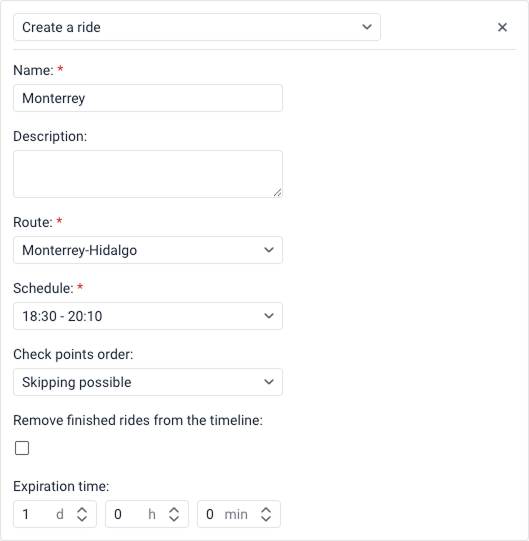
- При необходимости добавьте описание.
- Выберите маршрут из раскрывающегося списка (обязательно).
- Выберите расписание маршрута (обязательно).
- Выберите порядок прохождения контрольных точек: Строгий, Возможны пропуски или Произвольный.
- При необходимости отметьте опцию Удалять завершенные рейсы с временной шкалы, чтобы на временной шкале отображались только те рейсы, которые выполняются в данный момент.
- В разделе Действует до укажите время (в днях
д, часахчи минутахмин), в течение которого рейс может начаться.
Сохранить видео как файл
Это действие позволяет автоматически сохранять видеофрагмент, снятый камерами объекта в момент срабатывания уведомления. Tакое уведомление можно использовать для нескольких объектов.
Чтобы настроить это действие уведомления, сделайте следующее:
-
На вкладке Видео в свойствах объекта включите опцию Автоматическое сохранение для камер, с которых требуется сохранять видеофрагменты. Если требуется настроить уведомление для нескольких объектов, выполните это действие для всех из них.
-
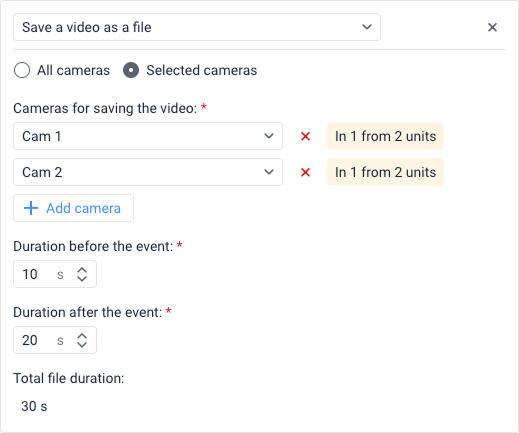
В уведомлении выберите камеры с помощью переключателей:
- Все камеры: сохраняет видео со всех камер, связанных с объектом (объектами).
- Выбранные камеры: позволяет указать, с каких именно камер получать запись. Выберите требуемые камеры из выпадающих списков. Можно использовать иконку
 , чтобы удалить камеру из выбора. Если уведомление создается для нескольких объектов, индикатор (например, «У 1 из 1 объектов») рядом с полем камеры показывает, у скольких из выбранных объектов есть камера с таким именем.
-
Укажите длительность до события и длительность после события (момент срабатывания уведомления) в секундах. Общая длительность файла автоматически рассчитывается и отображается под этими полями.
- Минимально допустимое значение для каждого поля длительности равно 1.
- Можно установить разные значения для периодов до и после события, если их общая сумма не превышает лимит. Лимит определяется в настройках устройства каждого объекта (не в системе). Если лимит не настроен, применяется максимальное значение по умолчанию — 60 с.
Если уведомление включает несколько объектов, система использует минимальную длительность видео, настроенную среди всех этих устройств. Пример: Если Объект 1 поддерживает 300 с, а Объект 2 поддерживает 60 с, система использует 60 с в качестве общей длительности видео.
Когда срабатывает уведомление, сохраняются видеофрагменты с выбранных камер. Если указаны камеры, для которых в свойствах объекта не включена опция Автоматическое сохранение, то видео с таких камер не сохраняется.
Сохраненный файл можно увидеть на вкладке Видео, в сообщениях и в отчетах. Если автоматическое сохранение включено для нескольких камер объекта, видеофрагменты, снятые этими камерами, группируются в один файл и воспроизводятся синхронно.
Сохранить значение счетчика как параметр
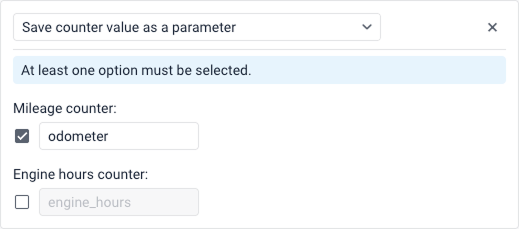
Это действие позволяет сохранить текущее значение пробега или моточасов в качестве параметра в сообщении. Это необходимо для того, чтобы показать начальное и конечное значения пробега в отчете по поездкам, а также для преобразования параметра engine_hours в датчик моточасов для дальнейшей работы с ним.
Чтобы настроить это действие, установите флажок рядом со счетчиком, который требуется сохранить: Счетчик пробега и/или Счетчик моточасов. Для сохранения действия необходимо выбрать как минимум одну опцию. По умолчанию имена параметров — odometer и engine_hours, но их можно редактировать.
Для более точных расчетов рекомендуется сохранять значения счетчиков, когда объект находится на стоянке, например, один раз в сутки в ночное время.
Уведомить по email
Это действие позволяет настроить отправку уведомлений на электронную почту.
Некоторые типы устройств позволяют прикрепить изображение к письму, отправленному объектом в сообщении, после которого сработало уведомление. Для этого включите опцию Прикрепить изображение из сработавшего сообщения.
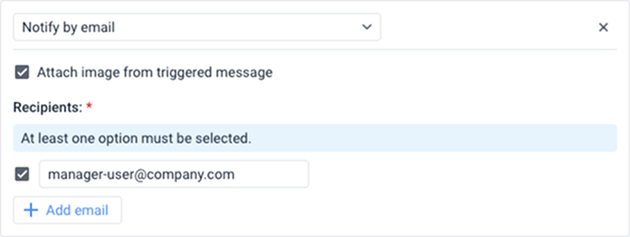
В разделе Получатели необходимо указать адреса, на которые должны отправляться уведомления. Для этого:
- Нажмите Добавить email, чтобы добавить новое поле ввода.
- Отметьте поле и введите требуемый адрес электронной почты.
- Чтобы отменить отправку уведомлений на любой из указанных адресов, просто снимите галочку слева от этого адреса.
Для сохранения действия должна быть выбрана как минимум одна опция электронной почты.
Структура письма
В заголовке полученного письма указывается имя уведомления, а в квадратных скобках показано имя объекта. В основной части письма содержится текст уведомления.
Отписка от уведомлений по email
Если в свойствах учетной записи или ресурса, где хранится уведомление, включена функция Возможность отписки, внизу письма показывается ссылка Отписаться.
Если получатель отписывается, галочка слева от его адреса электронной почты автоматически снимается в настройках уведомления. Если отписываются все указанные получатели и в настройках уведомления указано только это действие, уведомление автоматически отключается.
Уведомить при помощи SMS
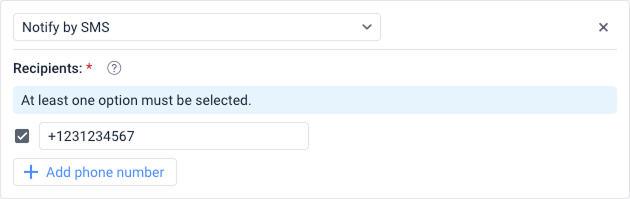
Это действие позволяет настроить отправку уведомлений в виде SMS-сообщений. Для этого выполните следующие шаги:
- Убедитесь, что в свойствах пользователя включена опция Может отправлять SMS.
- Убедитесь, что в свойствах учетной записи пользователя, который создал уведомление, включена услуга SMS-сообщения.
- В разделе Получатели укажите номер телефона в международном формате (например, +37060123456) и убедитесь, что рядом с ним выставлена галочка. Чтобы ввести несколько номеров, нажмите кнопку Добавить номер телефона.
Установить значение счетчика
Это действие позволяет изменять значения счетчиков пробега, моточасов и/или GPRS-трафика. Для этого необходимо иметь право доступа Редактирование счетчиков на объект.
Чтобы настроить это действие, выполните следующие шаги:
- Поставьте галочку рядом со счетчиками, значение которых необходимо обновить: Счетчик пробега, Счетчик моточасов и/или Счетчик GPRS-трафика.
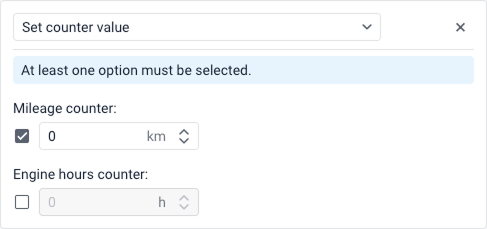
- Укажите числовые значения, которые должны быть установлены для этих счетчиков при срабатывании уведомления.
Необходимо выбрать как минимум один счетчик.