Отчеты
Отчеты в Wialon можно выполнить на основе предварительно созданных шаблонов. В шаблоне содержится информация о том, какие таблицы и графики должны быть включены в отчет, и его настройки.
Подробнее смотрите в разделе Отчеты.
Создание шаблона отчета
Чтобы создать отчет, выполните следующие действия:
-
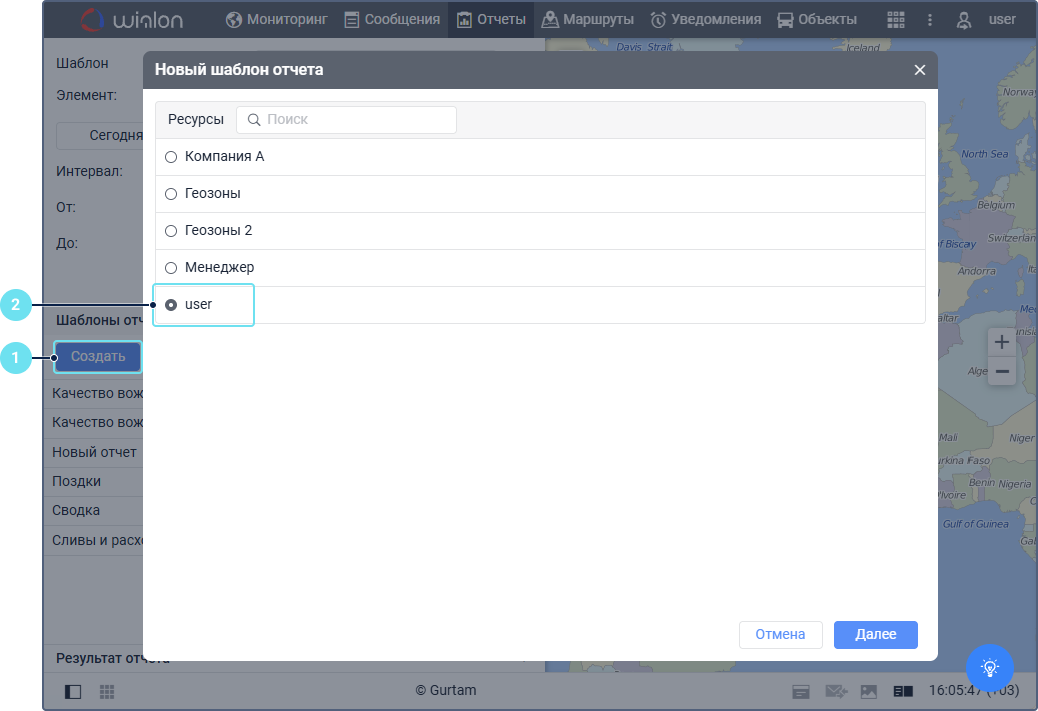
Нажмите Создать.
-
Выберите ресурс, в котором должен храниться шаблон отчета.
-
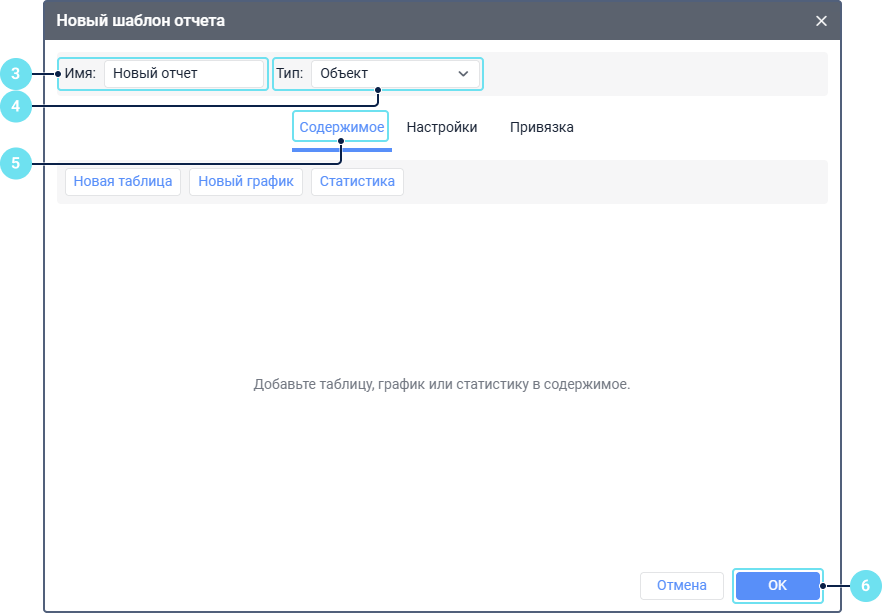
Укажите имя шаблона отчета.
-
В поле Тип выберите элемент, по которому вы создаете шаблон: объект, группа объектов, водитель, геозона или другой тип элемента.
-
Добавьте таблицы и графики на вкладке Содержимое.
-
Нажмите ОК.
Последовательность действий при добавлении к шаблону отчета таблиц и графиков описана ниже.
Добавление таблицы
Для каждого типа таблицы предусмотрен свой набор столбцов. В шаблон можно добавить любое количество таблиц, в том числе и таблицы одного типа.
Создадим таблицу типа Поездки:
-
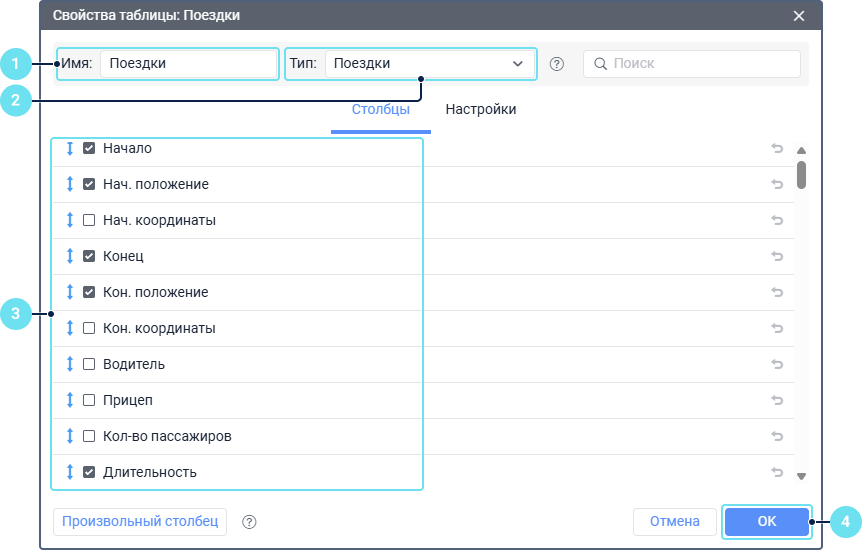
Укажите имя таблицы.
-
Выберите тип Поездки.
-
Отметьте необходимые столбцы. В этом примере отмечаем следующие столбцы: Начало, Нач. положение, Конец, Кон. положение, Длительность.
-
Нажмите ОК.
Добавление графика
Графики можно добавлять только в отчеты типов Объект и Пользователь.
Чтобы создать график типа Обычный, выполните следующие действия:
-
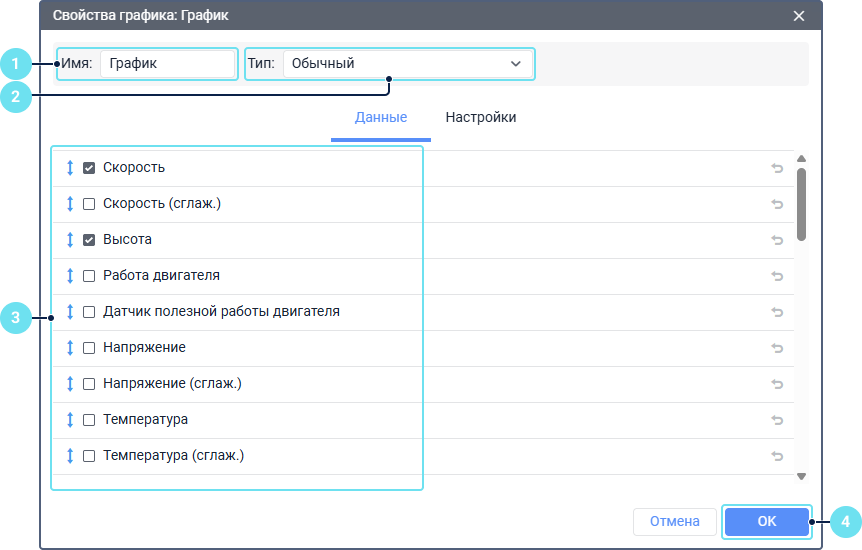
Укажите имя графика.
-
Выберите тип Обычный.
-
Отметьте, какие данные (кривые) должны отображаться на графике. В этом примере отмечаем Скорость и Высота.
-
Нажмите ОК.
На полученном графике на оси X отображается время, а показатели, выбранные на вкладке Данные, отображаются на оси Y.
Созданный шаблон отчета появляется в секции Шаблоны отчета, расположенной в нижней части рабочей области.
Выполнение отчета
Для выполнения отчета по объекту укажите его параметры в соответствии с рисунком ниже.
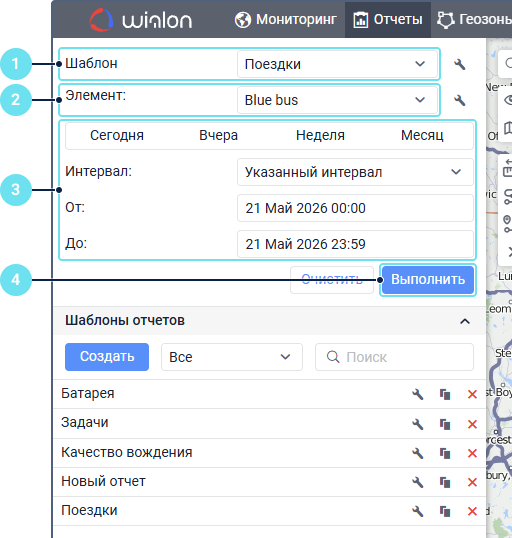
- Выберите шаблон отчета.
- Выберите элемент, по которому выполняется отчет.
- Укажите временной интервал.
- Нажмите Выполнить.
После выполнения отчета в секции Результат отчета появляется список его содержимого. Нажатие на имя таблицы или графика открывает таблицу или график в правой нижней части окна. Щелчок по кнопке  активирует просмотр двух окон отчета. В нашем примере одновременно показываются и таблица, и график.
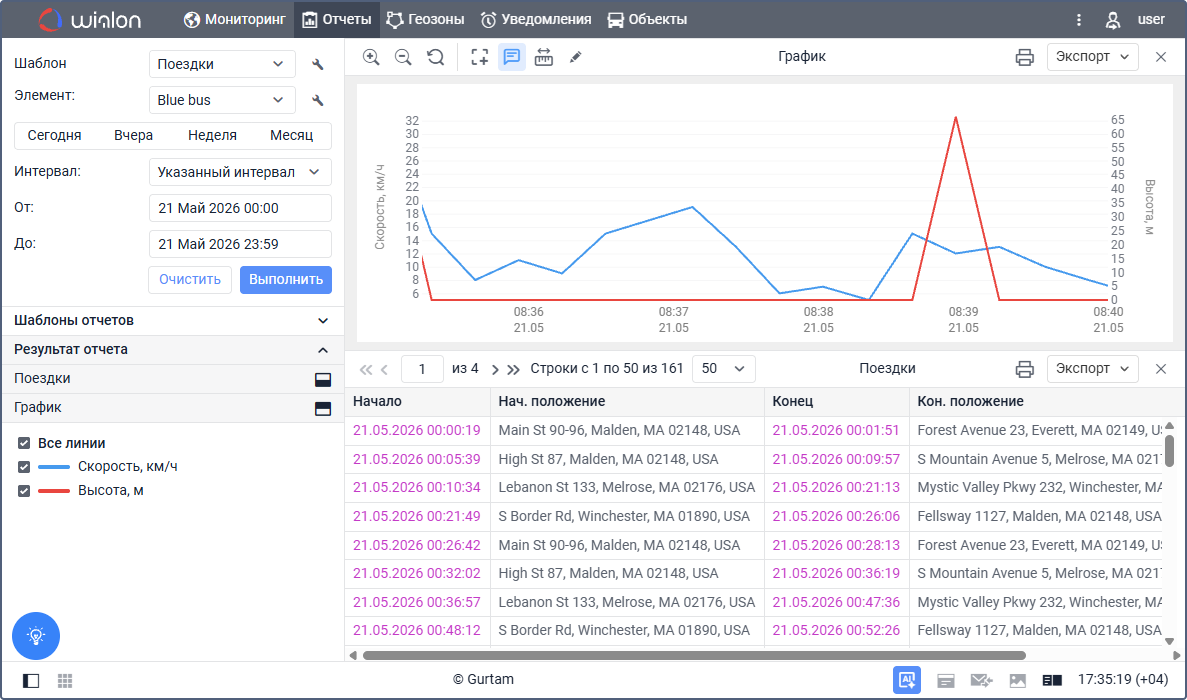
Полученный отчет можно экспортировать в файл ( ) формата HTML, PDF, Еxcel, XML, CSV или распечатать (
 ).
).