Группы пользователей
Группа пользователей — это макроэлемент, который позволяет объединять пользователей по определенным критериям, например, по роли или отделу. Основное назначение групп — предоставление прав доступа сразу нескольким пользователям вместо настройки прав для каждого пользователя по отдельности.
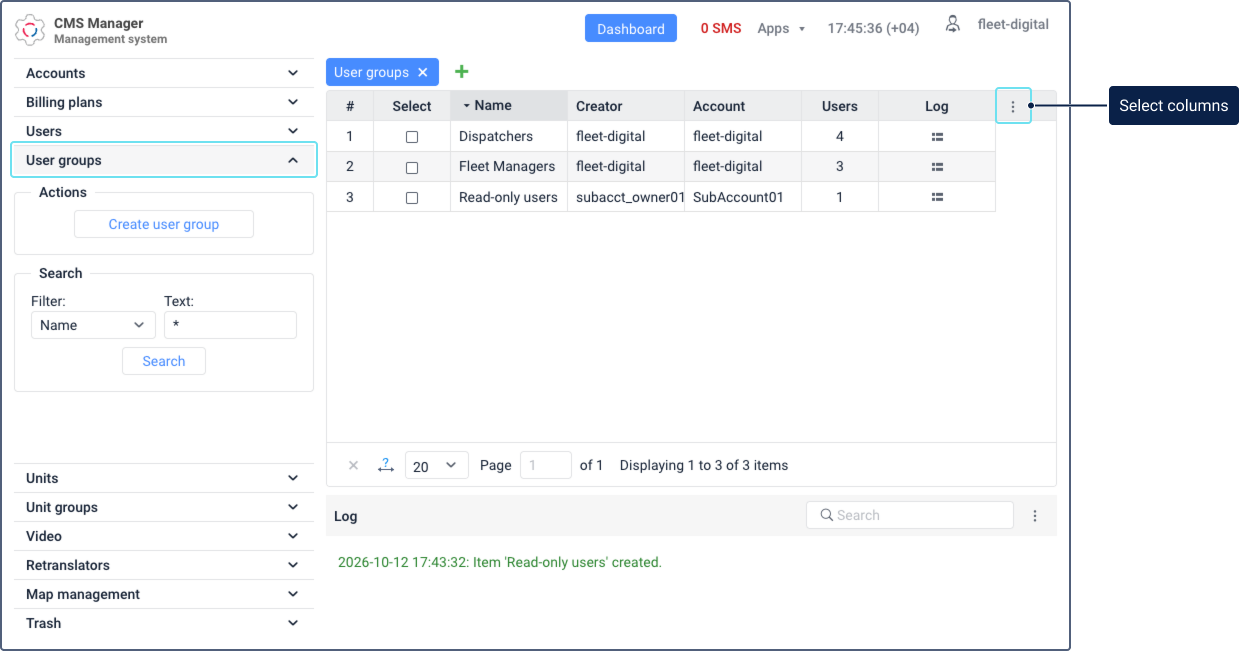
С группами пользователей можно работать в разделе Группы пользователей системы управления.
Права, предоставленные группе, расширяют права ее участников, но не заменяют их собственные права. Подробнее см. Права доступа на группы пользователей.
В таблице раздела Группы пользователей содержатся все созданные группы. Также здесь можно выполнять следующие действия с ними: создание, редактирование свойств, копирование и удаление. Для быстрого поиска групп воспользуйтесь динамическим фильтром.
Добавление и скрытие столбцов
Чтобы добавить или скрыть столбцы с дополнительной информацией о группах пользователей, щелкните по иконке  в шапке таблицы. В меню доступны следующие столбцы:
| Столбец | Описание |
|---|---|
| # | Порядковый номер группы в таблице. |
| Выбрать | Выбор группы в таблице. |
| Имя | Имя группы, указанное в ее свойствах. |
| Создатель | Пользователь, от имени которого создана группа. |
| Учетная запись | Учетная запись, которой принадлежит группа. |
| Пользователи | Количество пользователей, добавленных в группу. |
| Журнал | Иконка, которая позволяет открыть журнал группы. |
Действия с группами пользователей
С группами пользователей можно выполнять стандартные действия:
- создание (кнопка Создать группу пользователей);
- просмотр или редактирование свойств (см. Свойства групп пользователей);
- копирование;
- удаление.
Доступность каждого действия зависит от ваших прав доступа на группу.
Создание групп пользователей
Чтобы создать группу пользователей, выполните следующие шаги:
-
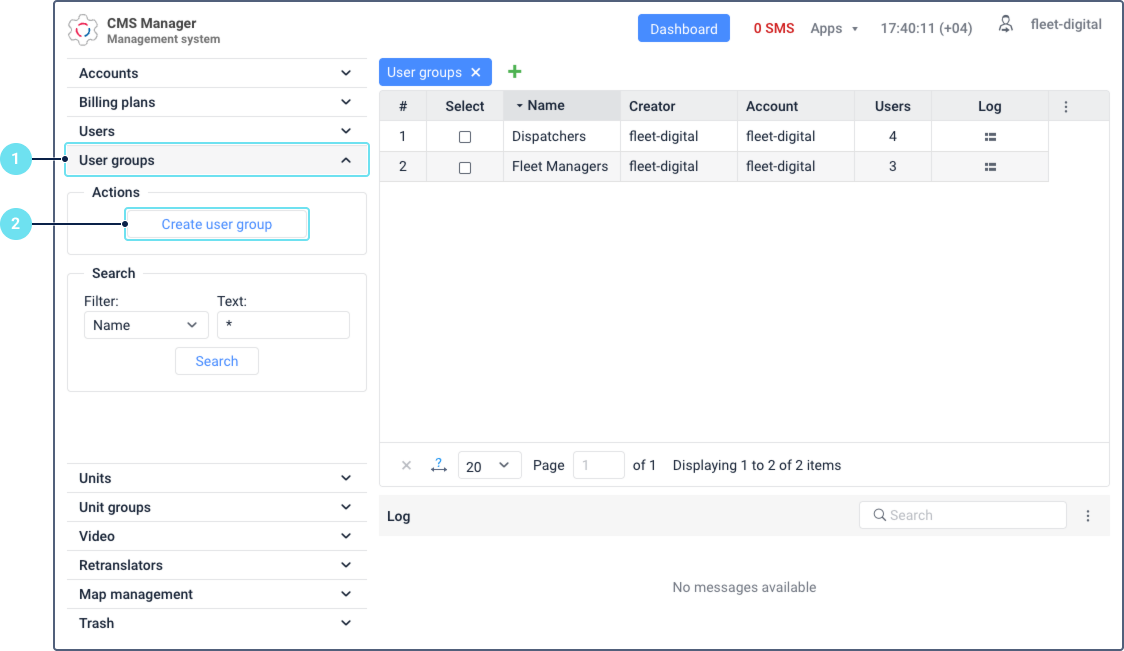
Перейдите в раздел Группы пользователей.
-
Нажмите Создать группу пользователей.
-
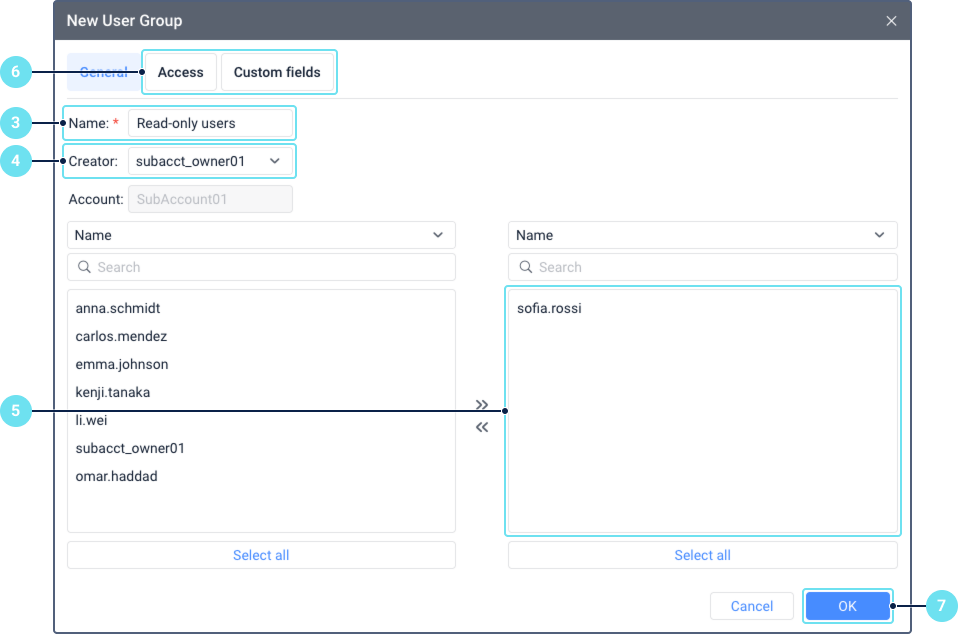
Укажите имя группы.
-
При необходимости выберите создателя группы в выпадающем списке.
-
В левом списке выберите пользователей, которых вы хотите добавить в группу, и перенесите их в правый список.
-
При необходимости настройте вкладки Доступ и Произвольные поля.
-
Нажмите ОК.
Копирование групп пользователей
Копирование позволяет создать новую группу на основе уже существующей. Это удобно, если нужно создать группу со схожими свойствами, например, с тем же набором прав доступа.
Чтобы скопировать группу пользователей, выполните следующие шаги:
- В разделе Группы пользователей, удерживая клавишу Ctrl, щелкните по строке нужной группы.
- Укажите имя новой группы. Оно должно быть уникальным.
- При необходимости выберите создателя новой группы и отредактируйте список ее пользователей, предоставленные группе права доступа и произвольные поля.
- Нажмите ОК.
Если у вас недостаточно прав доступа на какие-либо данные, они остаются скрытыми и не копируются в новую группу.
Пользователи группы получают права, предоставленные новой группе, только после ее сохранения.
Удаление групп пользователей
Для удаления группы пользователей необходимо право доступа Удаление элемента на нее. Если у вас нет этого права, выбрать группу в таблице нельзя.
Чтобы удалить группы пользователей, выполните следующие шаги:
-
Перейдите в раздел Группы пользователей.
-
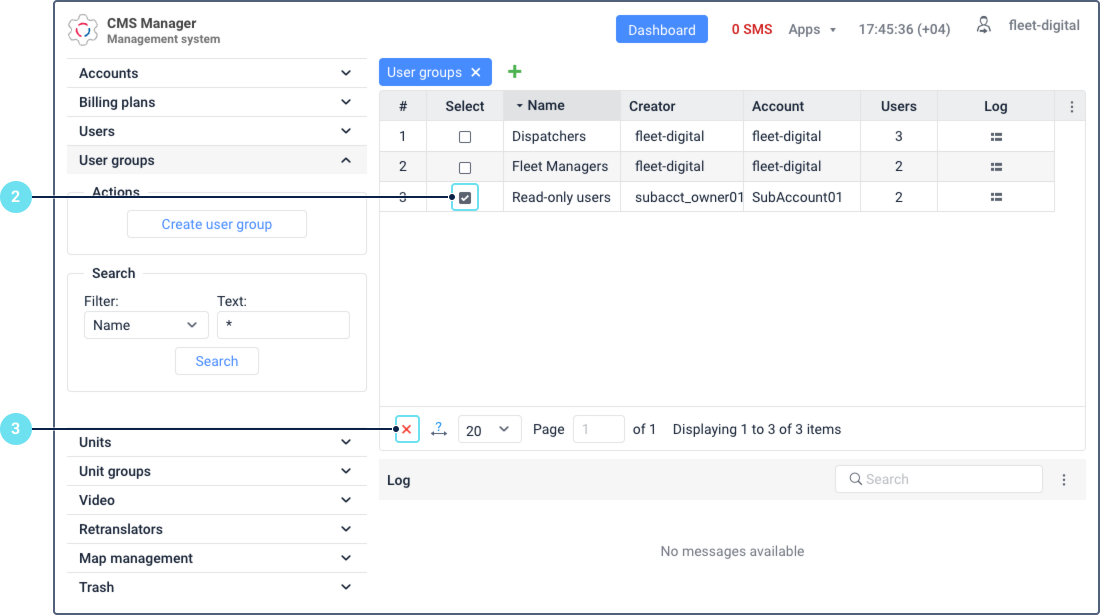
В столбце Выбрать отметьте группы, которые хотите удалить. Чтобы отметить все группы, удерживайте клавишу Ctrl и установите флажок в любой ячейке столбца Выбрать.
-
Щелкните по иконке
 в панели инструментов под таблицей.
 -
Подтвердите действие, нажав ОК.
Запись об удалении группы добавляется в журнал.
Учитывайте следующее:
- Удаление группы не приводит к удалению пользователей, добавленных в нее.
- Пользователи теряют права доступа, которые они получили через группу. Их собственные права не изменяются.
- Пользователь верхней учетной записи может восстановить удаленную группу из корзины в течение 30 дней. Восстановление группы доступно не ранее чем через 20 минут после ее удаления. Группа восстанавливается без пользователей, поэтому их необходимо добавить в нее повторно.