Объекты
Объект — это транспортное средство, техника, человек, животное или другой движущийся или стационарный объект, за которым ведется наблюдение.
Убедитесь, что GPS-оборудование, установленное на объекте, указано в списке поддерживаемого оборудования и направлено на Wialon. Это необходимо для того, чтобы система корректно идентифицировала данные, которые оно присылает.
Создание объекта
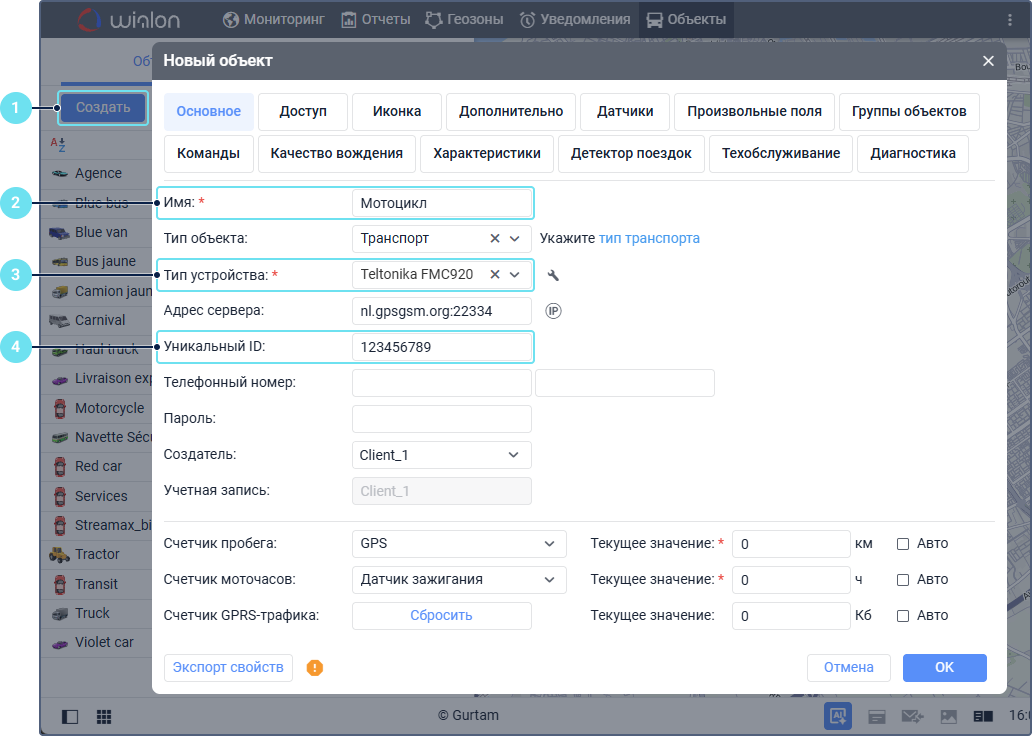
Чтобы создать новый объект, укажите его основные свойства, выполнив следующие действия:
-
На вкладке Объекты нажмите на кнопку Создать.
-
Укажите имя объекта.
-
Выберите тип устройства (поле Адрес сервера заполняется автоматически).
-
Укажите уникальный ID оборудования, необходимый для идентификации объекта системой. У некоторых типов устройств их может быть два (второе поле появляется справа).
Для того чтобы определить, что выступает в качестве идентификатора интересующего вас устройства, найдите его в разделе GPS-оборудование на нашем сайте. Для каждого устройства, совместимого с Wialon, такая информация указана в поле Уникальный ID. В качестве уникального ID оборудования может использоваться его IMEI, серийный номер или заданное пользователем произвольное числовое значение (custom). Так, например, для трекера Teltonika FMB630 доступна следующая информация:
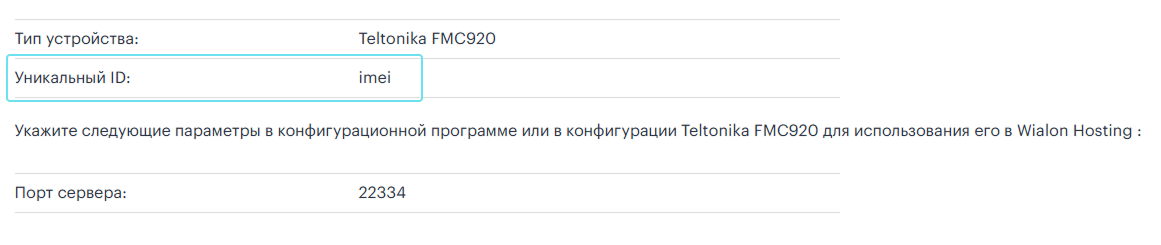
IMEI и серийный номер, как правило, указываются на корпусе трекера. Если ID настраиваемый или вы его не знаете, воспользуйтесь сервисом проверки уникального ID.
Создание датчика
На вкладке Датчики свойств объекта можно создавать, редактировать и удалять датчики. В качестве примера создадим датчик типа Датчик зажигания, который используется при определении поездок и стоянок, а также в счетчиках пробега и моточасов.
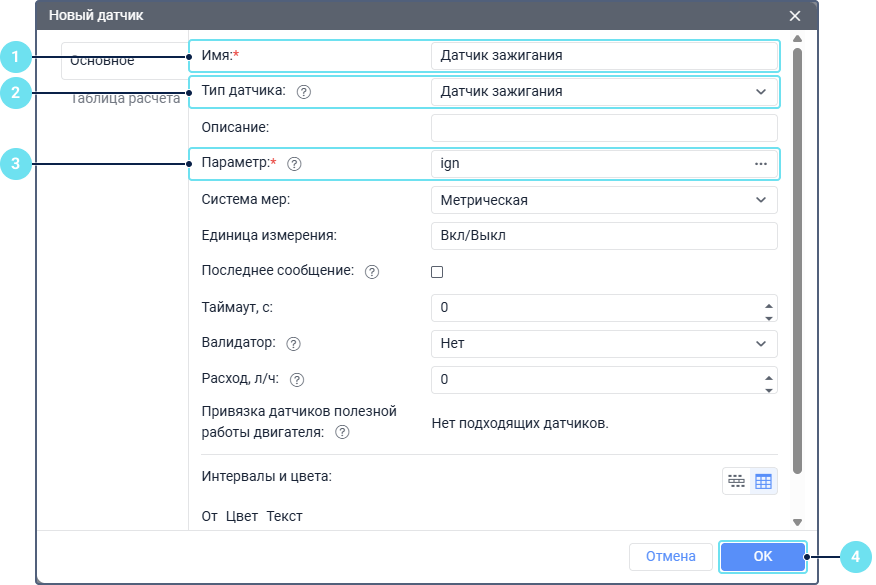
- Укажите имя датчика.
- В выпадающем списке выберите тип Датчик зажигания.
- Укажите параметр датчика.
- Нажмите ОК.
Создание команды
На вкладке Команды свойств объекта можно создавать, редактировать и удалять команды (отправляемые объекту запросы на выполнение каких-либо действий). Набор поддерживаемых команд зависит от используемого оборудования и его настройки.
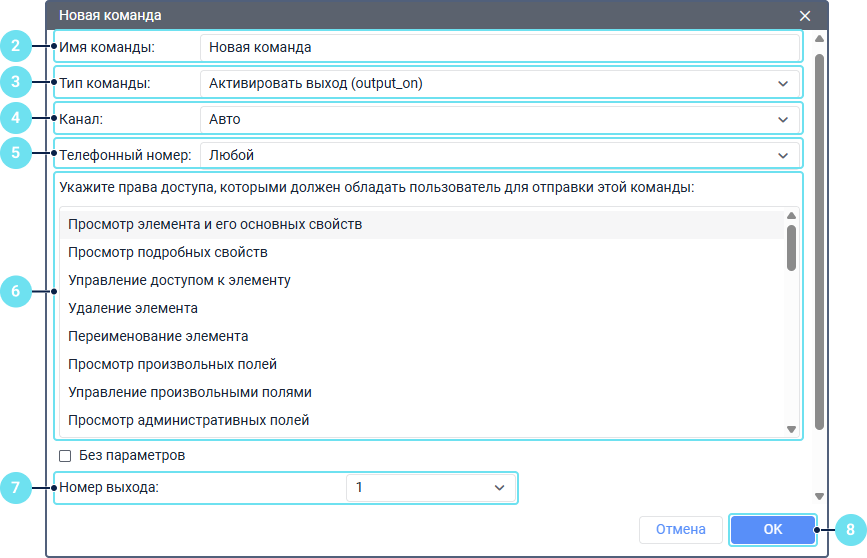
Чтобы создать команду (например, Активировать выход, отправка которой может включить топливный насос на объекте), выполните следующие действия:
-
Нажмите Создать на вкладке Команды.
-
Укажите имя команды.
-
Выберите тип команды.
-
Выберите канал, то есть тип связи.
-
Укажите телефонный номер, на который ее следует отправлять.
-
Выберите права доступа, необходимые пользователю для выполнения команды.
-
При необходимости укажите дополнительные параметры, например, номер выхода, который следует активировать.
-
Нажмите ОК.
Новая команда появляется в списке на вкладке Команды свойств объекта, а также на вкладке Мониторинг, где можно активировать ее выполнение.
После заполнения всех вкладок нажмите ОК для создания объекта. Созданный объект появляется в списке в рабочей области, а также автоматически добавляется в рабочий список на вкладке Мониторинг.
После создания объекта от него начинают приходить сообщения в систему (при условии, что трекер на объекте работает корректно). Каждое новое сообщение показывается в журнале.
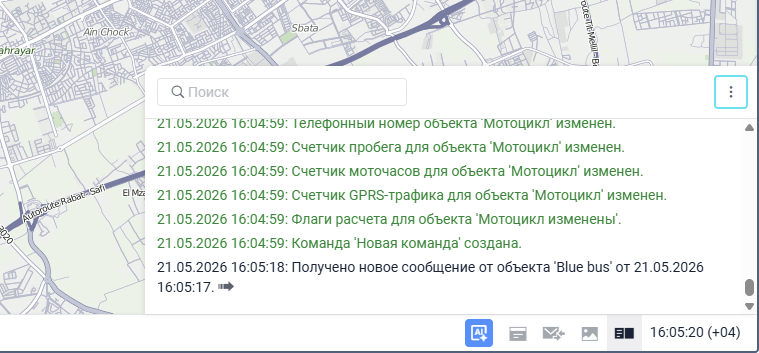
Помимо входящих сообщений от объектов, в журнале также показываются другие действия пользователя (создание, редактирование и удаление элементов и т. д.) и команды, отправленные на объекты.