Создание отчета о кодах активации
Отчет по кодам активации содержит историю действий, выполненных с кодами: когда код был назначен на объект, снят с него или истек.
Чтобы построить отчет о кодах активации, сделайте следующее:
-
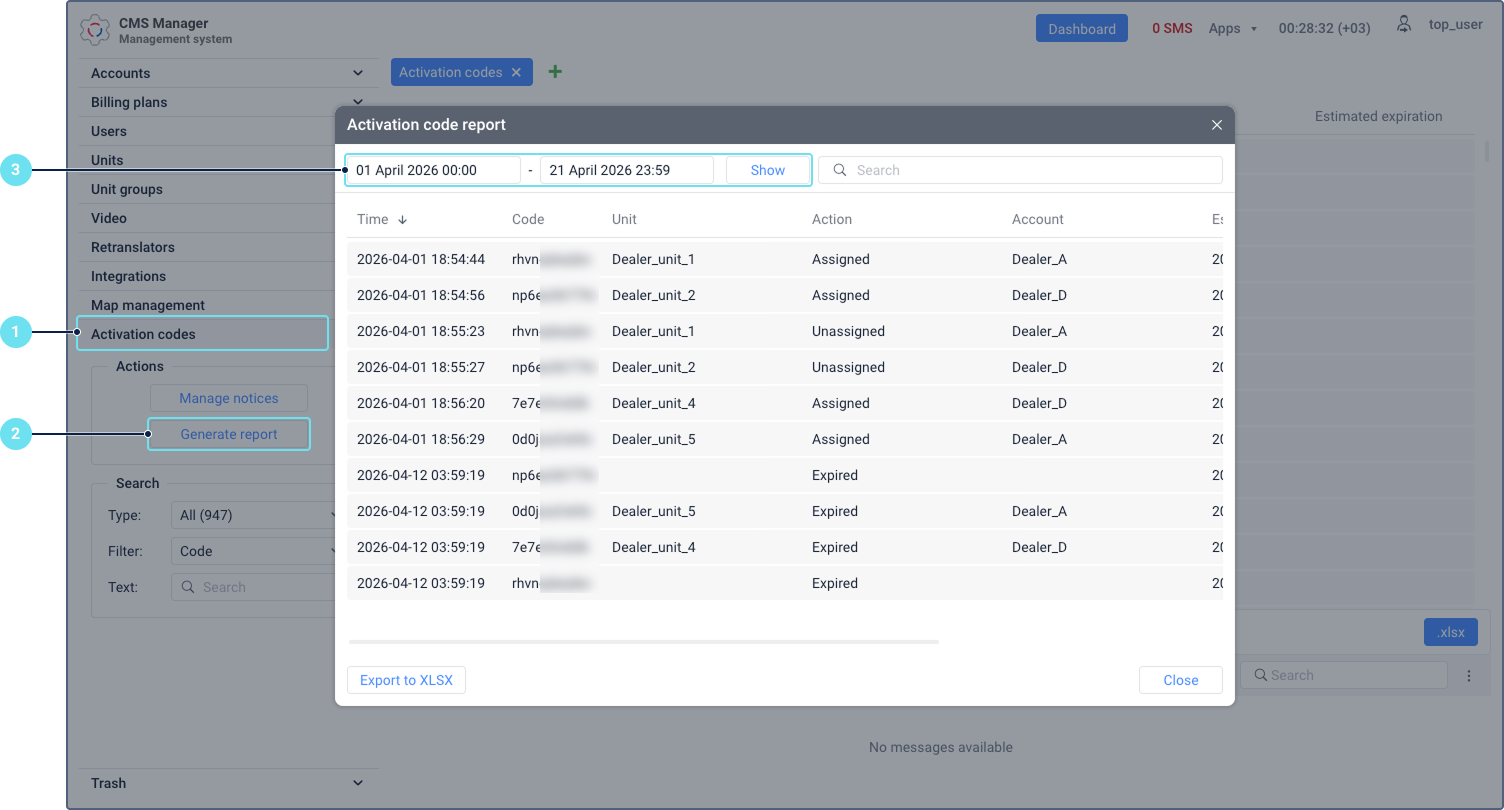
На панели навигации CMS Manager выберите Коды активации.
-
Нажмите Выполнить отчет на левой панели. Откроется окно Отчет по кодам активации. По умолчанию отчет отображает данные за сегодня (с 00:00 до текущего времени).
-
Чтобы изменить временной интервал, выберите даты и нажмите Показать.
Столбцы отчета
Отчет содержит следующие столбцы:
| Столбец | Описание |
|---|---|
| Время | Дата и время выполнения действия. |
| Код | Код активации, в отношении которого выполнено действие. |
| Объект | Объект, на который код был назначен, с которого снят или к которому был привязан на момент истечения. Для создателей учетных записей верхнего уровня ячейка может быть пустой, если на момент выполнения действия код не был назначен ни на один объект. |
| Действие | Тип действия: Назначен, Снят или Истек. |
| Учетная запись | Учетная запись, в которой создан объект. Для создателей учетных записей верхнего уровня ячейка может быть пустой, если на момент выполнения действия код не был назначен ни на один объект. |
| Ожидаемое окончание | Предполагаемая дата истечения кода. |
| Активация | Дата первой активации кода (первого назначения на объект). |
| Срок действия, д | Срок действия кода в днях. |
Для создателей учетных записей верхнего уровня отчет показывает все действия с кодами. Для пользователей с правами дилера отчет показывает только действия, связанные с объектами, к которым у них есть доступ.
Сортировка отчета
По умолчанию отчет отсортирован в хронологическом порядке. Вы можете отсортировать отчет по любому столбцу, нажав на его заголовок. Одновременно может быть применен только один критерий сортировки.
Поиск в отчете
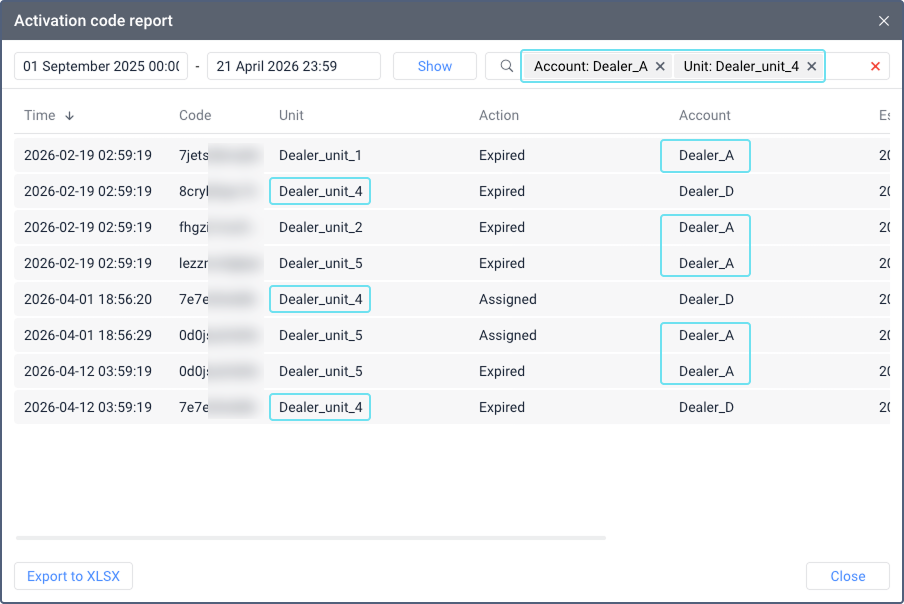
Вы можете фильтровать отчет по учетной записи, объекту или действию с помощью поля поиска над таблицей. Выберите тип критерия, введите или выберите значение — оно появится в виде тега. Можно добавить до 5 тегов. Каждый тип критерия может использоваться несколько раз: до 5 для критерия Учетная запись или Объект и до 3 для критерия Действие. Если вы используете несколько критериев, применяется логика ИЛИ — результаты показывают строки, соответствующие любому из введенных значений.
Экспорт отчета в XLSX
Вы можете экспортировать отчет о кодах активации в файл Excel. Экспортируемый файл содержит те же столбцы, что и отчет. Если применен фильтр поиска, экспортируются только отфильтрованные результаты.
Чтобы экспортировать отчет, нажмите Экспорт в XLSX в нижней части окна отчета.
Имя файла по умолчанию имеет формат: export_file_yyyy-mm-dd_hh-mm.xlsx, где yyyy-mm-dd_hh-mm — текущие дата и время. Даты в экспортированном файле используют формат, определенный в настройках пользователя.