Свойства группы пользователей
Окно свойств группы пользователей открывается при создании, редактировании и копировании группы пользователей. В этом окне можно указать имя группы, добавить в нее пользователей, предоставить ей права доступа на элементы системы и создать произвольные поля.
Чтобы открыть свойства существующей группы, перейдите в раздел Группы пользователей системы управления и нажмите на имя нужной группы в таблице. Для этого необходимо право доступа Просмотр элемента и его основных свойств на группу.
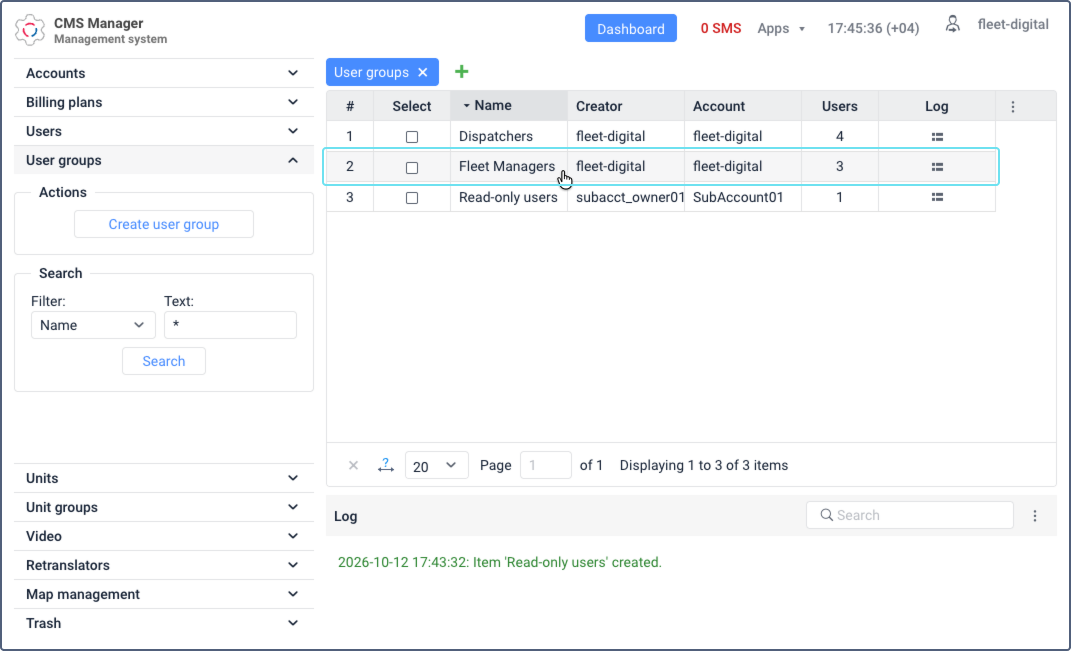
В зависимости от имеющихся прав доступа в окне может быть до трех вкладок:
Вкладка «Основное»
На этой вкладке можно указать основные свойства группы, а также добавить или удалить ее пользователей.
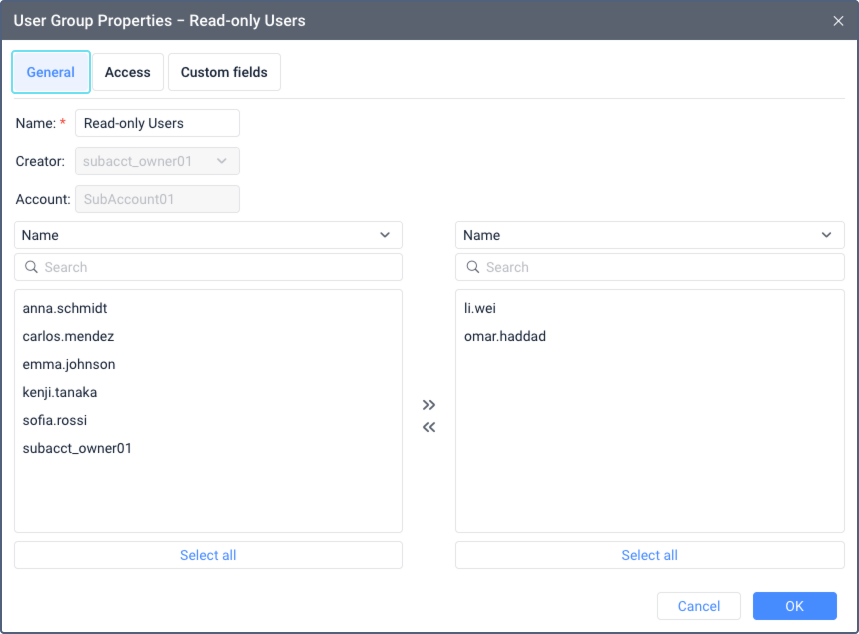
Обязательные поля отмечены звездочкой (*).
| Свойство | Описание |
|---|---|
| Имя* | Имя группы пользователей (от 4 до 50 символов). Оно не должно содержать символы " (двойные кавычки), { } (фигурные скобки) и \ (обратная косая черта).Подробнее о правилах читайте в статье Правила ввода данных. |
| Создатель | Пользователь, от имени которого создана группа. После сохранения новой группы изменить это свойство нельзя. Подробнее о создателе читайте в статье Понятие создателя. |
| Учетная запись | Учетная запись, которой принадлежит группа. Изменить учетную запись нельзя, так как она указывается автоматически. |
| Пользователи | В левом списке показаны все доступные пользователи. В правом списке показаны пользователи, которые уже добавлены в группу. Для быстрого поиска пользователей по имени используйте динамический фильтр. Чтобы добавить пользователя в группу, перенесите его из левого списка в правый, чтобы удалить — наоборот. Для переноса пользователей используйте иконки  / / или дважды щелкните по выбранным пользователям. или дважды щелкните по выбранным пользователям.Чтобы выбрать нескольких пользователей, удерживайте клавишу Ctrl и отметьте нужных. Чтобы выбрать сразу всех пользователей в списке, нажмите Выделить все. |
Вкладка «Доступ»
Для работы с этой вкладкой необходимы следующие права доступа:
- Управление доступом к элементу на группу;
- Управление доступом к элементу на макроэлемент, права на который вы предоставляете.
На этой вкладке можно предоставить группе права доступа на другие макроэлементы системы: объекты, группы объектов, пользователей, ресурсы и маршруты. Выберите нужный тип в выпадающем списке над левым списком.
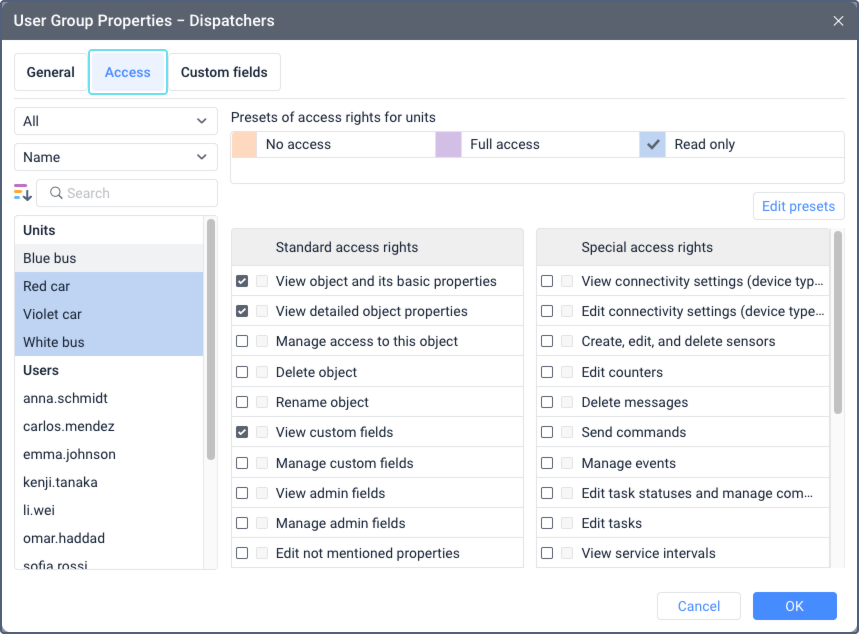
Все пользователи, добавленные в группу, получают эти права в дополнение к собственным.
О предоставлении прав доступа читайте в статье Предоставление прав доступа.
Вкладка «Произвольные поля»
Для работы с вкладкой необходимы следующие права доступа на группу:
- Просмотр произвольных полей — для просмотра общих произвольных полей;
- Управление произвольными полями — для создания, редактирования и удаления произвольных полей;
- Просмотр административных полей — для просмотра административных полей;
- Управление административными полями — для создания, редактирования и удаления административных полей.
На этой вкладке можно создавать произвольные поля с дополнительной информацией о группе.
Чтобы создать произвольное поле, заполните поля Имя и Значение и нажмите на иконку  . Поле Значение необязательно для заполнения. После сохранения изменений на вкладке все произвольные поля отображаются в алфавитном порядке.
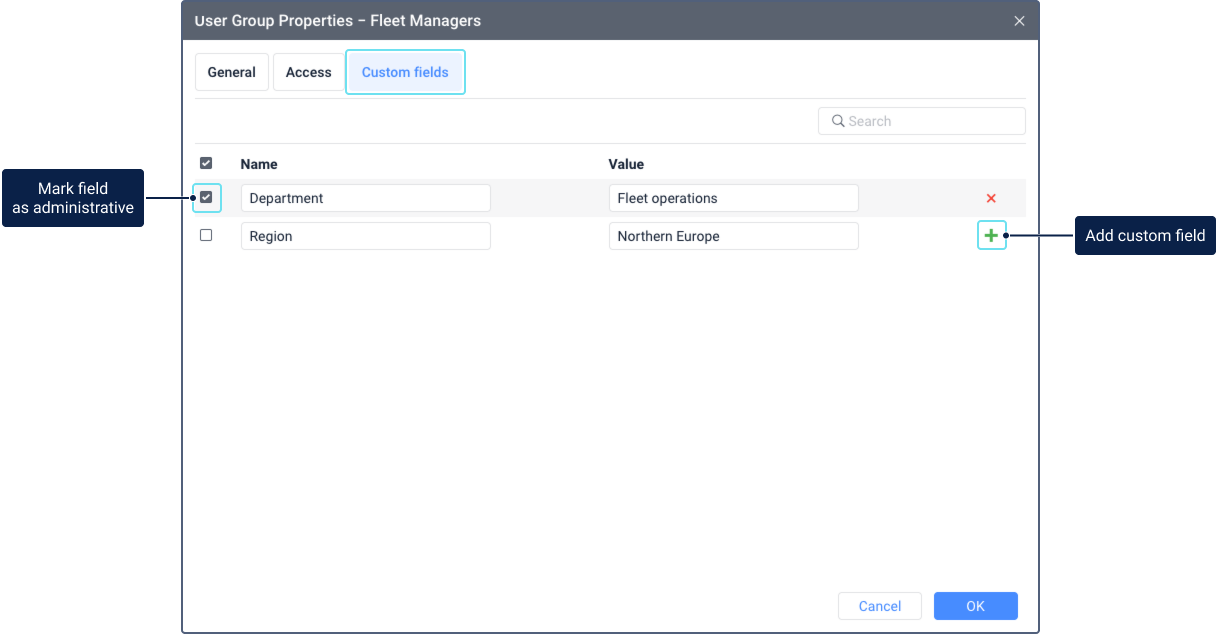
Чтобы ограничить доступ к произвольным полям, их можно отметить как административные. В этом случае они доступны только пользователям, у которых есть права доступа Просмотр административных полей и Управление административными полями на группу пользователей. Чтобы сделать поле административным, установите флажок слева от него.
Чтобы удалить произвольное поле, нажмите на иконку  рядом с ним.