Создание уведомлений
Ниже приведена пошаговая инструкция по созданию уведомления. Во время настройки вы можете перемещаться между шагами вперед и обратно, но учтите, что некоторые зависимые настройки могут быть потеряны или сброшены.
Если после создания уведомления были отключены необходимые права доступа на объект или объект был деактивирован, то уведомление для таких объектов перестает работать. В обоих случаях во время его редактирования показывается предупреждение об отсутствии необходимых прав доступа на объект.
Выбор ресурса и объектов
Перед настройкой конкретных правил уведомления вы должны определить его основные свойства: имя, место хранения и конкретные объекты или группы объектов, которые оно будет отслеживать.
-
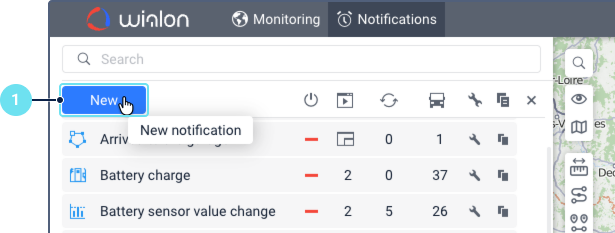
Нажмите Создать на вкладке Уведомления.
-
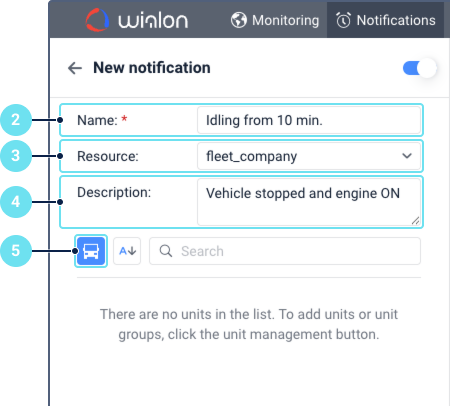
Укажите имя уведомления.
-
Выберите ресурс, в котором должно храниться уведомление, если вам доступно более одного ресурса.
-
При необходимости добавьте описание уведомления, например, с описанием логики работы или его назначения.
-
Нажмите на иконку
 , чтобы открыть окно Выбрать объекты или группы объектов.
 -
В этом окне переключайтесь между вкладками Объекты и Группы, чтобы найти нужные элементы. Используйте переключатель Все доступные: включите его, чтобы сделать доступными для выбора все объекты и группы объектов, или отключите, чтобы показать только те, которые в данный момент добавлены в рабочий список на вкладке Мониторинг.
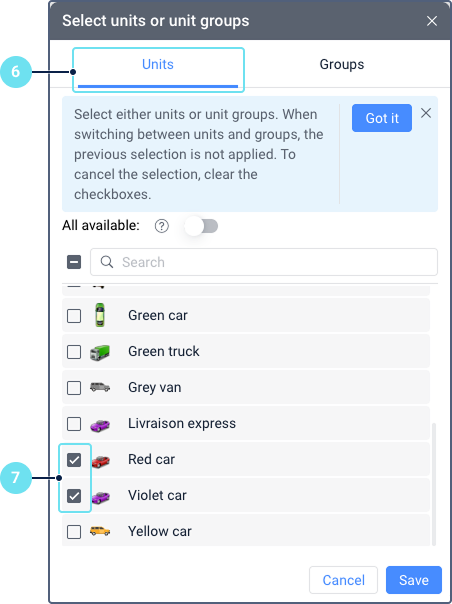
Вы можете выбрать либо объекты, либо группы объектов, но не обе категории одновременно. При переключении между вкладками Объекты и Группы любой выбор, сделанный на предыдущей вкладке, отменяется. Будет сохранен только выбор с активной в данный момент вкладки.
-
Отметьте нужные элементы и нажмите Сохранить.
Шаг 0. Обзор условий и их комбинаций
После выбора объектов показывается со списком доступных условий. Они сгруппированы в зависимости от их возможности комбинирования друг с другом. Нажмите на заголовки разделов, чтобы посмотреть правила их комбинирования.
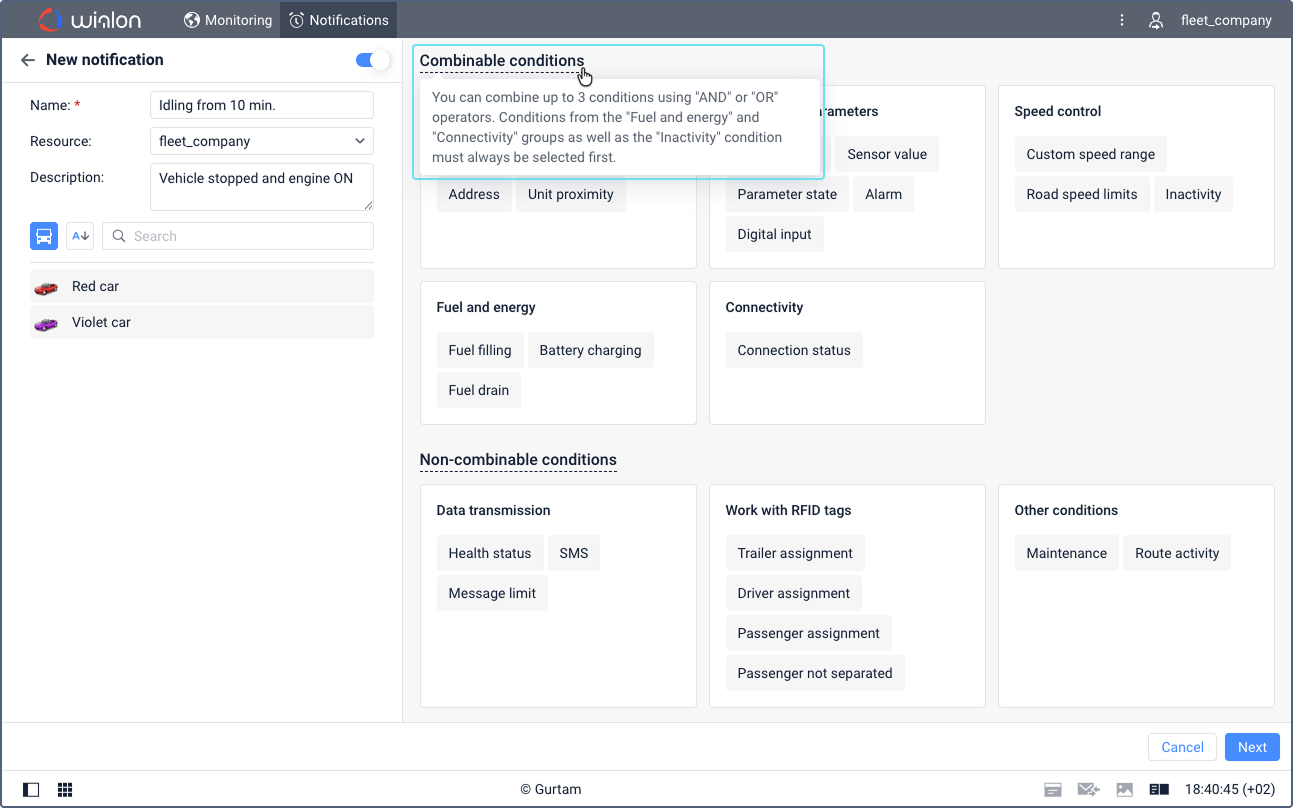
Вы можете сразу выбрать первое условие здесь, нажав на его имя, но основные настройки задаются на шаге 1.
В отличие от других шагов настройки, вы не сможете вернуться к этому шагу после того, как перейдете дальше. Он показывается только тогда, когда вы начинаете создавать новое уведомление.
Шаг 1. Настройка условий
- Выберите условие, при котором должно срабатывать уведомление. См. Настройка условий уведомления для полного списка условий, их настроек и дополнительных требований к правам доступа.
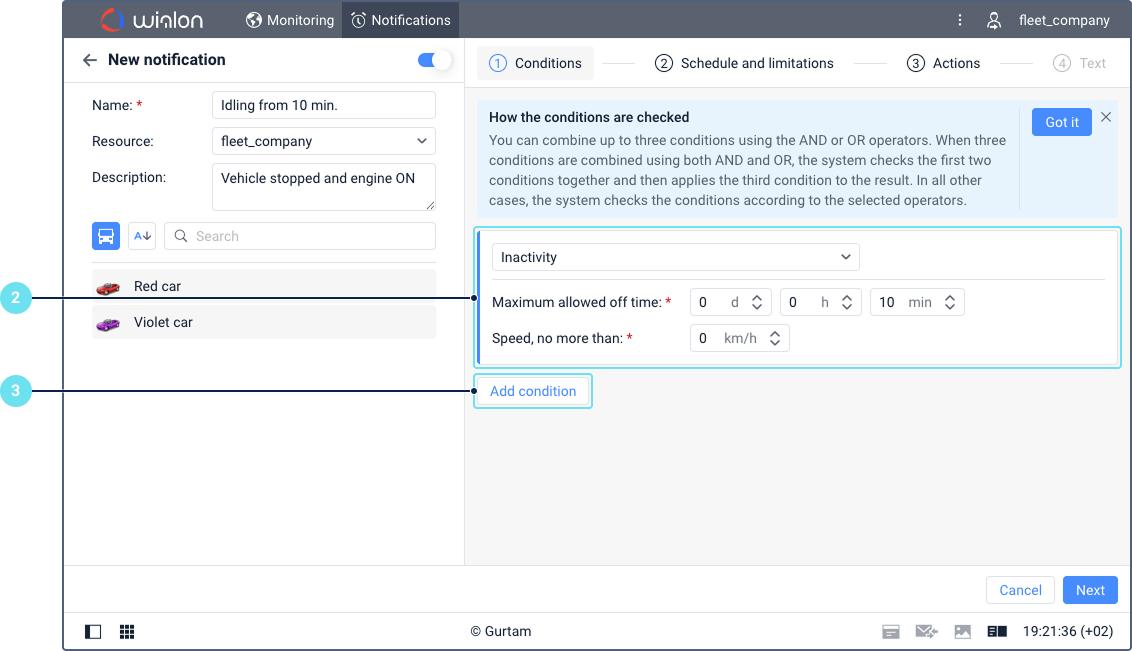
- Настройте конкретные параметры для этого типа условия. Обязательные поля отмечены индикатором ошибки, если они не заполнены.
- Если вам нужно добавить второе условие, нажмите Добавить условие. Вы можете добавить до трех условий в уведомление.
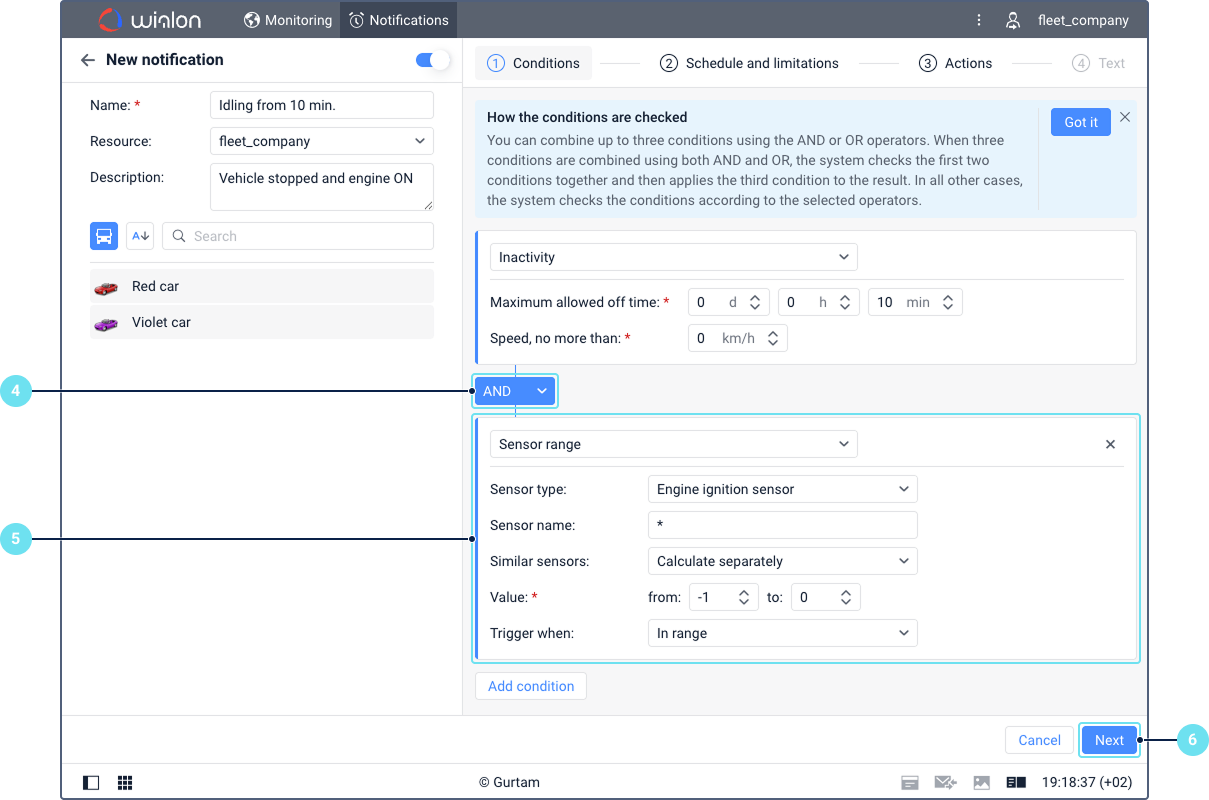
- Выберите логический оператор:
И: для срабатывания уведомления должны быть выполнены все условия.ИЛИ: для срабатывания уведомления должно быть выполнено любое из условий.
См. Типы условий и правила их комбинирования.
- Если вы добавили второе условие, настройте его также. Если вы добавили третье условие, выберите оператор для него и настройте его тоже.
- Нажмите Далее.
Когда несколько условий срабатывания настроены с логическим оператором
И, уведомление срабатывает только тогда, когда все указанные условия выполнены одновременно. В частности, уведомление срабатывает, когда хотя бы одно из настроенных условий изменяет свое состояние с невыполненного на выполненное, в то время как другие условия уже соблюдены.Пример: Вы настроили уведомление с условиями Геозона и Значение датчика. Для срабатывания уведомления объект должен покинуть геозону
Изначение датчика зажигания должно бытьВкл.. Уведомление срабатывает в следующих случаях:
- Объект уже находится вне геозоны, и датчик зажигания включается.
- Зажигание уже включено, и объект покидает геозону.
Шаг 2. Установка ограничений или расписания (необязательно)
Вы можете ограничить время и количество срабатываний уведомления. См. Ограничения и расписание уведомления для подробного описания.
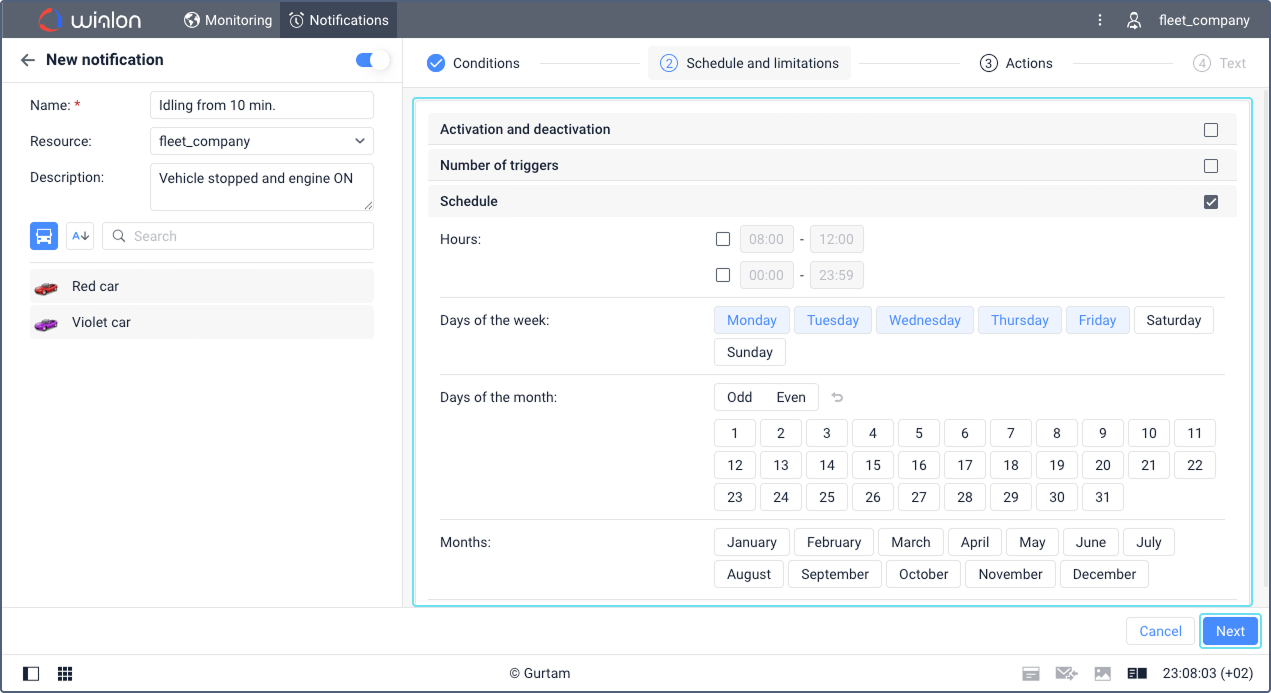
Нажмите Далее, чтобы перейти к следующему шагу.
Шаг 3. Настройка действий
Выберите и настройте одно или несколько действий, которые должны выполняться автоматически при срабатывании уведомления. Некоторые действия требуют дополнительных прав доступа. См. Настройка действий уведомления для полного списка действий, их настроек и требуемых прав доступа.
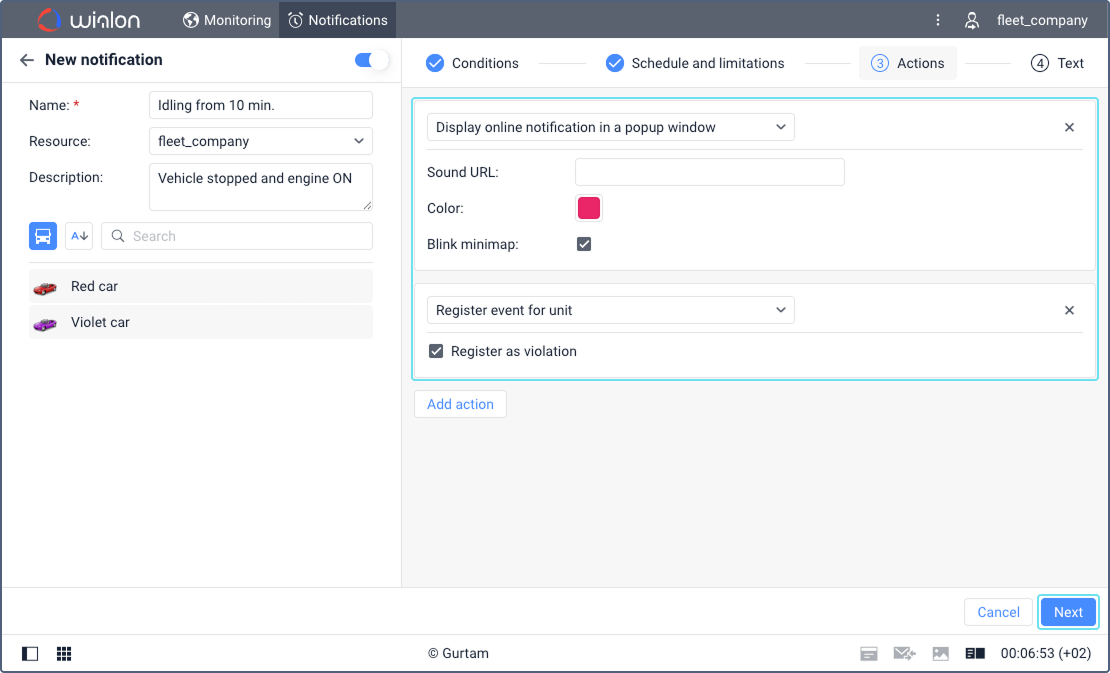
Нажмите Далее, чтобы перейти к следующему шагу.
Шаг 4. Добавление текста уведомления (если применимо)
Если выбранное действие подразумевает отправку сообщения, введите его текст. Вы можете добавить теги (переменные), которые будут заменены реальными значениями (время, адрес, скорость и др.) при срабатывании уведомления. Доступные теги зависят от условий уведомления. См. подробнее Настройка текста уведомления.
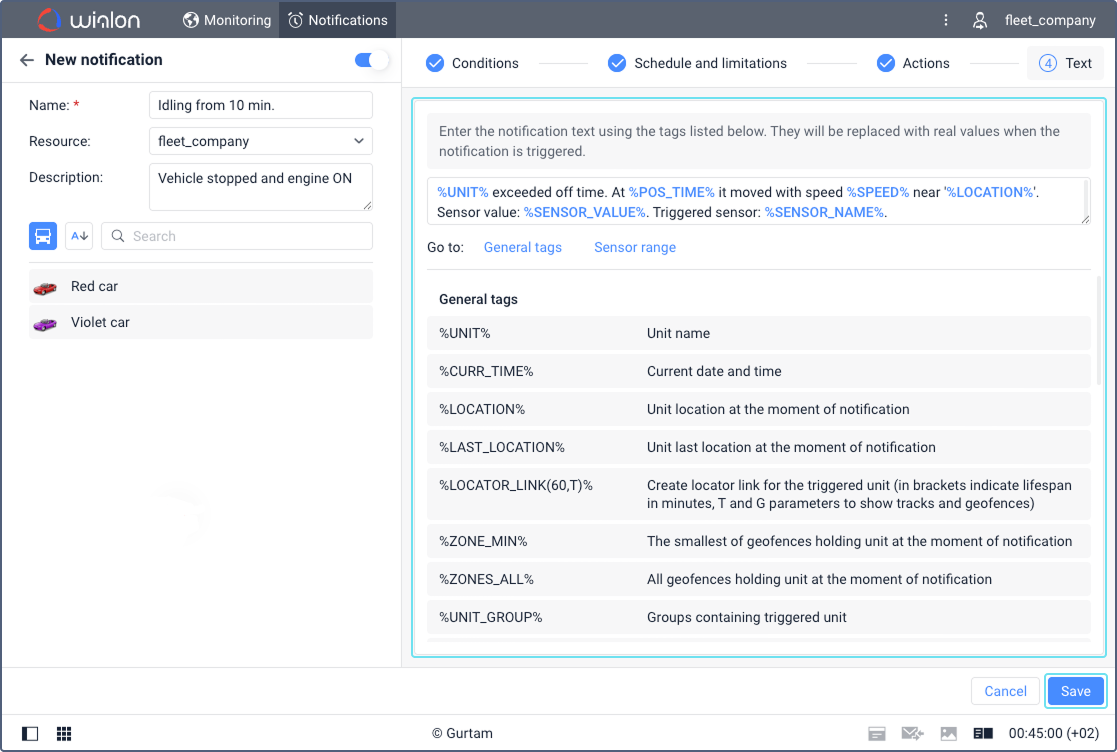
Нажмите Сохранить.
После сохранения уведомление показывается в общем списке. Его можно редактировать, копировать, временно отключать. См. Управление уведомлениями на вкладке для дополнительной информации.