Настройка условий уведомления
Условия настраиваются на первом шаге процесса создания уведомления.
Ниже приведены все возможные условия уведомлений и их настройки.
Адрес
Это условие срабатывает, если объект находится в определенном месте или за его пределами. Для настройки выполните следующие шаги.
- Выберите, когда условие должно срабатывать: когда объект находится по указанному адресу (В адресе) или в любом другом месте (Вне адреса).
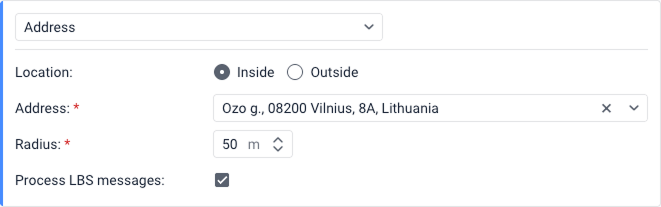
- Начните вводить адрес в поле Адрес (город, улица, номер дома и так далее) и выберите подходящий вариант из списка. Вы можете использовать только адреса, выбранные из списка.
- Укажите радиус этой точки в поле Радиус.
- Выберите Учитывать LBS-сообщения, если хотите использовать LBS-данные для срабатывания уведомления. LBS-данные менее точные, но позволяют определить приблизительное местоположение объекта там, где GPS-сигналы могут быть слабыми или отсутствовать.
Чтобы получать LBS-данные от объекта, эта функция быть поддержана устройством, а в свойствах объекта должна быть включена опция Разрешить позиционирование по базовым станциям сотовой связи.
Вход в геозону
- В левом списке отметьте геозоны или группы геозон (отображаются в квадратных скобках), для которых должно срабатывать уведомление. Они сгруппированы по ресурсам, к которым у вас есть доступ. Вы можете использовать динамический фильтр над списком для поиска. Для массового выбора используйте опцию «Выделить все», чтобы отметить все геозоны, или отметьте ресурс, чтобы выбрать все геозоны в этом конкретном ресурсе.
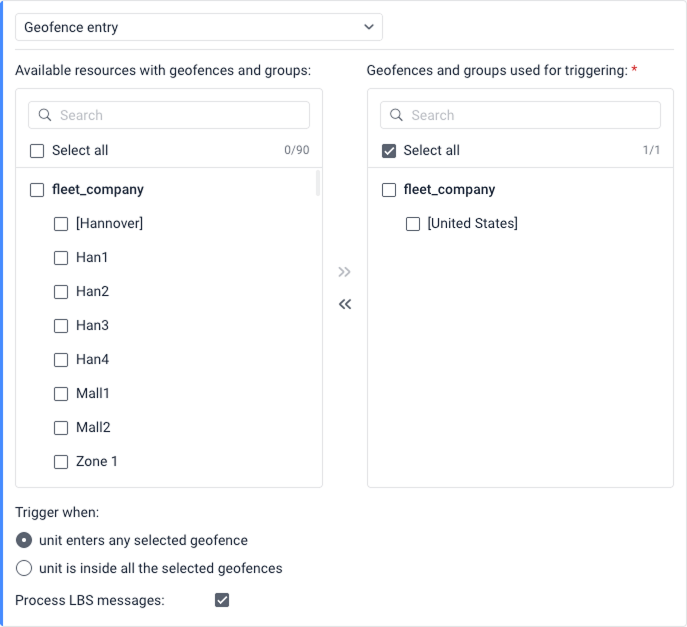
- Используя иконку
 , переместите элементы из левого списка в правый.
 - Если выбрано несколько геозон, выберите, когда должно срабатывать условие:
- когда объект входит в любую выбранную геозону
- когда объект находится внутри всех выбранных геозон
См. примеры логики срабатывания далее.
- Выберите Учитывать LBS-сообщения, если хотите использовать LBS-данные для срабатывания уведомления. LBS-данные менее точные, но позволяют определить приблизительное местоположение объекта там, где GPS-сигналы могут быть слабыми или отсутствовать.
Чтобы получать LBS-данные от объекта, эта функция должна поддерживаться типом устройства, и опция Разрешить позиционирование по сотовым станциям должна быть включена в свойствах объекта.
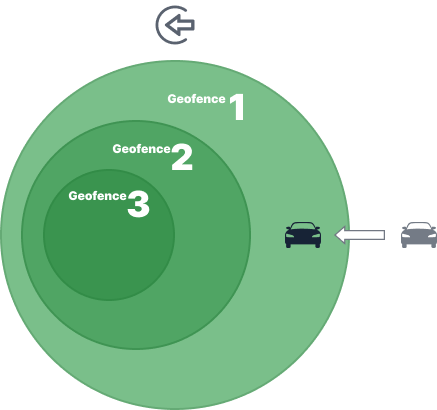
Когда объект въезжает в любую из геозон
Уведомление срабатывает, когда объект въезжает в любую из выбранных геозон.
Пример. В настройках уведомления выбраны Геозона 1, Геозона 2 и Геозона 3. Когда объект въезжает в Геозону 1, уведомление срабатывает. Оно также сработает, если объект въезжает в Геозону 2 или Геозону 3. Кроме того, уведомление сработает, если геозоны не перекрываются и объект въезжает в любую из них.
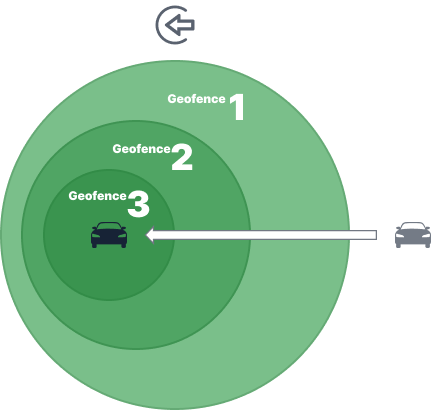
Когда объект въезжает во все геозоны
Уведомление срабатывает, когда объект находится во всех выбранных геозонах одновременно.
Пример. В настройках уведомления выбраны Геозона 1, Геозона 2 и Геозона 3. Геозона 3 находится внутри Геозоны 2 и Геозоны 1. Когда объект находится в Геозоне 3 и, следовательно, во всех остальных геозонах одновременно, уведомление срабатывает.
Выход из геозоны
- В левом списке выберите геозоны или группы геозон (отображаются в квадратных скобках), для которых должно срабатывать уведомление. Они сгруппированы по ресурсам, к которым у вас есть доступ. Вы можете использовать динамический фильтр над списком для поиска. Можно выбрать все геозоны и все геозоны определенного ресурса.
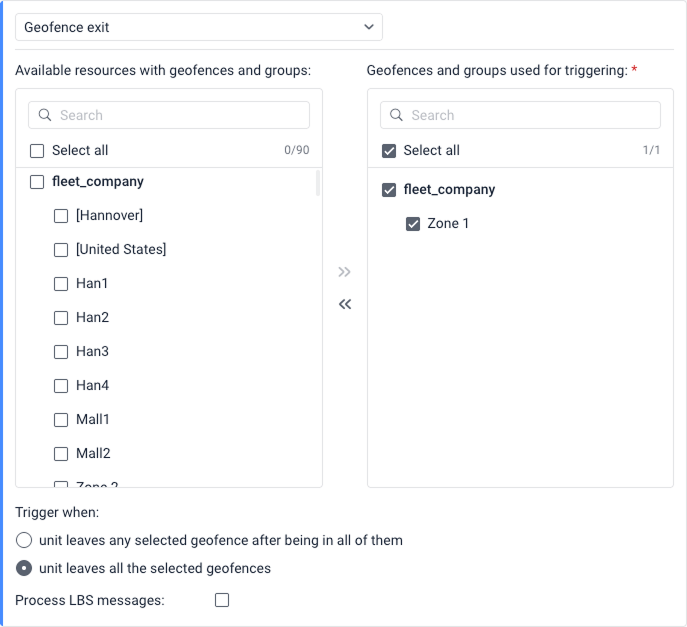
- Используя иконку , переместите элементы из левого списка в правый.
- Если вы выбрали несколько геозон, выберите, когда должно срабатывать уведомление:
- когда объект выходит из любой выбранной геозоны после нахождения во всех них
- когда объект выходит из всех выбранных геозон
См. примеры логики срабатывания далее.
- Выберите Учитывать LBS-сообщения, если хотите использовать LBS-данные для срабатывания уведомления. LBS-данные менее точные, но позволяют определить приблизительное местоположение объекта там, где GPS-сигналы могут быть слабыми или отсутствовать. GPS-данные по-прежнему используются, если доступны.
Чтобы получать LBS-данные от объекта, эта функция должна поддерживаться типом устройства, и опция Разрешить позиционирование по сотовым станциям должна быть включена в свойствах объекта.
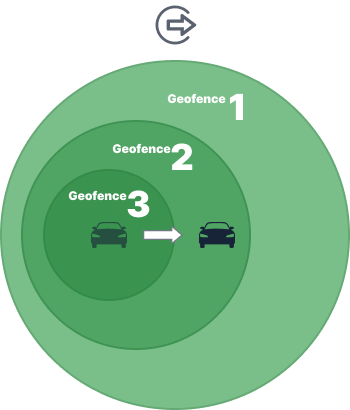
Объект выходит из любой выбранной геозоны после нахождения во всех них
Уведомление срабатывает, когда объект покидает любую из выбранных геозон, если он ранее находился во всех из них одновременно.
Пример. В настройках уведомления выбраны Геозона 1, Геозона 2 и Геозона 3. Геозона 3 находится внутри Геозоны 2 и Геозоны 1. Объект находится в Геозоне 3 и, следовательно, во всех трех геозонах одновременно. Когда он покидает Геозону 3, но все еще остается в Геозоне 2 и Геозоне 1, уведомление срабатывает. Уведомление также срабатывает, если объект перемещается из Геозоны 3 в Геозону 1 или покидает все геозоны одновременно. Если объект находился в Геозоне 2 или Геозоне 1 и покинул их, уведомление не сработает.
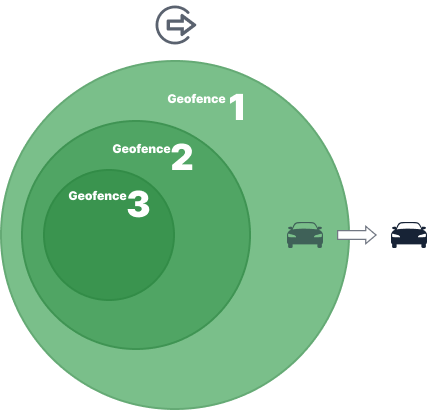
Объект выходит из всех выбранных геозон
Уведомление срабатывает, когда объект покидает все выбранные геозоны.
Пример. В настройках уведомления выбраны Геозона 1, Геозона 2 и Геозона 3. Геозона 3 находится внутри Геозоны 2 и Геозоны 1. Объект находится в Геозоне 1. После того, как объект покидает Геозону 1, он не находится ни в одной из трех геозон, поэтому уведомление срабатывает. Кроме того, уведомление срабатывает, если геозоны не перекрываются и объект покидает любую из них.
Близость объекта
Это условие позволяет отслеживать, приближается ли один объект к другому или удаляется от него.
Для настройки выполните следующие шаги.
-
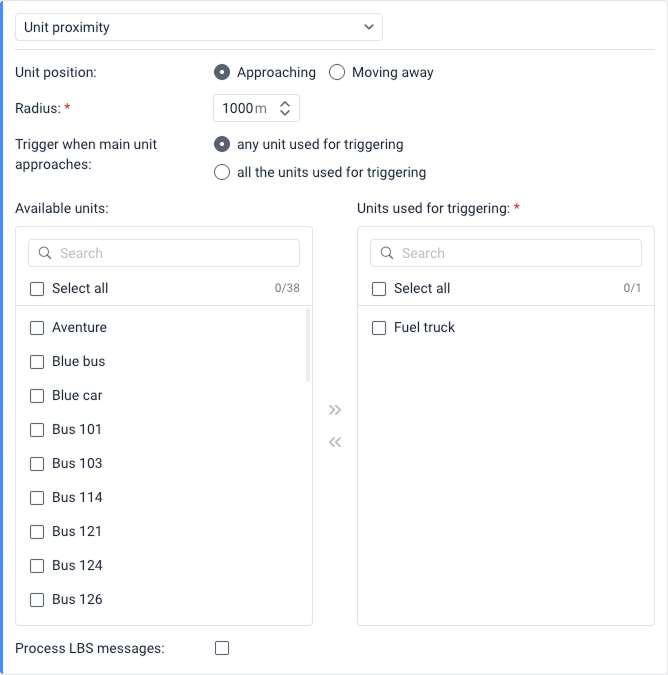
Выберите, когда должно срабатывать условие: когда основной объект (объект, выбранный в левой панели) приближается к другому объекту или когда он удаляется от другого объекта.
-
В поле Радиус укажите расстояние между объектами, при котором должно срабатывать уведомление, если расстояние уменьшается или увеличивается.
-
Если вы хотите выбрать несколько объектов, выберите, когда должно срабатывать условие:
- когда основной объект приближается или удаляется от любого из объектов, выбранных для срабатывания
- когда основной объект приближается или удаляется от всех объектов, выбранных для срабатывания
-
Выберите объекты, используемые для срабатывания. Используя иконку
, переместите элементы из левого списка в правый. -
Выберите Учитывать LBS-сообщения, если хотите использовать LBS-данные для срабатывания уведомления. LBS-данные менее точные, но позволяют определить приблизительное местоположение объекта там, где GPS-сигналы могут быть слабыми или отсутствовать. GPS-данные по-прежнему используются, если доступны.
Чтобы получать LBS-данные от объекта, эта функция должна поддерживаться устройством, и опция Разрешить позиционирование по сотовым станциям должна быть включена в свойствах объекта.
Приближение объекта к нескольким другим объектам
Если уведомление отслеживает приближение объекта к нескольким другим объектам, опции работают следующим образом.
Любой объект, используемый для срабатывания
Уведомление срабатывает, когда объект, выбранный в левой панели (основной объект), приближается к любому из объектов, выбранных на шаге 4 (другие объекты). Для срабатывания уведомления расстояние между основным объектом и одним из других должно быть меньше расстояния, указанного в поле Радиус.
Пример. Уведомление отслеживает приближение Объекта 1 к Объектам 2 и 3. В поле Радиус установлено значение 1000 метров. Объект 1 приближается к Объекту 3. Когда расстояние между ними составляет 999 м, уведомление срабатывает.
Все объекты, используемые для срабатывания
Уведомление срабатывает, когда объект, выбранный на левой панели (основной объект), приближается ко всем объектам, выбранным на шаге 4 (другие объекты), и расстояние между ними становится меньше значения, указанного в поле Радиус. То есть, если основной объект приближается только к некоторым из других на требуемое расстояние, уведомление не срабатывает.
В тексте уведомления имена всех объектов, к которым приблизился основной объект, отображаются вместо тега %OTHER_UNIT%.
Удаление объекта от нескольких объектов
Если уведомление отслеживает удаление объекта от нескольких объектов, опции работают следующим образом.
Любой объект, используемый для срабатывания
Уведомление срабатывает, когда объект, выбранный на левой панели (основной объект), удаляется от любого из объектов, выбранных на шаге 4 (другие объекты). Для срабатывания уведомления расстояние между основным объектом и другими объектами сначала должно быть меньше расстояния, указанного в поле Радиус, а затем стать больше этого значения.
Все объекты, используемые для срабатывания
Уведомление срабатывает, когда объект, выбранный в левой панели (основной объект), удаляется от всех объектов, выбранных на шаге 4 (другие объекты). То есть, если основной объект удаляется только от некоторых из других, уведомление не срабатывает. Также для срабатывания уведомления расстояние между основным объектом и другими объектами сначала должно быть меньше расстояния, указанного в поле Радиус, а затем стать больше этого значения.
В тексте уведомления имена всех объектов, от которых удалился основной объект, отображаются вместо тега %OTHER_UNIT%.
Произвольные ограничения скорости
Уведомление с этим условием срабатывает, если значение скорости выше или ниже разрешенного диапазона.
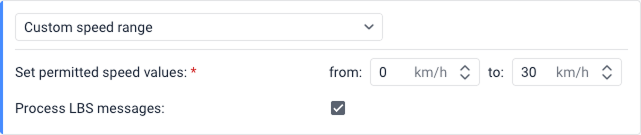
Выберите Обрабатывать LBS-сообщения, если хотите использовать LBS-данные для срабатывания уведомления. LBS-данные менее точные, но позволяют определить приблизительное местоположение объекта там, где GPS-сигналы могут быть слабыми или отсутствовать. GPS-данные по-прежнему используются, если доступны.
Чтобы получать LBS-данные от объекта, эта функция должна поддерживаться устройством, и опция Разрешить позиционирование по сотовым станциям должна быть включена в свойствах объекта.
Простой
Условие отслеживает время простоя объекта. Простоем считается период, в течение которого скорость объекта остается ниже заданного значения.
Для настройки установите следующие параметры:
| Параметр | Описание |
|---|---|
| Допустимое время простоя | Укажите, как долго объект может оставаться неподвижным, прежде чем сработает условие. Это значение не может превышать 30 дней. |
| Скорость, не более | Установите верхнюю границу скорости, при которой объект считается неподвижным. Обычно устаналивается в диапазоне от 1 до 5 км/ч, чтобы учесть возможные погрешности GPS-устройства. |
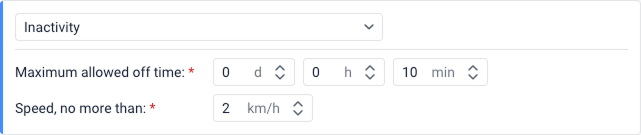
Пример. Значение в поле Допустимое время простоя установлено на 15 минут, а в поле Скорость, не более — на 3 км/ч. В этом случае уведомление сработает, если скорость транспортного средства остается ниже 3 км/ч в течение 15 минут подряд. Если скорость транспортного средства превышает 3 км/ч, 15-минутный таймер сбрасывается на ноль и начинает отсчет заново, когда скорость снова падает ниже 3 км/ч.
Ограничения скорости на дороге
Условие срабатывает, если объект движется быстрее, чем разрешено на данном участке дороги согласно картографическим данным (Gurtam Maps). См. раздел Дорожные ограничения для более подробной информации.
Для этого типа контроля вы можете указать количество километров в час, на которое можно превысить ограничения с карт (поле Допустимое превышение).
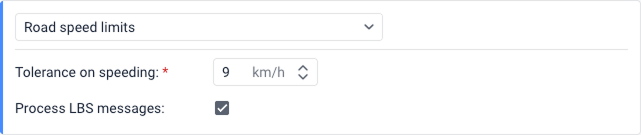
Выберите Учитывать LBS-сообщения, если хотите использовать LBS-данные для срабатывания уведомления. LBS-данные менее точные, но позволяют определить приблизительное местоположение объекта там, где GPS-сигналы могут быть слабыми или отсутствовать. GPS-данные по-прежнему используются, если доступны.
Чтобы получать LBS-данные от объекта, эта функция должна поддерживаться устройством, и опция Разрешить позиционирование по базовым станциям сотовой связи должна быть включена в свойствах объекта.
Тревога
Это условие срабатывает, когда система получает тревожное сообщение от объекта. Для этого устройство должно поддерживать функцию отправки таких сообщений или в свойствах объекта должен быть настроен датчик типа Тревожная кнопка.
Чтобы использовать это условие, просто выберите его. Дополнительная настройка не требуется.

Цифровой вход
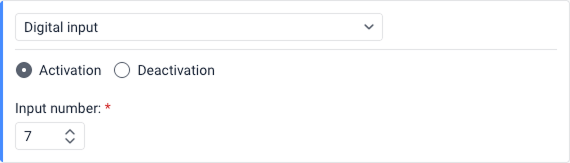
Это условие срабатывает при активации или деактивации цифрового входа устройства.
Система отслеживает два специфических параметра для этого условия. Сначала она анализирует параметр I/O. Если входящее сообщение не содержит параметр I/O, система вместо этого анализирует параметр io_n.
Для настройки этого уведомления укажите номер входа (от 1 до 32) либо для опции Активация, либо для опции Деактивация. Вы не можете выбрать обе опции одновременно в рамках одного условия. Если вам нужно отслеживать как активацию, так и деактивацию одного и того же входа, необходимо нажать Добавить условие, чтобы создать второе условие с противоположным состоянием.
Состояние параметра
С помощью этого условия вы можете контролировать параметры датчиков в сообщениях. Оно позволяет контролировать параметры, отправляемые устройством, и не включает контроль виртуальных параметров (sats, speed, lat и так далее).
Для настройки условия выполните следующие шаги:
-
Введите параметр, который необходимо контролировать, или выберите его в выпадающем списке.
Для параметров типов
inиoutвы можете контролировать только наличие или отсутствие параметра. -
Выберите один из доступных типов контроля:
- Диапазон значений: позволяет указать минимальное и максимальное значения параметра и выбрать тип активации. Шаги для этого типа описаны ниже.
- Текстовая маска: позволяет контролировать текстовые параметры. Для этого типа укажите текстовую маску в поле Маска, используя специальные символы (
*и?). - Присутствие параметра: позволяет контролировать наличие выбранного параметра в сообщениях.
- Отсутствие параметра: позволяет контролировать отсутствие выбранного параметра в сообщениях. Чтобы уведомление активировалось при появлении или исчезновении параметра из сообщений, выберите опцию при изменении состояния на тревожное для настройки Уведомление срабатывает на шаге Расписание и ограничения.
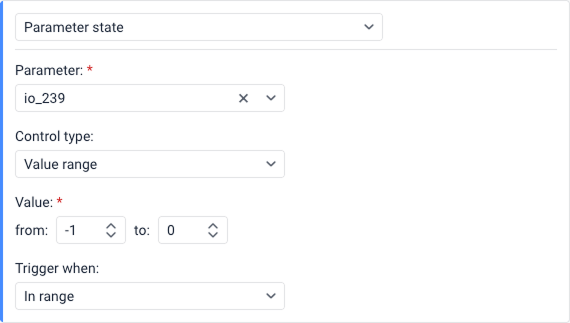
Для типа Диапазон значений выполните следующие шаги:
-
Укажите минимальное и максимальное значения параметра.
Если вы хотите, чтобы уведомление активировалось, когда значение не равно
0, укажите0в обоих полях и выберите тип активации Вне диапазона. -
Выберите тип активации:
- Внутри диапазона: уведомление срабатывает при получении значений, которые попадают в указанный диапазон, включая значения, указанные как минимальное и максимальное.
- Вне диапазона: уведомление срабатывает при получении значений, которые не попадают в указанный диапазон.
Диапазон значений датчика
Это условие позволяет вам указать диапазон значений датчика, чтобы контролировать, попадают ли полученные значения внутрь него или выходят за его пределы.
Условие Диапазон датчика не сработает в следующих случаях:
- Уведомление используется для контроля значений датчиков, которые используют параметры из предыдущих сообщений.
- Полученное значение датчика не попадает в интервал, установленный в полях Верхняя граница и Нижняя граница в таблице расчета. Такие значения считаются недействительными и не рассматриваются как равные 0.
Для настройки этого условия выполните следующие шаги:
- В выпадающем списке выберите требуемый тип датчика и/или в поле Имя датчика укажите маску имени, используя специальные символы (
*и?).
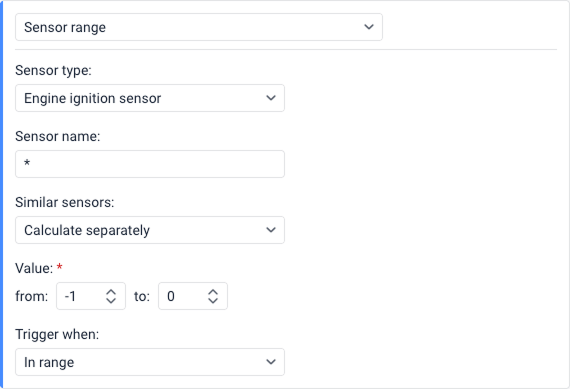
- В выпадающем списке Одинаковые датчики выберите одну из доступных опций:
- Суммировать значения: значения всех датчиков выбранного типа и/или датчиков с одинаковой маской имени суммируются. Таким образом, перед активацией уведомления учитывается сумма всех значений.
- Считать отдельно: значения всех датчиков выбранного типа и/или датчиков с одинаковой указанной маской имени контролируются отдельно.
- В полях Значение укажите минимальное (от) и максимальное (до) значения датчика. Если вам нужно контролировать конкретное значение, введите одно и то же число в оба поля (например, от 1 до 1).
- В выпадающем списке Срабатывать: выберите тип активации:
- Внутри диапазона: уведомление срабатывает при получении значений, которые попадают в указанный диапазон, включая минимальное и максимальное значения.
- Вне диапазона: уведомление срабатывает при получении значений, которые не попадают в указанный диапазон.
Разница значений датчика
Это условие позволяет вам указать изменение значения (дельту), чтобы контролировать, превышает ли колебание полученных значений установленный вами ограничение или нет.
Условие Разница значений датчика не срабатывает в следующих случаях:
- Уведомление используется для контроля значений датчиков, которые используют параметры из предыдущих сообщений.
- Полученное значение датчика не попадает в интервал, установленный в полях Верхняя граница и Нижняя граница в таблице расчета. Такие значения считаются недействительными и не рассматриваются как равные 0.
Для настройки этого условия выполните следующие шаги:
- В выпадающем списке выберите требуемый тип датчика и/или в поле Имя датчика укажите маску имени, используя специальные символы (
*и?).
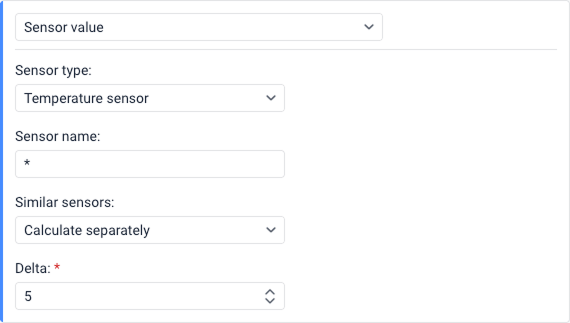
- В выпадающем списке Одинаковые датчики выберите одну из доступных опций:
- Суммировать значения: значения всех датчиков выбранного типа и/или датчиков с одинаковой маской имени суммируются.
- Считать отдельно: значения всех датчиков выбранного типа и/или датчиков с одинаковой указанной маской имени контролируются отдельно.
- В поле Дельта укажите пороговое значение. Уведомление сработает, когда абсолютное изменение между значениями датчика превысит этот порог. Изменение рассчитывается с использованием абсолютной разницы (по модулю), что означает, что направление изменения не имеет значения: значения датчика могут увеличиваться или уменьшаться. Например,
|12 − 10| = 2и|10 − 12| = 2. Уведомление срабатывает, когда это абсолютное изменение больше значения Дельта, а не когда оно равно значению Дельта.
Как правильно установить значение дельты
Поскольку уведомление срабатывает, когда изменение превышает значение из поля Дельта, вам нужно установить значение Дельта немного ниже желаемого порога.
Пример. Если вы хотите, чтобы уведомление срабатывало при изменении значения ровно на 1, вы должны указать 0.9 в поле Дельта (поскольку изменение на 1 больше, чем 0.9). Если вы укажете 1.0, уведомление будет срабатывать только тогда, когда изменение превысит 1.0 (например, 1.1, 1.5, 2.0 и так далее), но не когда изменение равно ровно 1.0.
Зарядка батареи
Это условие позволяет отслеживать зарядки батареи.
В опции Маски датчиков вы можете указать одну или несколько масок датчиков, которые должны использоваться для определения зарядок батареи и их объема. Вы можете нажать Добавить маску, чтобы включить несколько масок датчиков.
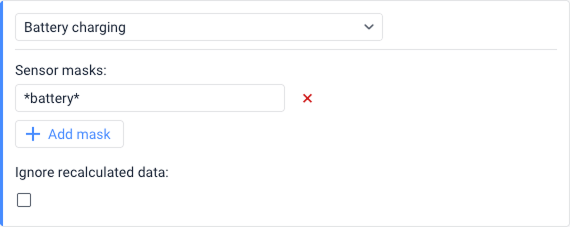
Уведомление срабатывает для каждого датчика уровня заряда батареи индивидуально.
Если включена опция Игнорировать пересчитанные данные, уведомление срабатывает только один раз после определения зарядки батареи.
Если вы хотите объединить условие Зарядка батареи с другими условиями в уведомлении, условие Зарядка батареи всегда должно выбираться первым.
Слив топлива
Уведомление этого типа позволяет отслеживать сливы топлива.
В разделе Маски датчиков вы можете указать одну или несколько масок датчиков, которые должны использоваться для обнаружения сливов топлива и их объема. Нажмите кнопку Добавить маску, чтобы добавить поле ввода для новой маски.
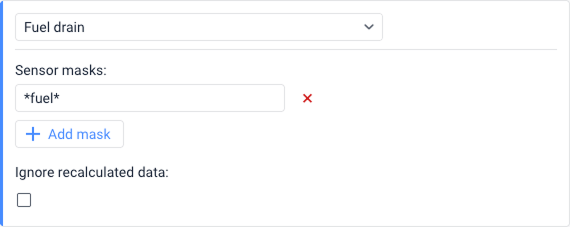
Уведомление срабатывает для каждого датчика уровня топлива индивидуально.
Если включена опция Игнорировать пересчитанные данные, уведомление срабатывает только один раз после определения слива топлива.
Если вы хотите объединить условие Слив топлива с другими условиями в уведомлении, условие Слив топлива всегда должно выбираться первым.
Заправка топлива
Уведомление этого типа позволяет отслеживать заправки топлива.
В разделе Маски датчиков вы можете указать одну или несколько масок датчиков, которые должны использоваться для определения заправок топлива и их объема. Нажмите кнопку Добавить маску, чтобы добавить поле ввода для новой маски.
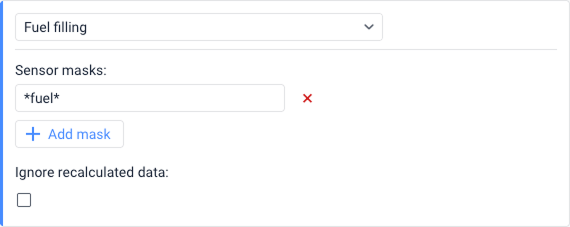
Уведомление срабатывает для каждого датчика уровня топлива индивидуально.
Если включена опция Игнорировать пересчитанные данные, уведомление срабатывает только один раз после определения заправки топлива.
Если вы хотите объединить условие Заправка топлива с другими условиями в уведомлении, условие Заправка топлива всегда должно выбираться первым.
Состояние соединения
Для настройки этого условия выполните следующие шаги:
- В поле Уведомление выберите событие, которое запускает условие: Потеря связи или Восстановление связи. Вы должны выбрать хотя бы одну опцию, но можете выбрать обе.
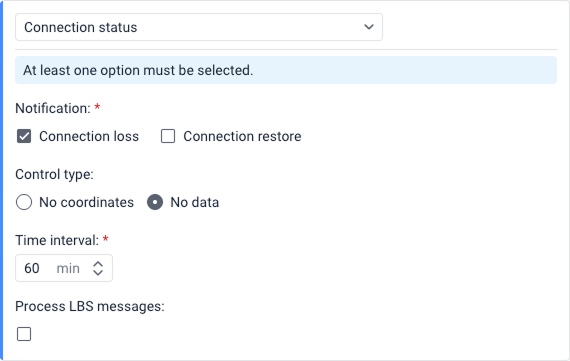
- В разделе Тип контроля выберите, как должно определяться состояние соединения:
- Нет координат. Если выбрана эта опция, потерей связи считается отсутствие координат в сообщениях или самих сообщений. Возможна ситуация, когда отправляются сообщения с данными датчиков, но в них нет данных о местоположении объекта (например, в случае закрытия GPS-антенны).
- Нет данных. Если выбрана эта опция, то потерей связи считается отсутствие любых сообщений от объекта.
- В поле Интервал укажите, как долго должна длиться потеря связи (в минутах), чтобы условие было выполнено. Максимально допустимое значение — 999 999 минут.
- Выберите Учитывать LBS-сообщения, если хотите использовать LBS-данные для срабатывания уведомления. LBS-данные менее точные, но позволяют определить приблизительное местоположение объекта там, где GPS-сигналы могут быть слабыми или отсутствовать. GPS-данные по-прежнему используются, если доступны.
Состояние устройства
Это условие позволяет отслеживать состояние устройства (трекера), установленного на объект.
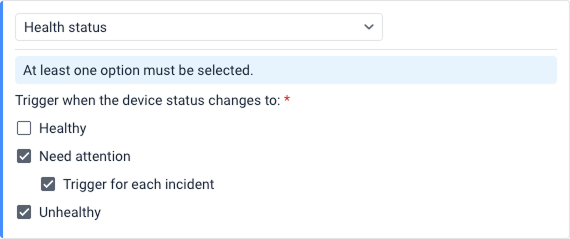
Для настройки этого условия выберите одну или несколько следующих опций, показывающих состояние устройства:
- Исправно: Условие выполняется, когда устройство объекта не соответствует ни одному из критериев, настроенных на вкладке Диагностика.
- Требует внимания: Условие выполняется, когда для устройства объекта зарегистрирован инцидент, соответствующий одному или нескольким критериям. Включите опцию Срабатывать при каждом инциденте для генерации уведомления каждый раз, когда регистрируется инцидент в рамках статуса Требует внимания.
- Неисправно: Условие выполняется, когда устройство соответствует всем критериям, настроенным на вкладке Диагностика.
Это условие не может быть объединено с другими.
В тексте сработавшего уведомления указывается причина изменения состояния устройства.
Чтобы узнать о прошлых изменениях состояния устройства, вы можете выполнить отчет с таблицей Инциденты устройств.
Лимит сообщений
Используя это условие, вы можете контролировать количество сообщений, полученных от объекта в течение определенного временного интервала. Это могут быть обычные сообщения с данными (координаты, значения датчиков и т. д.) или SMS-сообщения.
Для настройки этого условия выполните следующие шаги:
- Выберите тип сообщений для мониторинга: Сообщения с данными или SMS-сообщения.
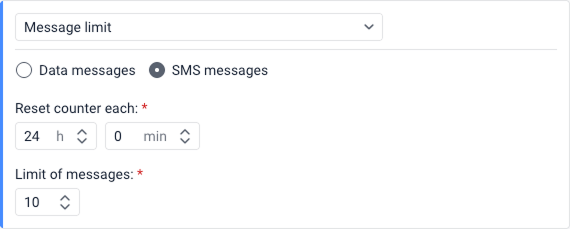
- В поле Интервал сброса счетчика укажите временной интервал (в часах и минутах), для которого вы хотите установить ограничение на сообщения.
- В поле Лимит сообщений укажите максимальное количество сообщений, допустимое до выполнения условия.
Пример: В примере с изображения выше выбрана опция SMS-сообщения. В поле Интервал сброса счетчика установлено значение 24 ч, а в поле Лимит сообщений — 10.
В результате это условие сработает, если объект отправит более 10 SMS-сообщений в течение 24-часового интервала, после чего счетчик сообщений сбрасывается.
Это условие не может быть объединено с другими.
SMS
Это условие срабатывает при получении SMS-сообщения от объекта.
Для настройки этого условия используйте поле Текст SMS, чтобы определить конкретное содержимое сообщения, которое вы хотите отслеживать.
- По умолчанию в этом поле указана звездочка (
*), что означает, что условие будет срабатывать при получении любого входящего SMS-сообщения. - Вы можете указать текстовую маску, чтобы условие выполнялось только в том случае, если полученное SMS-сообщение содержит указанный текст. Это особенно полезно, если, например, устройство отправляет SMS-сообщение с конкретными кодами ошибок в случае неисправности.
Это условие не может быть объединено с другими.
Назначение водителя
Это условие позволяет отслеживать, когда водители назначаются на объекты или снимаются с них.
Это условие не может быть объединено с другими.
Для настройки этого условия выберите либо опцию Назначение, либо Снятие. Если вам нужно отслеживать как назначение, так и снятие, необходимо создать два отдельных условия.
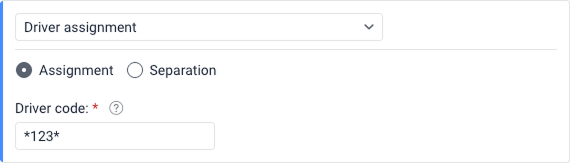
- Назначение: Условие срабатывает, когда водитель назначается на объект.
- Снятие: Условие срабатывает, когда водитель снимается с объекта.
Для обеих опций доступно поле Код водителя. Здесь вы можете указать код водителя или его текстовую маску, чтобы условие срабатывало только при назначении или снятии этого конкретного водителя. Вы можете ввести несколько кодов или масок кодов, разделенных запятыми без пробелов. По умолчанию в этом поле указана звездочка (*), что означает, что условие применяется ко всем водителям.
Водитель не назначен
Это условие приводит к срабатыванию уведомления только в том случае, если в данный момент на объект не назначен водитель.
Условие Водитель не назначен не может использоваться самостоятельно в качестве единственного условия. Оно может быть выбрано только в качестве второго или третьего условия при комбинировании нескольких условий. Это полезно, например, когда вы хотите убедиться, что уведомление о конкретном событии (например, превышение скорости или движение) срабатывает только в том случае, если транспортное средство работает без назначенного водителя.

Для настройки этого условия просто выберите Водитель не назначен из выпадающего списка условий. Не требуются дополнительные параметры или текстовые поля.
Назначение пассажира
Это условие позволяет отслеживать, когда пассажиры назначаются на объект (посадка) или снимаются с него (высадка).
Это условие не может быть объединено с другими.
Для настройки этого условия выполните следующие шаги:
- Выберите событие, которое вы хотите отслеживать, установив флажки Посадка и/или Высадка. Вы должны выбрать хотя бы одну опцию, но можете выбрать обе, чтобы отслеживать посадку и высадку одновременно.
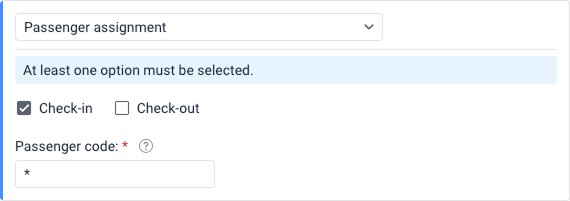
- Если вы хотите, чтобы условие срабатывало для конкретного пассажира, укажите его код или текстовую маску в поле Код пассажира. Вы можете ввести несколько кодов или масок кодов, разделенных запятыми без пробелов.
По умолчанию в этом поле указана звездочка (*), что означает, что условие применяется ко всем пассажирам.
Уведомления о высадке не срабатывают, если пассажир автоматически снимается с объекта после истечения времени, указанного в поле Автоматическое снятие. Кроме того, в этом случае интервал назначения считается незавершенным в отчетах о пассажирах.
Пассажир не снят
Это условие срабатывает, если любой пассажир выбранного ресурса не вышел из транспортного средства (то есть не был снят с объекта) в течение указанного времени ожидания (таймаут). Таймаут отсчитывается с момента назначения пассажира на объект.
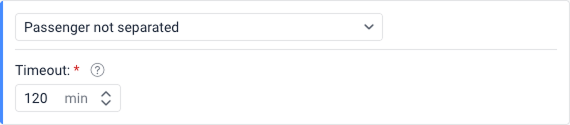
Это условие не может быть объединено с другими.
Назначение прицепа
Это условие позволяет отслеживать, когда прицепы назначаются на объект или снимаются с него.
Это условие не может быть объединено с другими.
Вы можете настроить это условие так же, как условие Назначение водителя.
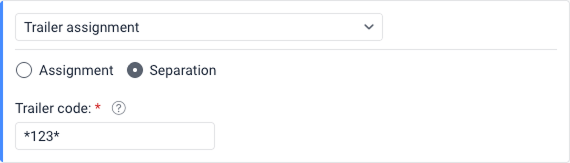
Для настройки этого условия выберите либо опцию Назначение, либо Снятие. Если вам нужно отслеживать как назначение, так и снятие, необходимо создать два отдельных условия.
- Назначение: Условие срабатывает, когда прицеп назначается на объект.
- Снятие: Условие срабатывает, когда прицеп снимается с объекта.
Для обеих опций становится доступным поле Код прицепа. Здесь вы можете указать код прицепа или его текстовую маску, чтобы условие срабатывало только при назначении или снятии этого конкретного прицепа. Вы можете ввести несколько кодов или масок кодов, разделенных запятыми без пробелов. По умолчанию в этом поле указана звездочка (*), что означает, что условие применяется ко всем прицепам.
Техобслуживание
Это условие используется для контроля сервисов, созданных на вкладке Техобслуживание в свойствах объекта.
Для настройки этого условия выполните следующие шаги:
- В разделе Тип выберите, когда должно выполняться условие: Приближение срока техобслуживания (до срока техобслуживания) или Истечение срока техобслуживания (после срока техобслуживания).
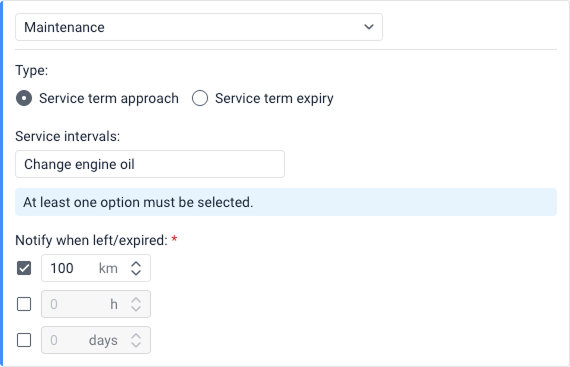
- В поле Интервалы техобслуживания укажите имя сервиса, для которого вы хотите настроить условие. Чтобы указать несколько имен, используйте текстовую маску. По умолчанию указана звездочка (
*), что означает, что условие применяется ко всем созданным интервалам. - В разделе Уведомить за/по прошествии установите отметьте опции, чтобы указать, сколько километров (
км), часов (ч) и/илиднейдолжно остаться (или должно пройти) для срабатывания условия. Должна быть выбрана хотя бы одна опция.
Пример: Техобслуживание транспортного средства должно выполняться каждые 15 000 км, поэтому для объекта создан интервал техобслуживания по пробегу со значением 15 000 км. Также настроено условие приближения срока со значением 1 000 км. Предполагая, что пробег отсчитывается с 0, условие сработает, когда пробег достигнет 14 001 км.
Особенности условия
- Это условие не может быть объединено с другими.
- Условие техобслуживания срабатывает только один раз, когда выполнено хотя бы одно из условий, указанных в шаге 3.
- После выполнения работ по техобслуживанию зарегистрируйте его с помощью регистратора событий или в свойствах объекта, чтобы срок начал отсчитываться снова.
- Если условие создано для нескольких или всех интервалов техобслуживания, оно перестает срабатывать после того, как хотя бы один из сервисов станет просроченным.
Условия этого типа не срабатывают, если:
- Вы указываете имя хотя бы одного просроченного сервиса при создании уведомления.
- Объект, для которого создается уведомление, не имеет сообщений с данными о местоположении.
Прохождение маршрута
Это условие используется для контроля движения объекта по маршруту.
Для настройки этого условия выполните следующие шаги:
- В текстовых полях вы можете указать маску имени для имени маршрута, имени расписания и/или имени рейса. По умолчанию в каждом поле указана звездочка (
*), что означает, что условие применяется ко всем маршрутам, расписаниям и рейсам.
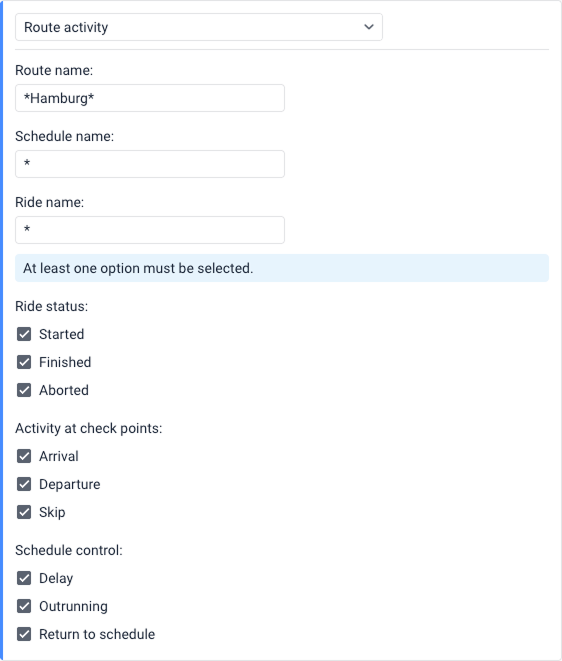
- Выберите конкретные изменения маршрута, которые вы хотите отслеживать, установив соответствующие флажки. Должна быть выбрана хотя бы одна опция из следующих категорий:
- Статус рейса: Отслеживание, когда рейс Начат, Завершен или Прерван.
- Активность в контрольных точках: Отслеживание Прибытия, Отбытия или Пропуска в контрольных точках.
- Контроль расписания: Отслеживание Опоздания, Опережения или Возврата к расписанию.
Это условие не может быть объединено с другими.