ИИ-агент
ИИ-агент — это инструмент системы управления, который выполняет задачи в вашей учетной записи по текстовым запросам на обычном языке. Агент использует Wialon API, поэтому может выполнить любое действие, доступное в API: например, изменить настройки сразу многих объектов, настроить уведомления, выполнить отчеты или проверить структуру учетных записей. Результат также можно получить в виде PDF-документа, дашборда или приложения.
Запросы отправляются в чате в разделе ИИ-агент. Агент выполняет все задачи с правами доступа создателя учетной записи верхнего уровня. История переписки сохраняется.
На этой странице вы узнаете, как:
- начать работу с агентом;
- ставить задачи агенту;
- искать сообщения, скачивать историю и управлять чатом;
- проверять, сколько кредитов использовано;
- изменять лимит кредитов в месяц;
- просматривать историю расхода кредитов;
- продолжить работу, когда кредиты закончились.
Запуск агента
Чтобы начать работу с агентом, выполните следующие шаги:
- В системе управления откройте раздел ИИ-агент.
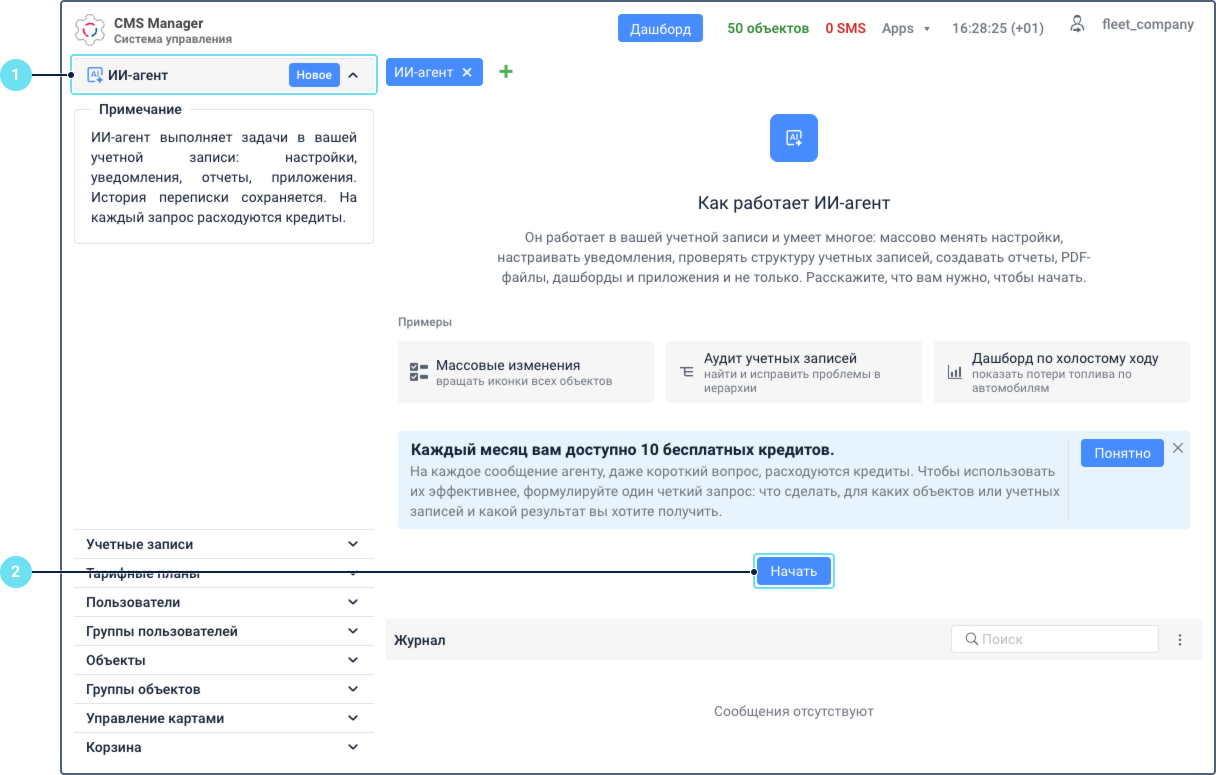
- Нажмите Начать. Система создаст агента. Это может занять некоторое время.
- Введите запрос в чате.
Нажимать Начать нужно только один раз. При следующем открытии раздела чат откроется с сохраненной историей переписки.
Постановка задач агенту
На каждое сообщение агенту, даже короткий вопрос, расходуются кредиты. Если запрос непонятен, агент задает уточняющие вопросы, и на каждый ответ также расходуются кредиты. Чтобы быстрее получить результат и потратить меньше кредитов, опишите всю задачу в одном запросе.
Агент считывает данные из учетной записи без подтверждения. Перед тем как что-либо изменить в учетной записи, он запрашивает ваше согласие.
Чтобы поставить задачу агенту, выполните следующие шаги:
-
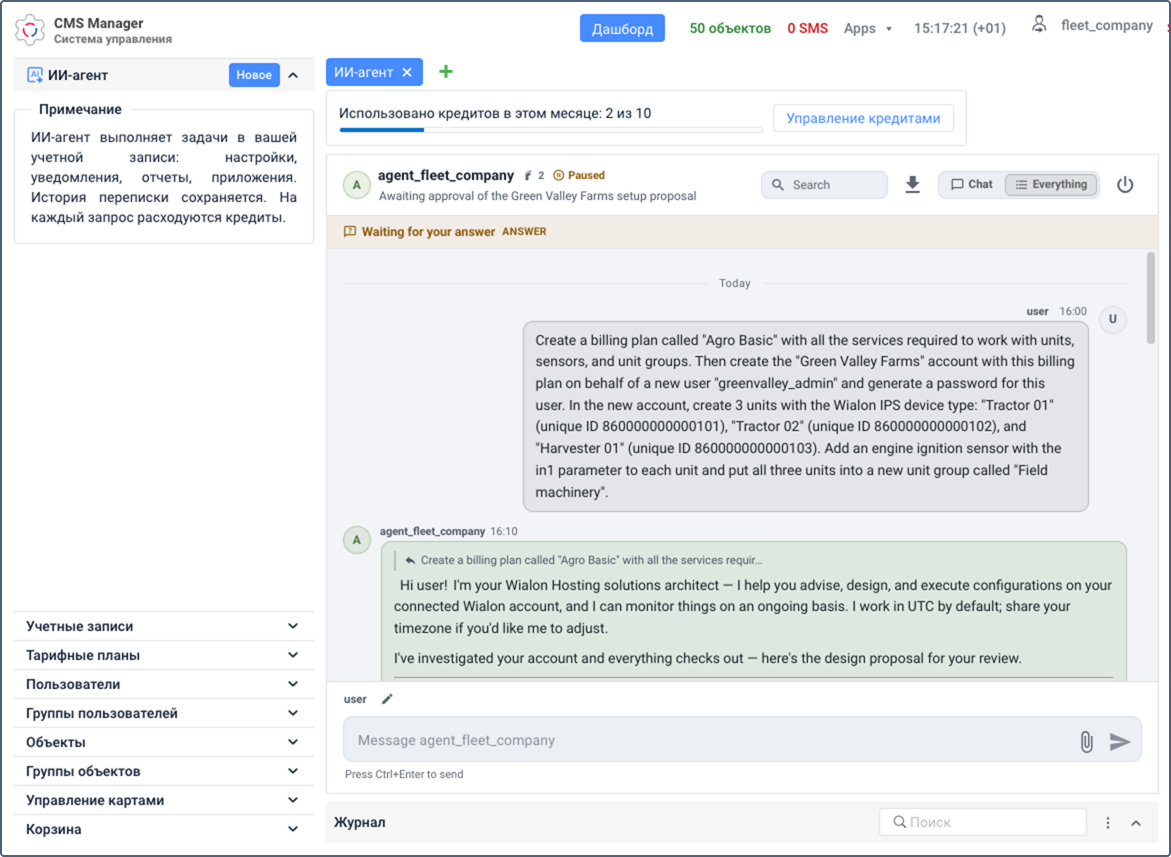
В разделе ИИ-агент введите запрос в чате. Укажите в запросе:
- что должен сделать агент;
- в какой учетной записи и для каких элементов: объектов, групп объектов, пользователей и т. д.;
- какой результат вы хотите получить: измененные настройки, отчет, файл или список элементов.
Пример запроса: В учетной записи «Клиент А» создай уведомление для всех объектов группы «Доставка». Уведомление должно отправлять письмо на адрес dispatcher@example.com, когда скорость превышает 90 км/ч.
-
Отправьте сообщение. Агент проанализирует запрос, соберет необходимые данные и выполнит задачу или предложит решение.
-
Если агент задает вопросы, ответьте на них в чате.
-
Если для выполнения задачи нужно внести изменения в учетную запись, агент опишет запланированные изменения в чате. Проверьте их и подтвердите. Если изменения не соответствуют вашим ожиданиям, не подтверждайте их и уточните запрос в чате.
После подтверждения агент применит изменения.
По умолчанию результат показывается в чате в виде текста или таблицы. Вы также можете запросить его в другом виде: файл для скачивания (например, PDF-файл, CSV-таблицу или KML-файл с геозонами), веб-страницу с графиками или картой либо полноценное веб-приложение, которое работает с вашими данными Wialon.
Управление чатом
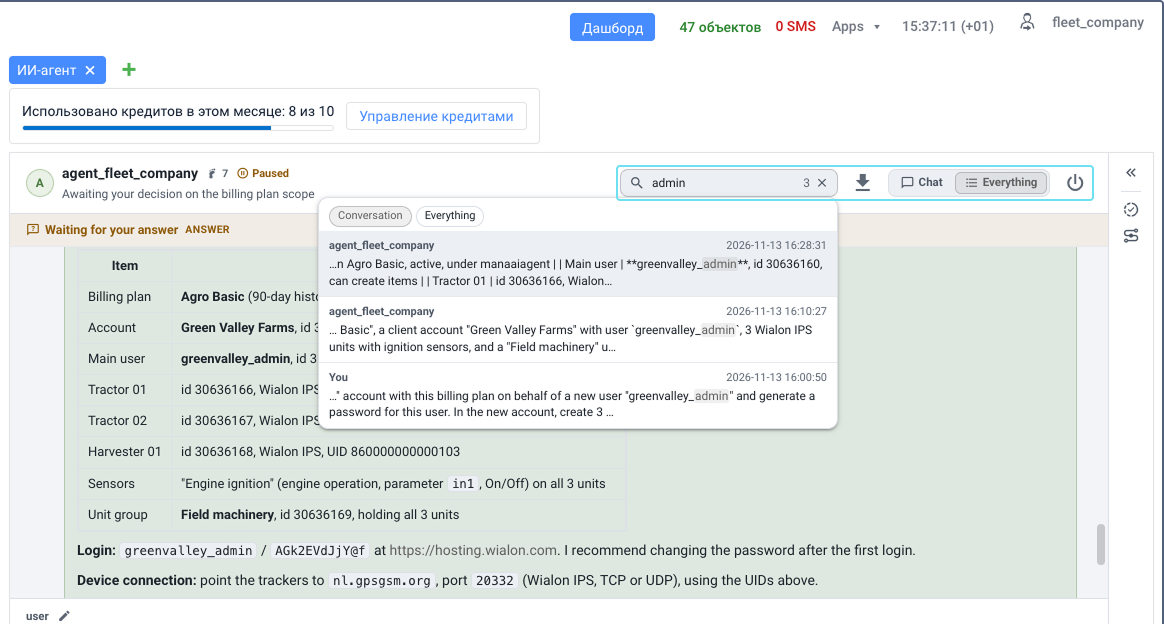
Над чатом можно искать сообщения, изменять отображение чата, скачивать историю переписки и отключать агента.
| Действие | Описание |
|---|---|
| Поиск сообщений | Введите текст в поле поиска. Найденные сообщения показываются в списке под полем с указанием отправителя и времени каждого сообщения. Чтобы искать только в ваших сообщениях и ответах агента, выберите Conversation. Чтобы искать также в действиях агента, выберите Everything. Чтобы перейти к сообщению в чате, нажмите на него в списке. |
| Скачивание истории переписки | Нажмите на иконку  и выберите формат файла: TXT или JSON. |
| Изменение отображения чата | Чтобы видеть только ваши сообщения и ответы агента, выберите Chat. Чтобы видеть также действия, которые агент выполняет для решения задачи, выберите Everything. |
| Отключение и включение агента | Нажмите на иконку  , чтобы отключить агента. Пока агент отключен, отправленные сообщения ожидают в чате и обрабатываются после его повторного включения. |
Управление кредитами
Работа агента оплачивается кредитами. Каждый месяц вам доступно 10 бесплатных кредитов. Когда они закончатся, оплачиваются только фактически израсходованные кредиты, а не весь месячный лимит.
Лимит в месяц определяет максимальное количество кредитов, которое можно потратить за месяц. Когда остается меньше 1 кредита, агент прекращает обрабатывать запросы до увеличения лимита или начала нового месяца.
Проверка расхода кредитов
Счетчик над чатом показывает, сколько кредитов использовано в этом месяце из месячного лимита, например, Использовано кредитов в этом месяце: 2 из 10. Счетчик обновляется каждую минуту и сбрасывается в начале каждого месяца.
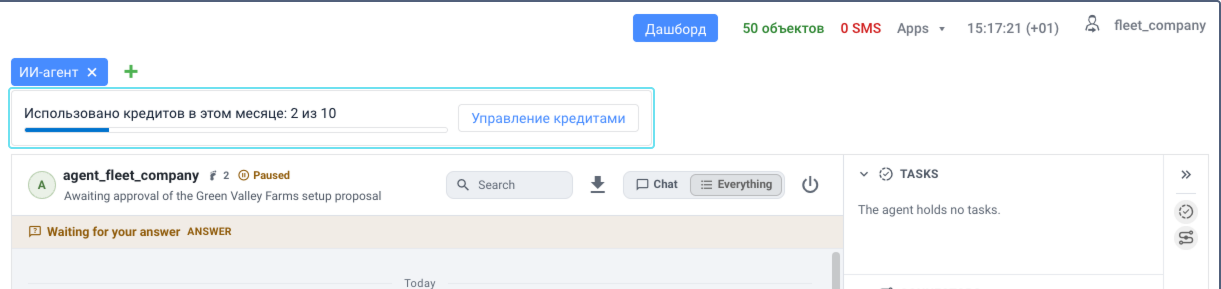
Чтобы узнать, сколько кредитов было израсходовано в каждый из дней, просмотрите историю расхода.
Изменение лимита в месяц
Изменять лимит в месяц может только пользователь, который является создателем учетной записи верхнего уровня.
Чтобы изменить лимит, выполните следующие шаги:
- Над чатом нажмите Управление кредитами.
- В поле Лимит кредитов в месяц введите новое значение. Оно не может быть меньше количества кредитов, уже использованных в этом месяце.
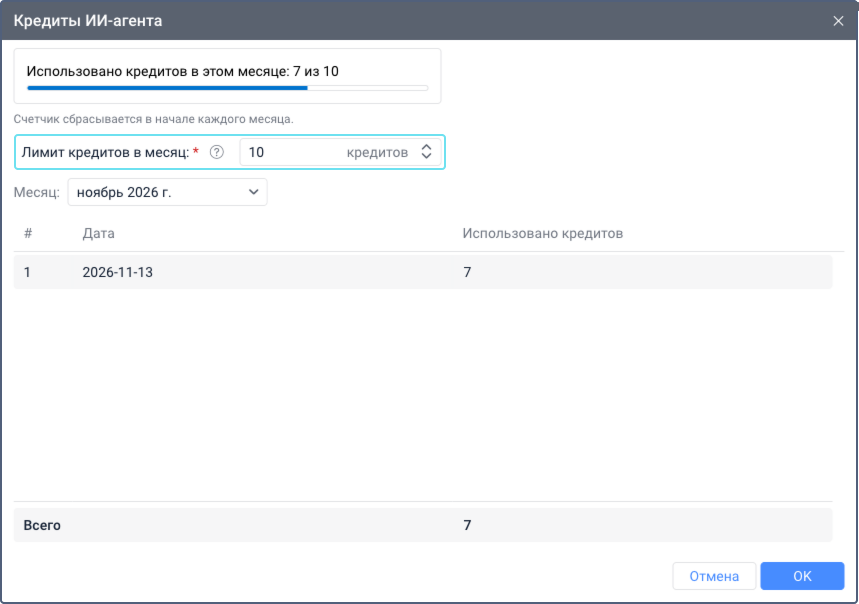
- Нажмите OK.
Новый лимит применяется сразу.
Просмотр истории расхода
Чтобы узнать, сколько кредитов было израсходовано в каждый из дней, выполните следующие шаги:
- Над чатом нажмите Управление кредитами. Откроется окно Кредиты ИИ-агента.
- В списке Месяц выберите нужный месяц.
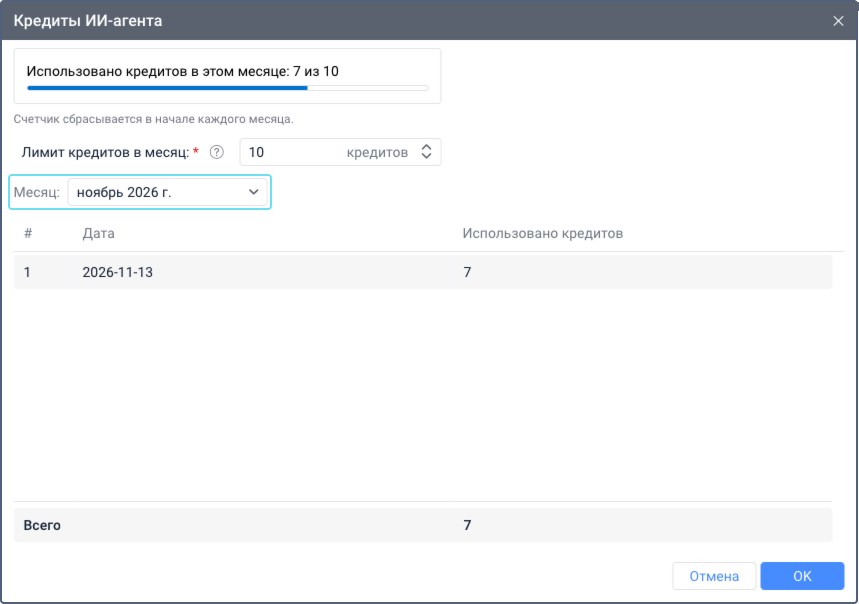
В таблице показывается количество кредитов, израсходованных в каждый из дней выбранного месяца. В строке Всего показывается количество кредитов, израсходованных за весь месяц.
Продолжение работы, когда кредиты закончились
Когда на текущий месяц остается меньше 1 кредита, агент прекращает обрабатывать запросы, и над чатом появляется баннер.
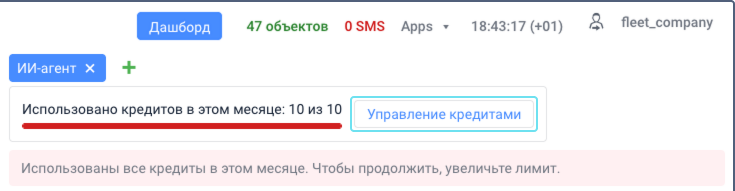
Чтобы продолжить работу с агентом, увеличьте лимит в месяц:
- Если вы создатель учетной записи верхнего уровня, нажмите Управление кредитами в баннере и введите большее значение.
- Если вы другой пользователь учетной записи верхнего уровня, попросите главного пользователя увеличить лимит.
После увеличения лимита агент продолжит работу.