Affectation et séparation des conducteurs
Pour affecter et séparer les conducteurs, vous avez besoin des droits d’accès suivants :
- Créer, modifier et supprimer des conducteurs pour la ressource qui contient les conducteurs ;
- Voir l’objet et ses propriétés générales pour les unités qui doivent être utilisées lors de l’affectation et de la séparation manuelle des conducteurs ;
- Utiliser l’unité dans les notifications, les tâches, les itinéraires, les retransmetteurs aux unités qui doivent être utilisées lors de l’affectation et de la séparation automatique des conducteurs ;
- Requête de messages ou rapports. Vers la ressource qui contient les conducteurs pour lesquels vous voulez enregistrer des quarts de travail et voir l’historique d’affectation.
Les conducteurs peuvent être affectés aux unités manuellement ou automatiquement. Après cela, vous pouvez travailler avec l’historique des affectations.
Affectation et séparation manuelle
Vous pouvez affecter ou séparer manuellement un conducteur d’une unité en mode Conducteurs ou Groupes dans l’onglet Conducteurs à l’aide des icônes  et
et  .
.
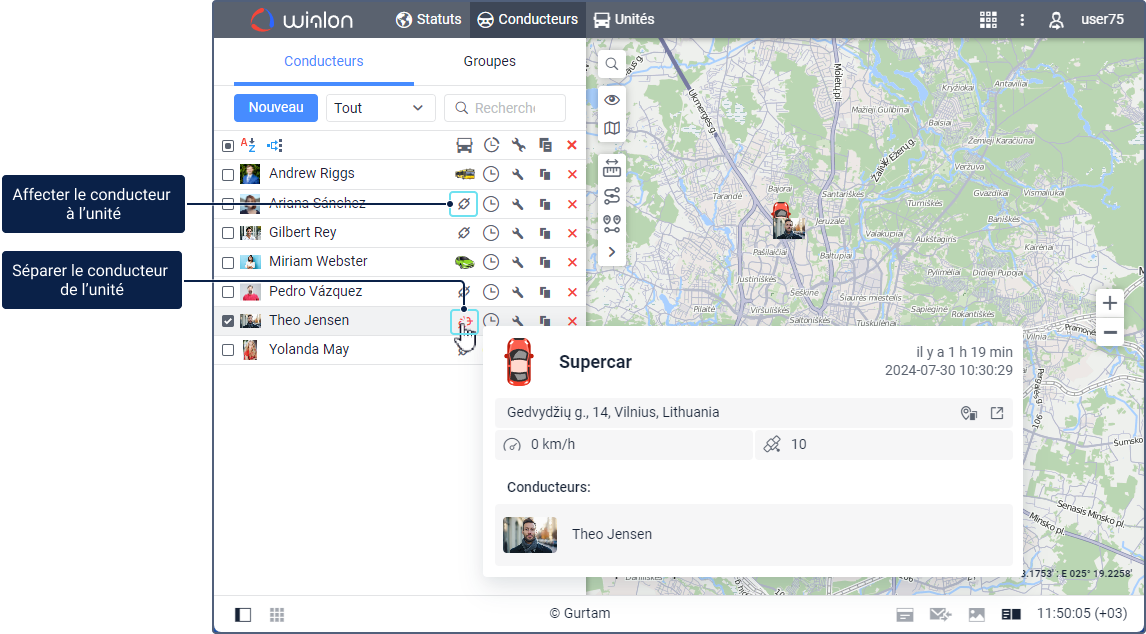
Pour affecter manuellement un conducteur à une unité, procédez comme suit :
-
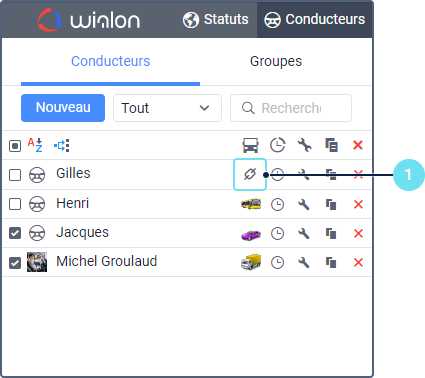
Cliquez sur l’icône
à côté du conducteur nécessaire dans la liste des conducteurs ou de leurs groupes. Si vous ne disposez pas du droit d’accès Créer, modifier et supprimer des conducteurs sur la ressource, l’icône est inactive ( ).
).
-
Dans la fenêtre qui s’ouvre, sélectionnez l’unité à laquelle vous souhaitez affecter le conducteur. Ici, vous pouvez voir les unités du panneau de statuts sur l’onglet Statuts. Pour voir toutes les unités auxquelles vous avez le droit d’accès Voir l’objet et ses propriétés générales, cliquez sur l’icône
 à gauche de la recherche.
 -
Cliquez sur OK.
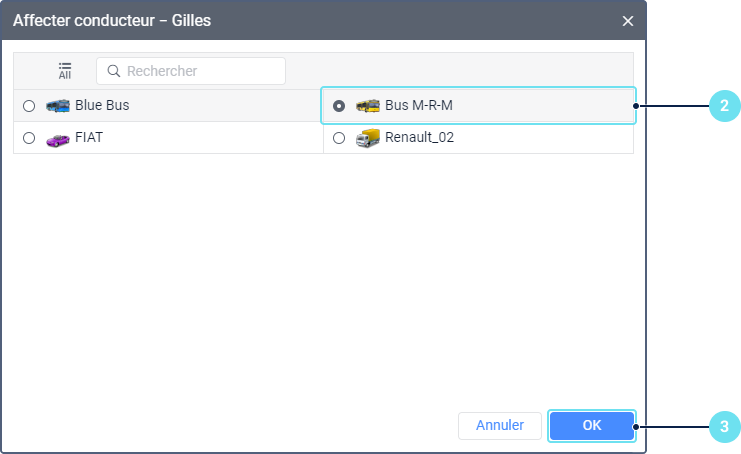
Après cela, l’icône de l’unité sélectionnée s’affiche dans la ligne du conducteur.
Pour séparer le conducteur de l’unité, pointez sur l’icône de l’unité dans la ligne du conducteur et cliquez sur l’icône . Vous pouvez également séparer le conducteur en enregistrant de nouveaux quarts de travail pour lui ou en supprimant son affectation (voir plus).
Affectation et séparation automatiques
L’affectation et la séparation automatiques des conducteurs nécessitent un équipement spécial, par exemple des clés électroniques numériques avec des radio-étiquettes RFID. En entrant dans un véhicule, le conducteur doit présenter la clé électronique au lecteur, qui est connecté au dispositif installé sur l’unité. Si le paramètre reçu de l’appareil contient le code de la clé électronique, le conducteur est automatiquement affecté à l’unité.
Le code de la clé doit correspondre complètement (y compris la casse) au code du conducteur et à la valeur du paramètre du capteur de type Affectation du conducteur.
Pour que les conducteurs soient affectés et séparés automatiquement, vous devez :
- créer un capteur de type Affectation du conducteur dans les propriétés de toutes les unités qui doivent être utilisées pour l’affectation et la séparation automatiques ;
- créer une liste d’affectation automatique.
A propos de séparation automatique voir ci-dessous.
Capteur de type « Affectation du conducteur »
Pour créer un capteur, procédez comme suit :
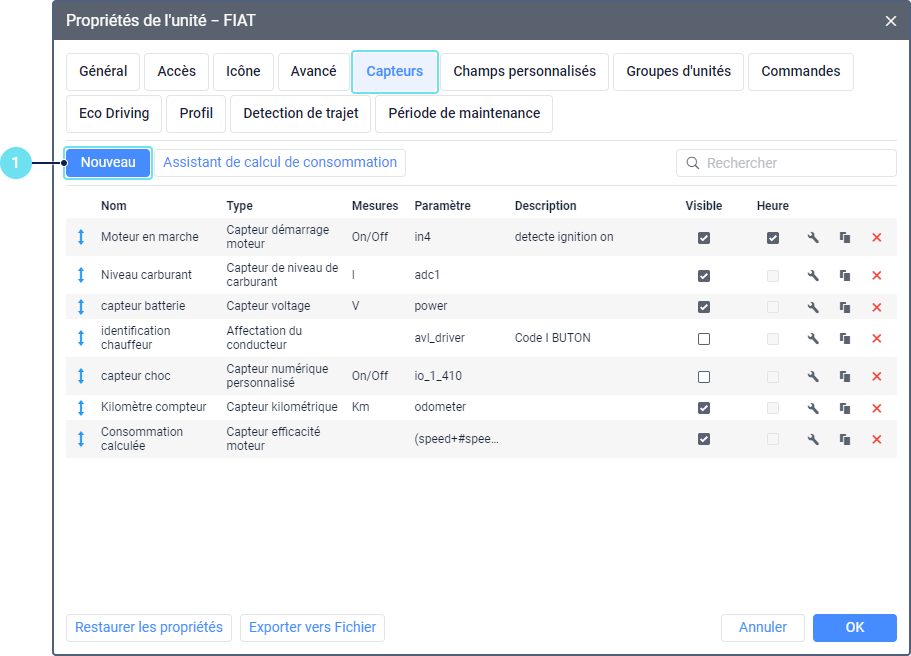
- Cliquez sur Créer (
 ) dans l’onglet Capteurs dans les propriétés de l’unité requise.
- Entrez le nom du capteur.
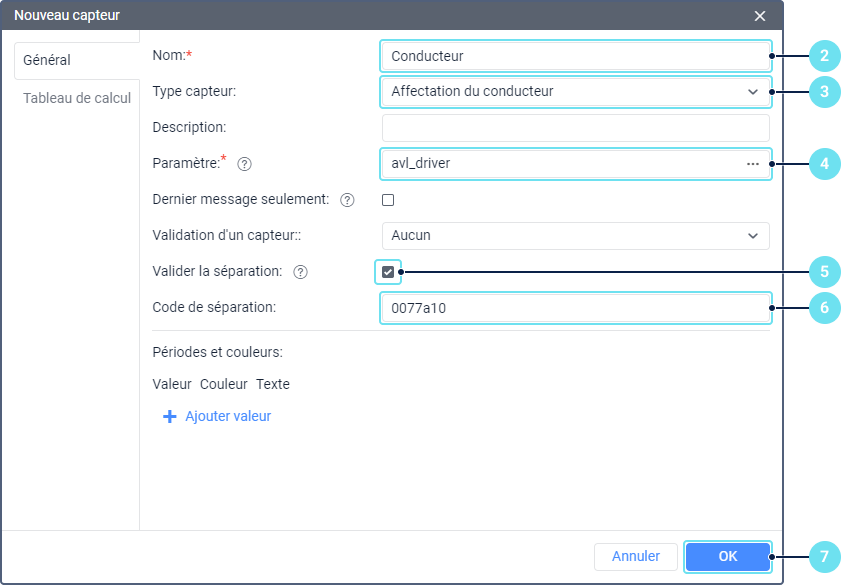
- Sélectionnez le type Affectation du conducteur.
- Spécifiez le paramètre du capteur en fonction des configurations de l’équipement. Par exemple, avl_driver. Vous ne pouvez pas indiquer le paramètre du message précédent pour le capteur Affectation du conducteur ou son validateur.
Si nécessaire, une conversion peut être appliquée à la valeur envoyée dans ce paramètre. Dans ce cas, saisissez une expression dans le champ comprenant le nom du paramètre et la fonction ou les opérations mathématiques.
- Si nécessaire, activez l’option Valider la séparation. Cela peut être utile si vous créez plusieurs capteurs de type Affectation du conducteur avec différents paramètres dans les propriétés d’une unité. Si l’option est activée, le conducteur affecté automatiquement à une unité est séparé de l’unité seulement en cas de réception d’une valeur vide ou d’un code de séparation du même capteur qui a été utilisé pour l’affectation. Si l’option est désactivée, la réception d’une valeur vide ou d’un code de séparation de n’importe quel capteur entraîne la suppression de tous les conducteurs affectés à l’unité.
- Si nécessaire, indiquez le code de séparation.
Seules les valeurs de texte ou les valeurs entières des paramètres peuvent être utilisées comme code de séparation. Dans d’autres cas, la valeur du capteur est arrondie et la séparation automatique ne fonctionne pas.
- Cliquez sur OK.
Liste d’affectation automatique
Pour créer une liste d’affectation automatique, procédez comme suit :
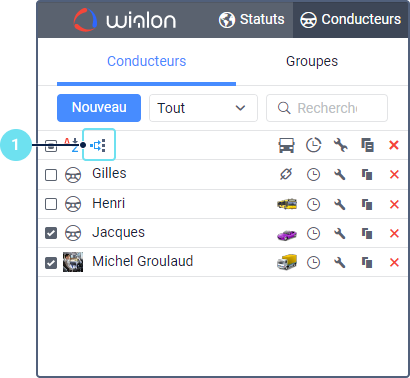
- Appuyez sur l’icône
 au-dessus de la liste de conducteurs.
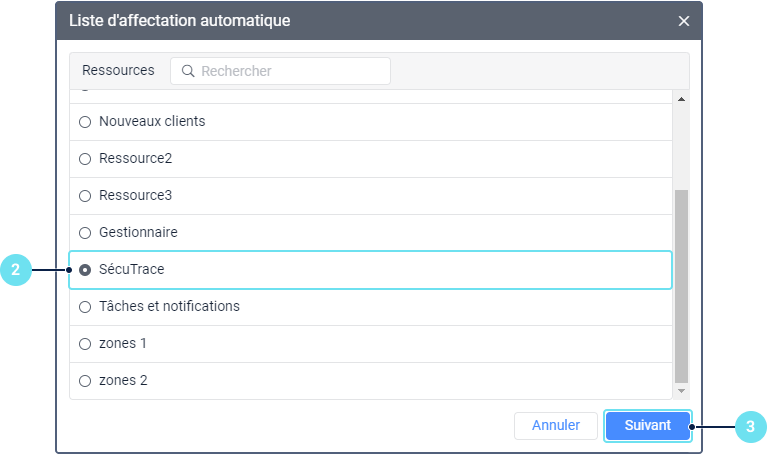
- Sélectionnez la ressource dont les conducteurs doivent être utilisés pour l’affectation automatique. Pour savoir quels conducteurs appartiennent à une certaine ressource, appliquez le filtre par ressource à la liste des conducteurs (affichée à droite du bouton Créer). Si une seule ressource est disponible, elle est sélectionnée automatiquement.
- Cliquez sur Suivant.
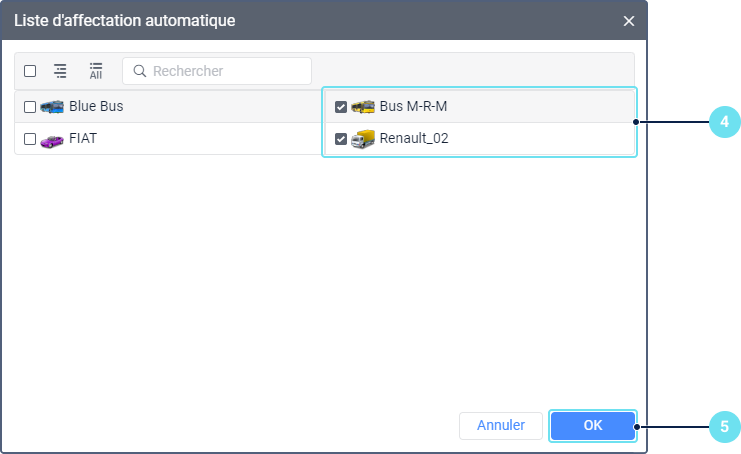
- Sélectionnez les unités ou les groupes d’unités auxquelles les conducteurs de la ressource sélectionnée doivent être affectés automatiquement. Pour basculer entre les listes des unités et leurs groupes, utilisez les icônes
 /
/ . En savoir plus sur la sélection des unités sur la page Création des tâches.
 - Cliquez sur OK.
La séparation automatique des conducteurs s’effectue après :
- réception du paramètre avec le code de séparation spécifié dans les propriétés du capteur de type Affectation du conducteur ;
- réception du paramètre avec une valeur vide ;
- déclenchement de la notification avec l’action Séparer le conducteur (par exemple, lors de la coupure du contact );
- affectation d’un autre conducteur à l’unité, à condition que l’option Exclusif soit activée dans leurs propriétés ;
- affectation du même conducteur à une autre unité (sans code de séparation).
Un conducteur affecté manuellement à une unité ne peut pas en être séparé automatiquement. Vous ne pouvez les séparer que manuellement.
Pour désactiver l’affectation et la séparation automatiques des conducteurs, cliquez sur l’icône , sélectionnez la ressource, effacez la sélection des unités requises et enregistrez les modifications.
Pour obtenir des informations correctes sur les quarts de travail des conducteurs, les messages avec les affectations et les séparations doivent être envoyés dans l’ordre chronologique en temps réel. Si l’appareil envoie plusieurs messages à partir de la boîte noire en même temps, les informations peuvent être déformées.
Opérer l’historique des affectations
La fonction Historique des affectations vous permet de voir l’historique des affectations, d’ajouter des enregistrements d’affectations manuellement (enregistrer les quarts de travail) et de les supprimer si nécessaire. Pour effectuer ces actions, cliquez sur l’icône  à droite du nom du conducteur.
Pour voir l’historique des affectations, spécifiez l’intervalle requis et cliquez sur Afficher.
La liste affiche toutes les affectations et séparations pour la période sélectionnée. Les événements sont regroupés par date. Vous pouvez réduire ou développer chaque groupe de dates en cliquant sur l’icône de flèche dans l’en-tête de date. Tous les groupes sont développés par défaut.
Chaque ligne d’événement contient :
- Icône d’événement : sa bulle d’aide indique s’il s’agit d’une affectation ou d’une séparation manuelle ou automatique
- Date et heure de l’événement
- Icône de l’unité : survolez-la pour voir la bulle d’aide de l’unité
- Nom de l’unité
Vous pouvez filtrer ces événements par méthode d’enregistrement : manuelle ou automatique. Pour ce faire, utilisez les boutons Manuelles et Auto, respectivement.
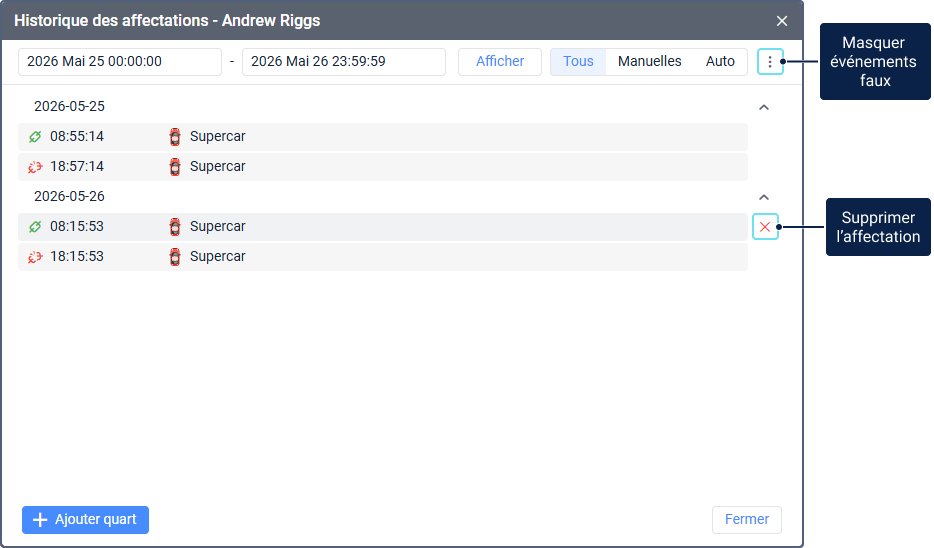
Vous pouvez supprimer une affectation ou séparation manuelle incorrecte en survolant sa ligne et en cliquant sur l’icône  . Si une affectation est supprimée de l’historique, elle n’apparaît pas non plus dans les rapports.
Les affectations et séparations automatiques ne peuvent pas être supprimées. Vous pouvez les marquer comme fausses à la place. Pour ce faire, survolez la ligne de l’événement et cliquez sur l’icône  (pour les affectations) ou
  (pour les séparations). Pour annuler cette action, cliquez sur l’icône
  ou
ou  , respectivement.
Les faux événements sont affichés avec un style barré. Pour masquer les affectations et séparations fausses, cliquez sur l’icône  et sélectionnez Masquer les événements faux.
Lorsque vous marquez une affectation automatique comme fausse, le système marque tout l’intervalle d’affectation (du moment de l’affectation au moment de la séparation). Tous les messages de télémétrie reçus dans cet intervalle sont également automatiquement traités comme faisant partie de la période ignorée.
Certaines séparations sont créées automatiquement par le système lorsqu’un autre événement met fin à l’affectation en cours. Ces événements ne peuvent pas être supprimés ou marqués comme faux. Les icônes d’action sont désactivées et une bulle d’aide explique la raison :
-
Raccourcie par une autre unité : Le même conducteur a été affecté à une unité différente, ce qui a mis fin à l’affectation précédente.
-
Conducteur exclusif : Un conducteur avec l’option Exclusif a été affecté à la même unité, ce qui a forcé les autres conducteurs à être désaffectés.
Enregistrement de quarts de travail
Pour créer un enregistrement de l’affectation du conducteur dans le passé, procédez comme suit :
- Cliquez sur Ajouter quart.
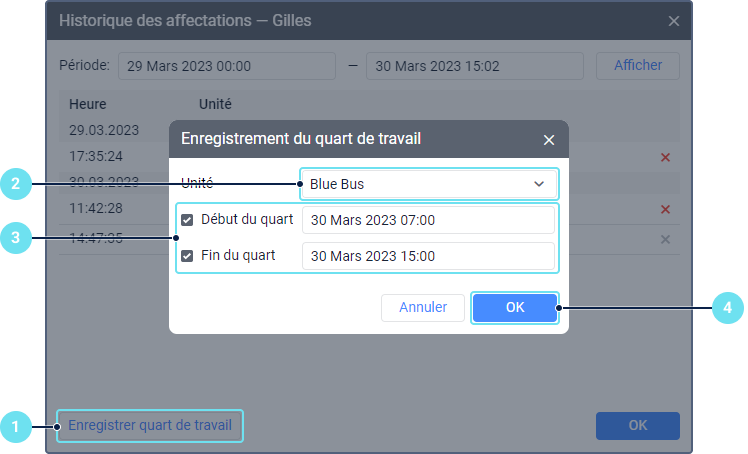
- Sélectionnez une unité dans la liste déroulante. Le système suggère automatiquement l’unité la plus fréquemment utilisée pour ce conducteur.
- Spécifiez l’heure de début et/ou de fin du quart de travail. Pour activer le champ Fin du quart, placez une coche à côté de celui-ci.
La date et l’heure passées ou présentes doivent être indiquées comme début et fin de quart de travail. Si vous spécifiez un début et une fin dans le futur, le quart est enregistré avec la date et l’heure actuelles.
- Cliquez sur OK.
Si vous spécifiez l’heure de début et de fin du quart de travail, il est enregistré avec à la fois une affectation et une séparation. Si seule l’heure de début du quart est spécifiée, seule une affectation est enregistrée. Le conducteur reste affecté à l’unité jusqu’à ce qu’il soit séparé manuellement ou jusqu’à ce qu’un autre événement mette fin à l’affectation.
Période de l’historique des informations relatives à l’affectation et à la séparation des conducteurs
Les informations sur les affectations et les séparations de conducteurs sont liées au conducteur et stockées dans la ressource dans laquelle le conducteur est stocké. La durée de conservation des informations est la même que la valeur spécifiée dans le champ Période de l’historique pour le compte dans lequel la ressource du conducteur est stockée.
L’enregistrement de la dernière affectation active d’un conducteur peut être conservé plus longtemps que la période d’historique définie pour le compte. Lorsqu’une nouvelle affectation manuelle de conducteur est effectuée, l’enregistrement précédent dont la période d’historique a expiré est supprimé.
Exemple. La période de l’historique d’un compte dans lequel un conducteur est enregistré dans une ressource est de 30 jours. Un conducteur utilise régulièrement un véhicule sans clé électronique avec une étiquette RFID. Il a été affecté manuellement à l’unité il y a un an. Ce conducteur sera affiché comme conducteur affecté dans les rapports, les notifications et autres endroits de l’interface jusqu’à ce qu’il soit affecté à une autre unité. Une fois affecté à une autre unité, l’enregistrement de la première affectation est supprimé, car la période de l’historique est expiré.
Affectations simultanées
Dans certains cas, plusieurs conducteurs peuvent être affectés simultanément à la même unité. Cependant, un conducteur ne peut pas être affecté à plusieurs unités simultanément. Si vous affectez un conducteur à une autre unité (par exemple, en enregistrant des quarts), cette affectation met fin à la précédente.
Pour éviter l’affectation simultanée de plusieurs conducteurs à une unité, activez l’option Exclusif dans les propriétés de tous les conducteurs requis.