Группы пользователей
Группа пользователей объединяет пользователей по определенным критериям, например, по роли или отделу. Права, предоставленные группе, добавляются к правам всех ее пользователей. Подробнее см. Группы пользователей и Права доступа на группы пользователей.
Для работы с группами пользователей переключитесь в режим Группы в верхней части вкладки Пользователи.
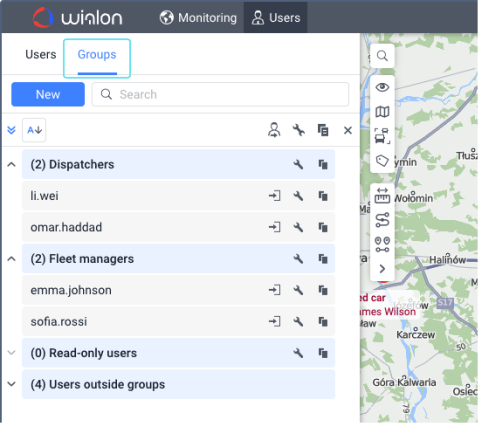
Создание групп пользователей
Чтобы создать группу пользователей, выполните следующие шаги:
-
Переключитесь в режим Группы на вкладке Пользователи.
-
Нажмите на кнопку Создать.
-
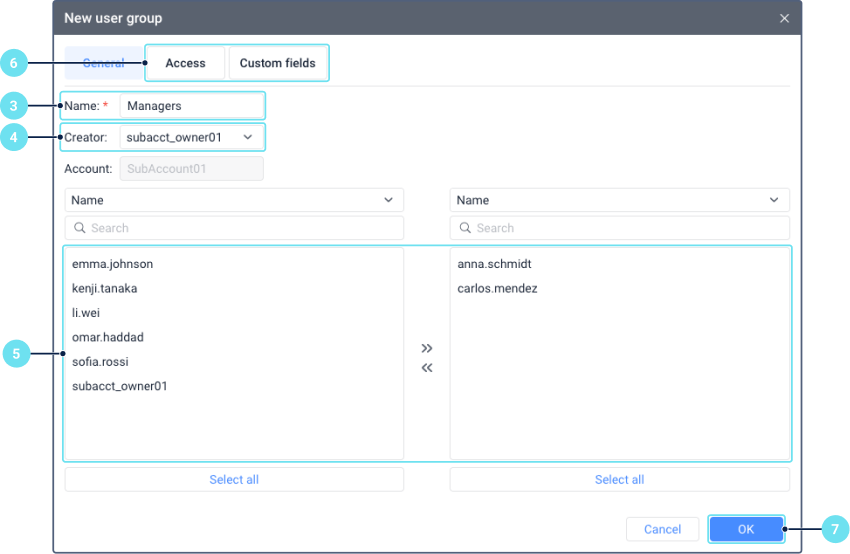
Укажите имя группы.
-
При необходимости выберите создателя группы в выпадающем списке.
-
В левом списке выберите пользователей, которых вы хотите добавить в группу, и перенесите их в правый список с помощью иконки
 .
-
При необходимости настройте вкладки Доступ и Произвольные поля.
-
Нажмите ОК.
Описание всех свойств см. в разделе Свойства группы пользователей.
Управление группами пользователей
По умолчанию группы пользователей показываются в алфавитном порядке. Чтобы переключаться между прямым и обратным алфавитным порядком, используйте иконку  в заголовке списка. Для быстрого поиска нужной группы воспользуйтесь динамическим фильтром над списком.
Количество пользователей, добавленных в группу, показывается в скобках перед ее именем. Пользователи, не входящие ни в одну из групп, перечислены в отдельной группе Пользователи вне групп.
Чтобы увидеть пользователей группы, разверните ее строку. Чтобы развернуть или свернуть все группы сразу, используйте иконки  /
 в заголовке списка. Группы без пользователей развернуть нельзя. Внутри группы с пользователями можно выполнять те же действия, что и в режиме Пользователи.
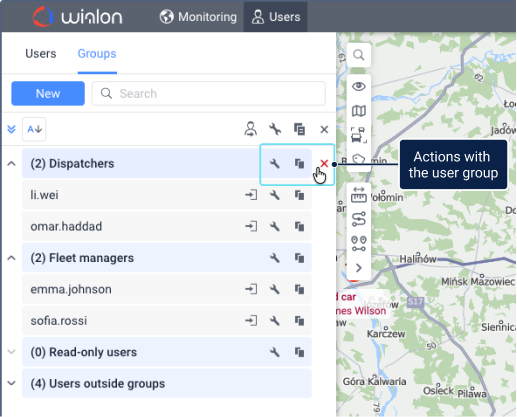
С группами пользователей можно выполнять следующие действия:
| Иконка | Действие |
|---|---|
 |
Просмотреть или отредактировать свойства группы. Доступные вкладки зависят от ваших прав доступа на группу. |
 |
Скопировать, то есть создать новую группу пользователей, используя выбранную в качестве шаблона. |
 |
Удалить группу. Иконка показывается при наведении курсора на строку группы. Она неактивна, если у вас нет права доступа Удаление элемента на группу. Подтвердите действие в открывшемся окне.Удаление группы не приводит к удалению ее пользователей. Пользователи теряют только те права доступа, которые они получили через группу. |
Группу Пользователи вне групп нельзя скопировать или удалить, а также нельзя просмотреть ее свойства.