Agent IA
L’agent IA est un outil de CMS Manager qui effectue des tâches dans votre compte à partir de demandes rédigées en langage courant. Il utilise l’API Wialon : il peut donc effectuer toute action disponible dans l’API, par exemple modifier les paramètres de nombreuses unités à la fois, configurer des notifications, générer des rapports ou vérifier la structure du compte. Les résultats peuvent également être fournis sous forme de document PDF, de tableau de bord ou d’application.
Vous envoyez vos demandes dans le chat de la section Agent IA. L’agent effectue toutes les tâches avec les droits d’accès du créateur du compte de niveau supérieur. L’historique du chat est enregistré.
Sur cette page, vous découvrirez comment :
- commencer à travailler avec l’agent ;
- confier des tâches à l’agent ;
- rechercher dans le chat, le télécharger et le gérer ;
- vérifier le nombre de crédits utilisés ;
- modifier la limite de crédit mensuelle ;
- consulter l’historique d’utilisation des crédits ;
- continuer à travailler lorsque les crédits sont épuisés.
Démarrer l’agent
Pour commencer à travailler avec l’agent, procédez comme suit :
- Dans CMS Manager, ouvrez la section Agent IA.
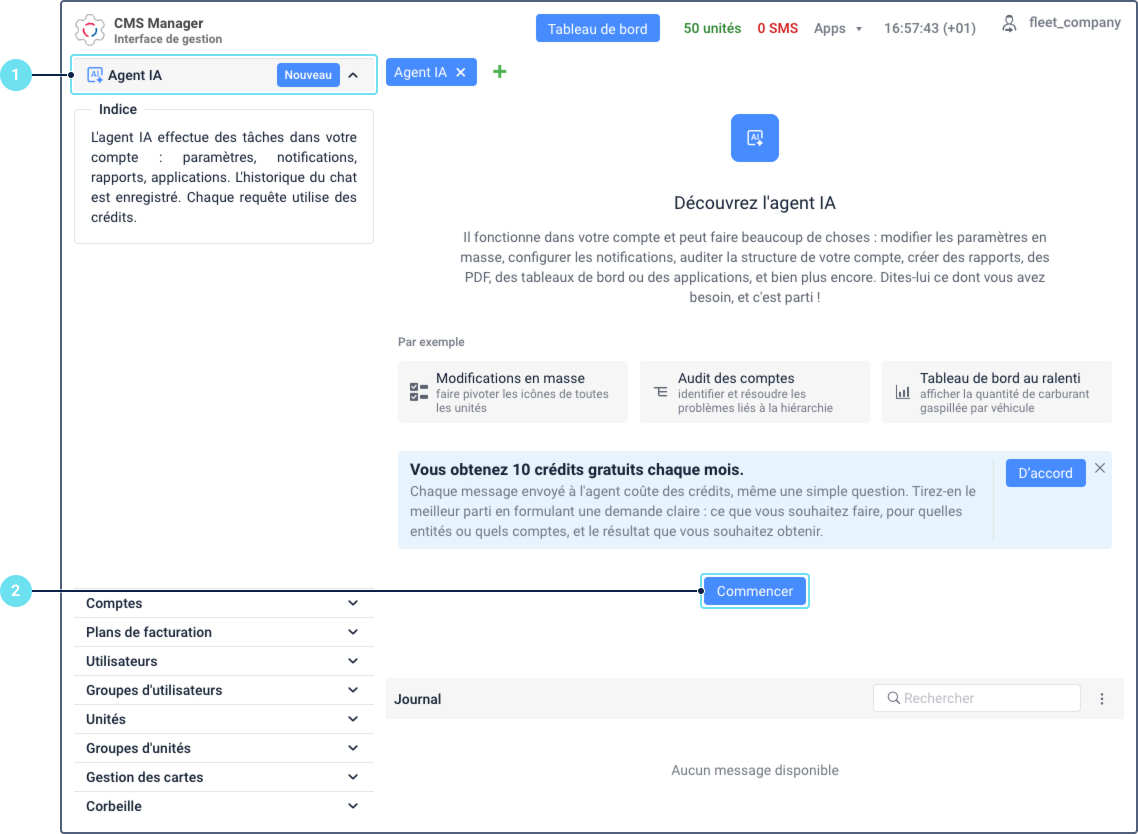
- Cliquez sur Commencer. Le système crée l’agent. Cela peut prendre un certain temps.
- Saisissez votre demande dans le chat.
Il suffit de cliquer sur Commencer une seule fois. Lorsque vous ouvrez la section par la suite, le chat s’ouvre avec l’historique précédent.
Confier des tâches à l’agent
Chaque message envoyé à l’agent consomme des crédits, même une simple question. Si la demande n’est pas claire, l’agent pose des questions, et chaque réponse consomme également des crédits. Pour obtenir le résultat plus rapidement et utiliser moins de crédits, décrivez l’ensemble de la tâche dans une seule demande.
L’agent lit les données du compte sans demander de confirmation. Avant de modifier quoi que ce soit dans le compte, il vous demande votre accord.
Pour confier une tâche à l’agent, procédez comme suit :
-
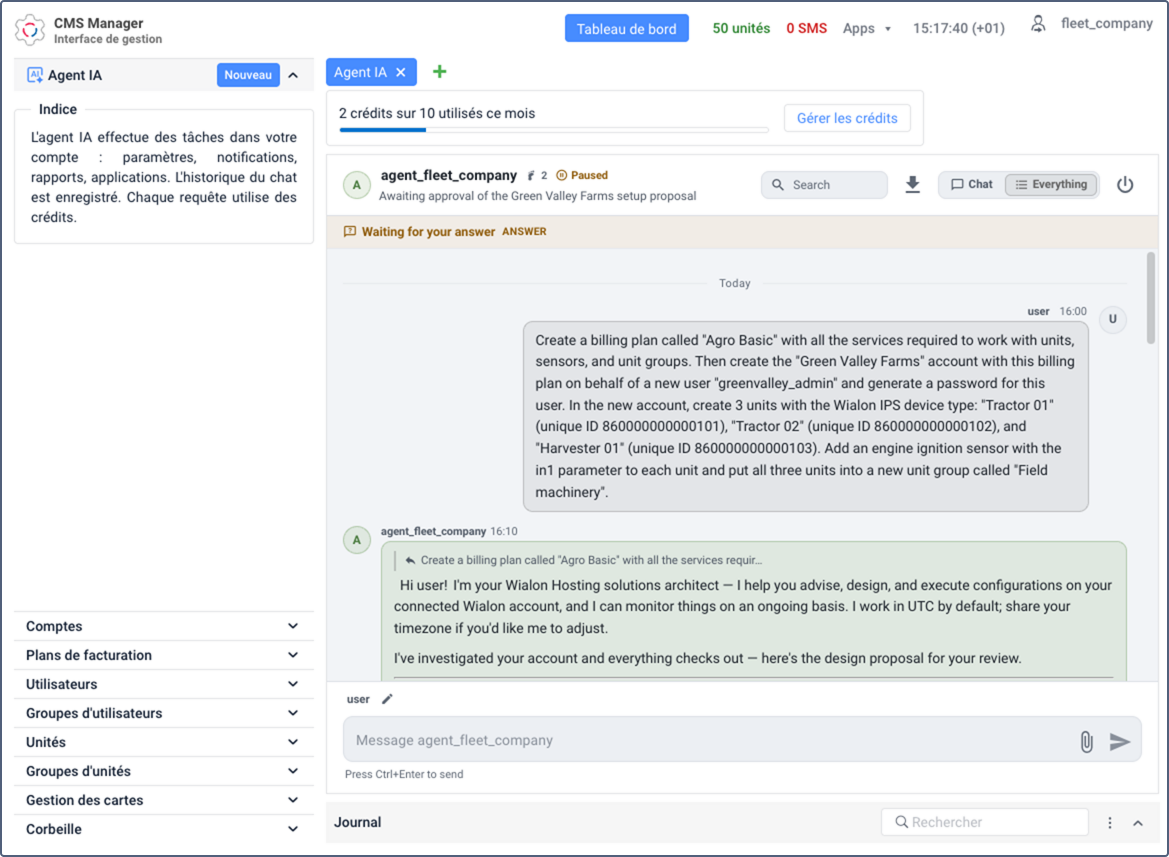
Dans la section Agent IA, saisissez votre demande dans le chat. Précisez dans la demande :
- ce que l’agent doit faire ;
- dans quel compte et pour quels objets : unités, groupes d’unités, utilisateurs, etc. ;
- le résultat que vous souhaitez obtenir : paramètres modifiés, rapport, fichier ou liste d’objets.
Exemple de demande : Dans le compte « Client A », créez une notification pour toutes les unités du groupe « Livraison ». La notification doit envoyer un e-mail à dispatcher@example.com lorsque la vitesse dépasse 90 km/h.
-
Envoyez le message. L’agent analyse la demande, collecte les données nécessaires, puis effectue la tâche ou propose une solution.
-
Si l’agent pose des questions, répondez-y dans le chat.
-
Si la tâche nécessite des modifications dans le compte, l’agent décrit les modifications prévues dans le chat. Vérifiez-les et confirmez-les. Si les modifications ne correspondent pas à ce dont vous avez besoin, ne les confirmez pas et précisez votre demande dans le chat.
Une fois les modifications confirmées, l’agent les applique.
Par défaut, le résultat s’affiche dans le chat sous forme de texte ou de tableau. Vous pouvez également le demander sous une autre forme : un fichier à télécharger (par exemple, un fichier PDF, un tableau CSV ou un fichier KML avec des zones), une page web avec des graphiques ou une carte, ou encore une application web complète qui fonctionne avec vos données Wialon.
Gérer le chat
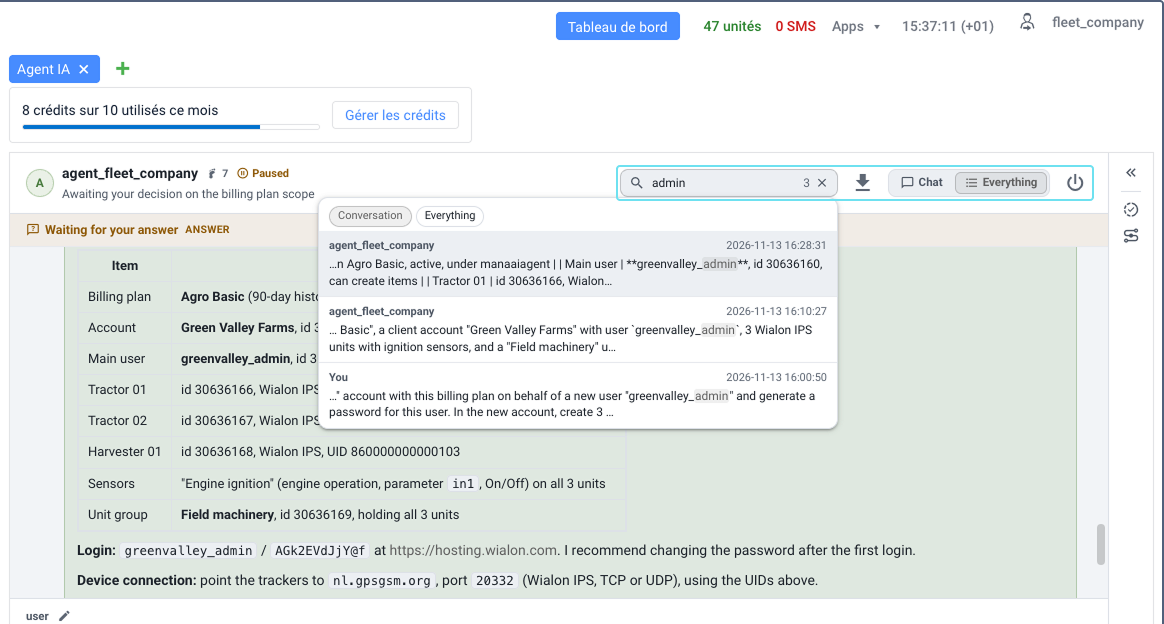
Au-dessus du chat, vous pouvez rechercher des messages, modifier ce que le chat affiche, télécharger l’historique du chat et désactiver l’agent.
| Action | Description |
|---|---|
| Rechercher des messages | Saisissez le texte dans le champ de recherche. Les messages trouvés s’affichent dans une liste sous le champ, avec l’expéditeur et l’heure de chaque message. Pour rechercher uniquement dans vos messages et les réponses de l’agent, sélectionnez Conversation. Pour rechercher également dans les actions de l’agent, sélectionnez Everything. Pour accéder à un message dans le chat, cliquez dessus dans la liste. |
| Télécharger l’historique du chat | Cliquez sur l’icône  et sélectionnez le format du fichier : TXT ou JSON. |
| Modifier l’affichage du chat | Pour afficher uniquement vos messages et les réponses de l’agent, sélectionnez Chat. Pour afficher également les actions que l’agent effectue pour accomplir la tâche, sélectionnez Everything. |
| Désactiver ou activer l’agent | Cliquez sur l’icône  pour désactiver l’agent. Tant qu’il est désactivé, les messages que vous envoyez restent en attente dans le chat et sont traités dès que vous réactivez l’agent. |
Gérer les crédits
Le travail de l’agent est facturé en crédits. Vous obtenez 10 crédits gratuits chaque mois. Une fois ces crédits épuisés, vous ne payez que les crédits que vous utilisez réellement, et non la totalité de la limite mensuelle.
La limite mensuelle définit le nombre maximal de crédits pouvant être dépensés en un mois. Lorsqu’il reste moins d’un crédit, l’agent cesse de traiter les demandes jusqu’à ce que la limite soit augmentée ou qu’un nouveau mois commence.
Vérifier l’utilisation des crédits
Le compteur au-dessus du chat indique le nombre de crédits utilisés ce mois-ci par rapport à la limite mensuelle, par exemple 2 crédits sur 10 utilisés ce mois. Le compteur est mis à jour toutes les minutes et remis à zéro au début de chaque mois.
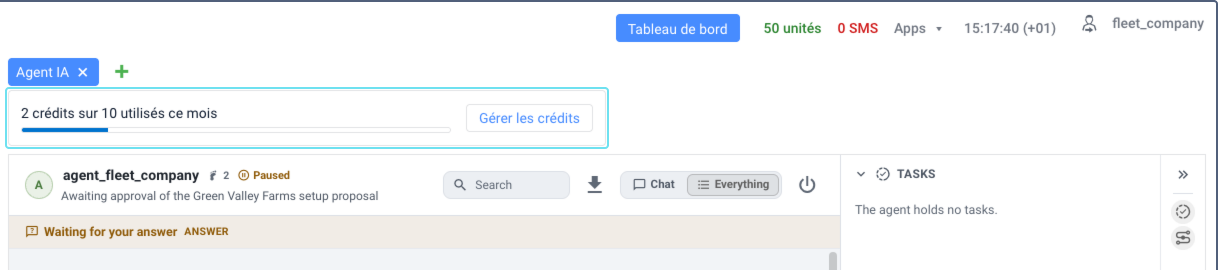
Pour connaître le nombre de crédits utilisés chaque jour, consultez l’historique d’utilisation.
Modifier la limite mensuelle
Seul l’utilisateur qui est le créateur du compte de niveau supérieur peut modifier la limite mensuelle.
Pour modifier la limite, procédez comme suit :
- Au-dessus du chat, cliquez sur Gérer les crédits.
- Dans le champ Limite de crédit mensuelle, saisissez la nouvelle valeur. Elle ne peut pas être inférieure au nombre de crédits déjà utilisés ce mois-ci.
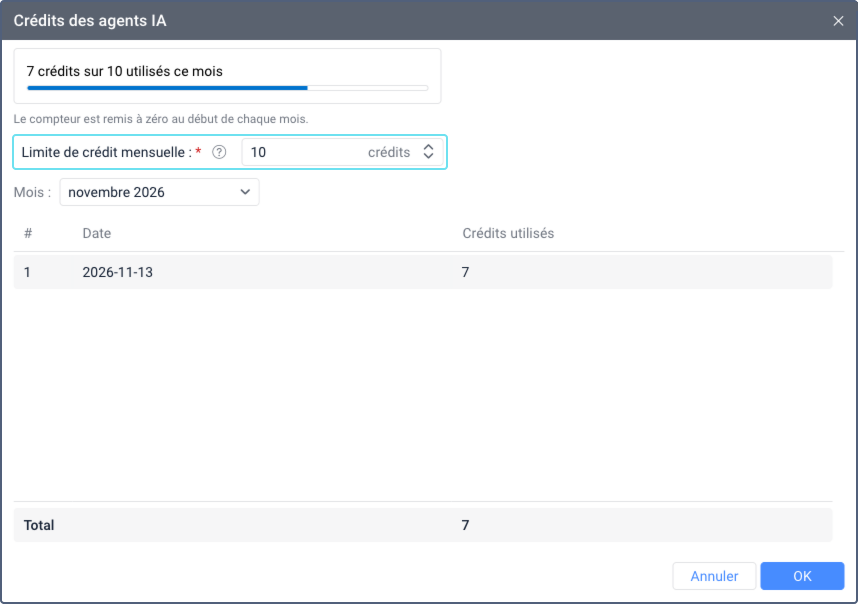
- Cliquez sur OK.
La nouvelle limite s’applique immédiatement.
Consulter l’historique d’utilisation
Pour connaître le nombre de crédits utilisés chaque jour, procédez comme suit :
- Au-dessus du chat, cliquez sur Gérer les crédits. La fenêtre Crédits des agents IA s’ouvre.
- Dans la liste Mois, sélectionnez le mois souhaité.
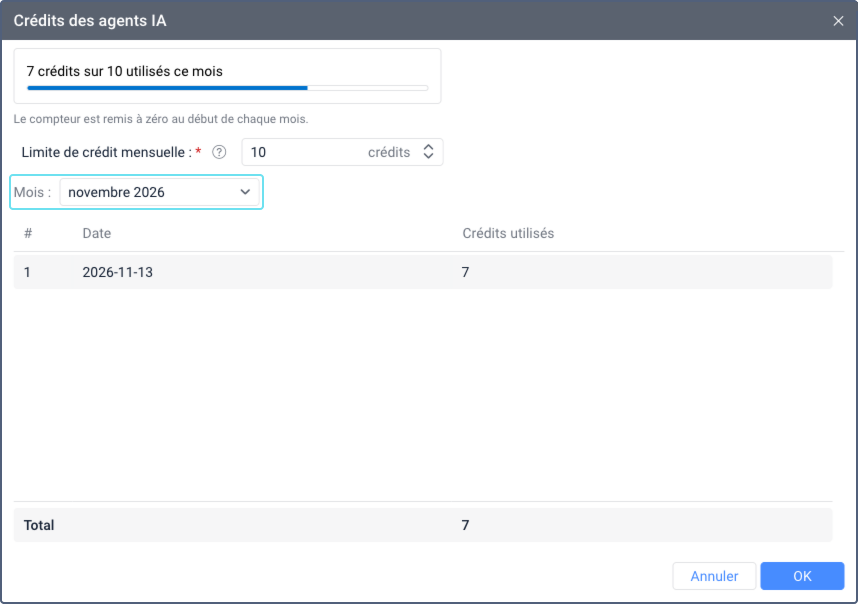
Le tableau indique le nombre de crédits utilisés chaque jour du mois sélectionné. La ligne Total indique le nombre de crédits utilisés sur l’ensemble du mois.
Continuer à travailler lorsque les crédits sont épuisés
Lorsqu’il reste moins d’un crédit pour le mois en cours, l’agent cesse de traiter les demandes et le système affiche une bannière au-dessus du chat.
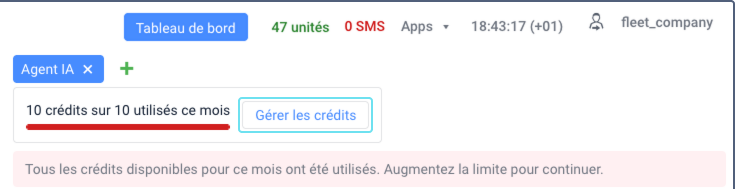
Pour continuer à travailler avec l’agent, augmentez la limite mensuelle :
- Si vous êtes le créateur du compte de niveau supérieur, cliquez sur Gérer les crédits dans la bannière et saisissez une valeur plus élevée.
- Si vous êtes un autre utilisateur du compte de niveau supérieur, demandez à l’utilisateur principal d’augmenter la limite.
Une fois la limite augmentée, l’agent reprend son travail.