Carte
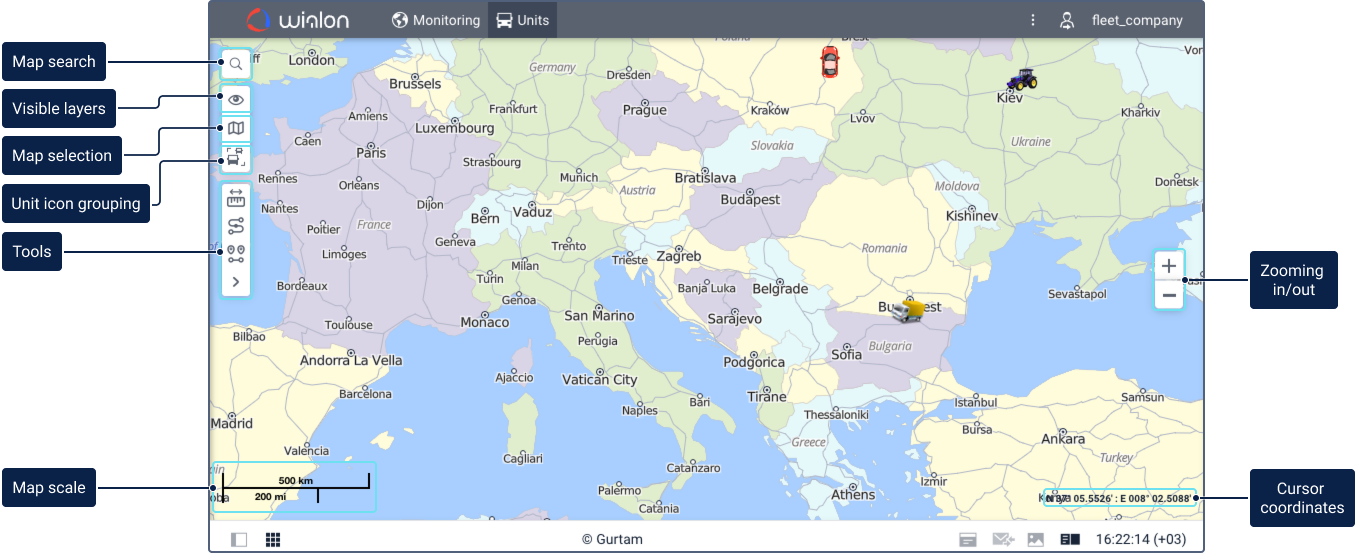
La carte est disponible dans chaque onglet. Généralement, elle occupe la majeure partie de l’écran. Les unités et leurs tracés, les zones et d’autres éléments peuvent être affichés sur la carte.
La taille de la carte peut être ajustée par rapport à la zone de travail et au journal. Pour ce faire, faites glisser vers le haut/bas ou vers la gauche/droite le curseur d’échelle de la carte, situé entre les parties correspondantes de l’interface.
Pour maximiser autant que possible la taille de la carte, vous pouvez masquer complètement la zone de travail et le journal (à l’aide des boutons  et
et  ) et passer en mode plein écran en appuyant sur F11.
Recherche sur la carte
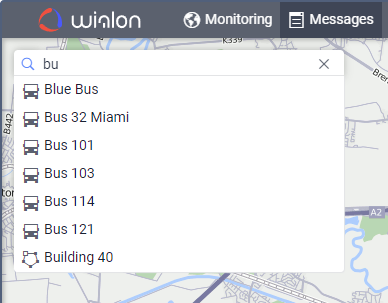
Dans le coin supérieur gauche de la carte se trouve l’icône Recherche sur la carte  . Cet outil est utilisé pour la recherche dynamique d’objets du système tels que les unités, les zones, les groupes d’unités, les conducteurs, les remorques, les passagers et les itinéraires. De plus, si les noms des objets mentionnés ci-dessus ne contiennent pas les caractères saisis, une liste d’adresses correspondant au filtre spécifié s’affiche (la recherche est effectuée conformément à la source de géodonnées sélectionnée).
Processus de recherche
Cliquez sur le bouton Recherche sur la carte et définissez le filtre de recherche (saisissez les caractères du nom de l’objet que vous recherchez). Pour une unité, vous pouvez saisir son ID unique, son numéro d’immatriculation ou son numéro VIN indiqué dans l’onglet Profil de la boîte de dialogue des propriétés de l’unité. Au fur et à mesure que vous saisissez les caractères, vous pouvez voir la liste des éléments qui correspondent à votre requête. La liste de recherche affiche les noms des objets et les icônes qui indiquent leur type. Si le filtre correspond à plusieurs objets, la liste contient un résultat pour chaque type d’objet.
Accès à l’objet sur la carte
Cliquez sur l’élément requis dans la liste de recherche pour le voir sur la carte. Vous pouvez utiliser les touches fléchées haut et bas pour naviguer dans la liste des éléments et appuyer sur Entrée pour sélectionner celui dont vous avez besoin. La carte est automatiquement centrée sur l’élément sélectionné. Après la sélection, l’outil de recherche se réduit.
Couches visibles
Pour ajouter et supprimer les couches visibles sur la carte, utilisez le bouton  dans le coin supérieur gauche de la carte. Le menu des couches peut être divisé en deux sections : les couches des onglets (en haut) et les couches des unités (en bas).
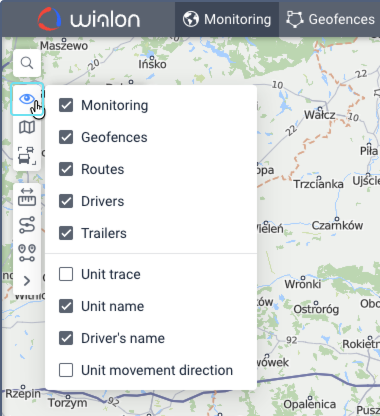
Les couches graphiques des onglets suivants peuvent être affichées :
- Statuts
- Tracés
- Messages
- Rapports
- Zones
- Itinéraires
- Conducteurs
- Remorques
- Passagers
Vous ne pouvez activer les couches graphiques que si des onglets portant le même nom sont présents dans le menu principal. Par exemple, s’il y a l’élément Statuts dans le menu principal, la carte peut afficher la couche graphique avec l’emplacement des unités sélectionnées. Une fois que vous ajoutez un élément au menu principal, sa couche apparaît automatiquement sur la carte et disparaît dès que vous le supprimez.
Les couches des unités sont conçues pour contrôler la présentation des unités sur la carte et comprennent :
- le tracé de l’unité
- le nom de l’unité
- le nom du conducteur
- la direction du mouvement de l’unité
Ordre d’affichage des couches
Les couches sont affichées dans un ordre spécifique. Selon la priorité de rendu, elles peuvent être divisées en 7 groupes, répertoriés ci-dessous. Les éléments de chaque groupe suivant sont rendus sur le précédent. Certains groupes ont également une hiérarchie de rendu interne.
I. Couches de carte de base
II. Couches de carte supplémentaires
III. Couches vectorielles de base
- Zones rendues dans le navigateur
- Éléments rendus sur le serveur
- Trajets dans le rapport des trajets
- Itinéraires
IV. Couches vectorielles supplémentaires
- Inscriptions pour les conducteurs et les remorques
- Tracé de l’unité
- Flèches de direction du mouvement des unités
- Noms des unités
- Icônes de statut
- Inscriptions des marqueurs de l’outil Détecteur LBS
V. Marqueurs
- Icônes des zones rendues dans le navigateur
- Marqueurs des conducteurs et des remorques non affectés aux unités
- Marqueurs d’unités
- Marqueurs des conducteurs et des unités affectés aux unités
- Marqueurs de l’onglet Messages
- Marqueurs de la position initiale/finale des tracés dans les onglets Tracés et Rapports
- Marqueurs des tracés hittest lorsque les zones, les rapports et les tracés sont rendus sur le serveur
- Noms des zones
VI. Outils
- Lecteur de tracés
- Distance
- Surface
- Adresse
- Routage
- Hittest
- Unités les plus proches
- Détecteur LBS
VII. Modification des couches
- Zone créée
Si des zones en forme de cercle et de polygone se chevauchent, celles de plus petite surface sont affichées au-dessus des zones de plus grande surface. Les zones sous forme de ligne sont toujours affichées au-dessus des autres zones.
Sélection de la carte
Pour modifier la couche de base de la carte, cliquez sur le bouton  dans le coin supérieur gauche de la carte. Le menu de sélection de la carte est divisé en deux sections. La section supérieure contient les couches de base et la section inférieure contient les couches d’information supplémentaires. Sélectionnez la couche de base qui doit être utilisée comme carte principale et minicarte.
Gurtam Maps et Gurtam Maps modern (un style avec un design mis à jour) sont toujours disponibles et affichés en haut de la liste des couches de base. Sur les sites en marque blanche, ils sont appelés WebGIS et WebGIS modern.
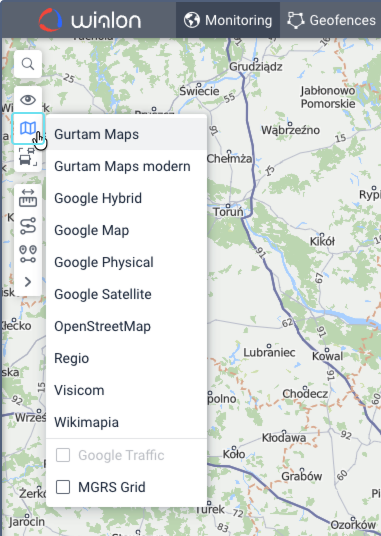
Selon la couche de base sélectionnée, des couches supplémentaires peuvent être disponibles pour celle-ci. Elles permettent d’afficher les informations suivantes sur la carte principale : le trafic sur les routes, la navigation maritime ou la météo. Pour activer la couche requise, sélectionnez-la dans la section des couches supplémentaires.
Les couches de base disponibles dépendent des sources de cartes sélectionnées dans les paramètres utilisateur. Vous pouvez également y enregistrer la position actuelle de la carte pour les prochaines connexions. Si l’option permettant de sélectionner une source de carte n’est pas disponible, contactez l’administrateur de votre système de suivi.
La couche de base sélectionnée dans ce menu n’affecte que la forme graphique de la carte. Le géocodage (détection d’adresse et d’autres) est effectué principalement à l’aide de Gurtam Maps.
Paramètres d’affichage des unités
Pour configurer l’affichage des unités qui se chevauchent sur la carte, cliquez sur le bouton  dans le coin supérieur gauche de la carte, sous les boutons des couches visibles et de sélection de la carte.
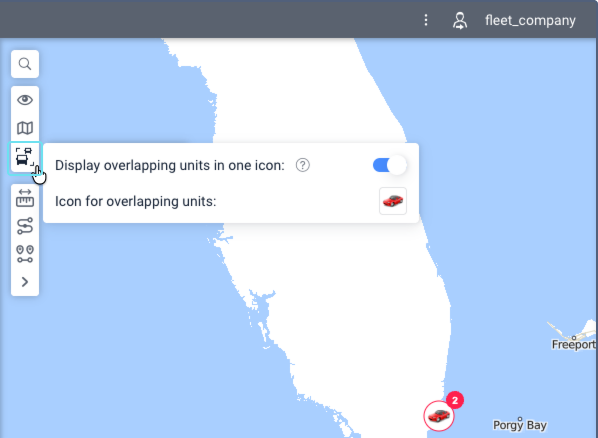
Activez l’option Afficher les unités qui se chevauchent dans une icône pour remplacer les icônes des unités trop proches les unes des autres par une icône commune indiquant leur nombre. Pour plus de détails, consultez Unité sur la carte.
Une fois l’option activée, le paramètre Icône pour les unités qui se chevauchent devient disponible. Pour modifier l’icône, cliquez sur celle actuelle et sélectionnez une autre icône dans la bibliothèque. Pour trouver une icône plus rapidement, saisissez une partie de son adresse de fichier dans le champ de recherche. Pour restaurer l’icône par défaut, cliquez sur le bouton  . Pour enregistrer votre choix, cliquez sur Appliquer.
Les paramètres sont appliqués immédiatement et enregistrés pour les prochaines connexions. Les paramètres sont individuels pour chaque utilisateur.
Le regroupement des zones est configuré séparément dans les paramètres utilisateur. Pour les rapports, le regroupement des unités et des zones est configuré dans les paramètres du modèle.
Appliquer la couleur d’étiquette de l’unité au texte ou à l’arrière-plan
Sur la carte, chaque unité est affichée avec une étiquette qui contient son nom et le nom du conducteur affecté. La couleur spécifiée dans le paramètre Couleur de l’étiquette de l’unité des propriétés de l’unité peut être appliquée soit au texte de l’étiquette, soit à l’arrière-plan de l’étiquette. Pour sélectionner l’option requise, cliquez sur l’icône  dans le coin supérieur gauche de la carte.
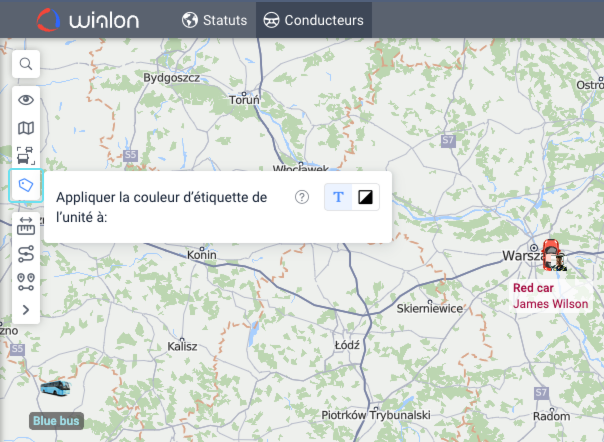
Dans le paramètre Appliquer la couleur d’étiquette de l’unité à, sélectionnez l’une des options suivantes :
| Mode | Description |
|---|---|
 Couleur du texte Couleur du texte |
La couleur est appliquée au texte de l’étiquette. L’étiquette est affichée sur un arrière-plan clair semi-transparent, de sorte que les détails de la carte restent visibles derrière le texte. Si la couleur sélectionnée n’offre pas un contraste suffisant avec l’arrière-plan, le système utilise un arrière-plan gris pour l’étiquette. |
 Couleur de l’arrière-plan Couleur de l’arrière-plan |
La couleur est appliquée à l’arrière-plan de l’étiquette. La couleur du texte (noir ou blanc) est sélectionnée automatiquement en fonction du niveau de contraste de la couleur d’arrière-plan sélectionnée. |
L’option Couleur du texte est utilisée par défaut. L’option sélectionnée s’applique aux étiquettes des unités et des conducteurs qui leur sont affectés. Les étiquettes des conducteurs non affectés, des remorques et des passagers utilisent toujours leurs propres couleurs fixes.
L’option sélectionnée s’applique également aux étiquettes des unités sur les mini-cartes. Elle ne s’applique pas aux étiquettes de la dernière position de l’unité sur la carte dans les rapports : la couleur de l’étiquette de l’unité y est toujours appliquée au texte de l’étiquette, sans arrière-plan.
Le paramètre est appliqué immédiatement et enregistré pour les prochaines connexions. Le paramètre est individuel pour chaque utilisateur.
Outils
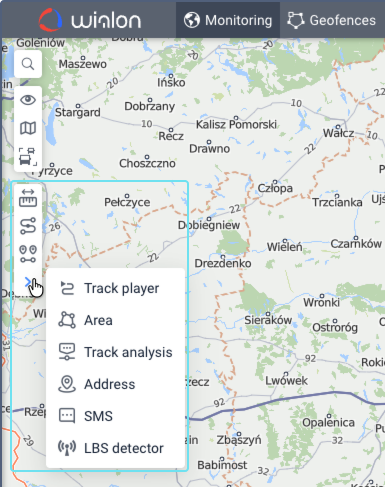
Le menu des outils pour travailler avec la carte est situé dans la partie gauche de la carte. Pour en savoir plus sur les outils, consultez cette page.
Navigation sur la carte
Pour naviguer sur la carte, cliquez n’importe où avec le bouton gauche de la souris et faites glisser la carte dans la direction souhaitée.
Zoom de la carte
Différents types de cartes ont différentes graduations d’échelles. Pour la plupart des cartes, la plage de valeurs possible est de 1 à 19, où 1 est l’échelle la plus détaillée (rues, maisons) et 19 est une vue d’ensemble (le monde entier). Pour les cartes MapBox et ArcGis, les valeurs possibles vont de 1 à 22. Lorsque vous vous connectez au système, la valeur 19 est définie par défaut.
Pour mettre à l’échelle la carte, vous pouvez utiliser plusieurs méthodes décrites ci-dessous.
Utilisation des boutons sur la carte
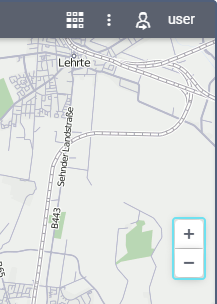
Dans la partie droite de la carte, il y a des boutons  et
et  qui vous permettent d’effectuer un zoom avant ou arrière. Le centre de la carte ne change pas de position.
Utilisation de la molette de la souris
Il est encore plus pratique d’ajuster le niveau de zoom à l’aide de la molette de la souris. Faites défiler vers le haut pour effectuer un zoom avant et vers le bas pour effectuer un zoom arrière. Dirigez le curseur vers l’endroit souhaité afin qu’il ne soit pas perdu de vue lorsque l’échelle est modifiée.
Utilisation de la souris et de la touche Maj
Pour effectuer un zoom avant sur la zone que vous avez sélectionnée, maintenez la touche Maj enfoncée et cliquez sur n’importe quel rectangle sur la carte.
Utilisation d’un double-clic
Double-cliquez sur n’importe quel point de la carte pour effectuer un zoom avant sur celui-ci.
Dans le coin inférieur gauche de la carte, l’échelle actuelle de la carte est indiquée. Dans le coin inférieur droit, vous pouvez voir les coordonnées géographiques de l’endroit pointé par le curseur. Le format de coordonnées est sélectionné dans l’onglet Cartes des paramètres utilisateur et peut être soit en degrés, soit en degrés et minutes.
Utilisation de la carte lors du travail avec différents onglets
La carte est commune à tous les onglets. Cela signifie que lors du passage d’un onglet à l’autre, le zoom et les coordonnées du centre de la carte restent les mêmes. Les éléments graphiques tels que les lignes de tracé, les marqueurs, les zones, les icônes d’unités restent à leur place. Par conséquent, par exemple, si vous avez créé un rapport montrant les emplacements de stationnement sur la carte, puis que vous êtes passé à l’onglet Tracés pour créer des tracés pour le mouvement de l’unité (même s’il s’agit d’une unité complètement différente), tous les éléments graphiques, lignes, marqueurs, etc. seront toujours affichés sur la carte jusqu’à ce que vous les supprimiez ou les désactiviez.
Des onglets tels que Statuts, Tracés, Messages, Rapports, Zones, Itinéraires, Conducteurs, Remorques et Passagers peuvent avoir leurs propres couches sur la carte. Les éléments graphiques appliqués à une carte lors du travail sur un onglet particulier peuvent être facilement activés et désactivés. L’affichage ou le masquage des informations graphiques sur la carte est ajusté pour chaque couche individuellement dans le menu des couches, qui peut être ouvert en cliquant sur l’icône Œil dans le coin supérieur gauche de la carte. Vous pouvez en savoir plus sur la zone de travail ici.