Groupes d’utilisateurs
Un groupe d’utilisateurs regroupe des utilisateurs selon certains critères, par exemple, par rôle ou par service. Les droits attribués à un groupe s’ajoutent aux droits de tous ses utilisateurs. Pour en savoir plus, consultez Groupes d’utilisateurs et Droits d’accès aux groupes d’utilisateurs.
Pour travailler avec les groupes d’utilisateurs, passez en mode Groupes en haut de l’onglet Utilisateurs.
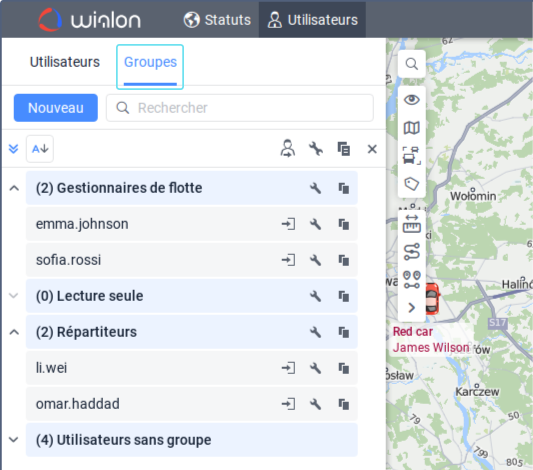
Création de groupes d’utilisateurs
Pour créer un groupe d’utilisateurs, procédez comme suit :
-
Passez en mode Groupes dans l’onglet Utilisateurs.
-
Cliquez sur Nouveau.
-
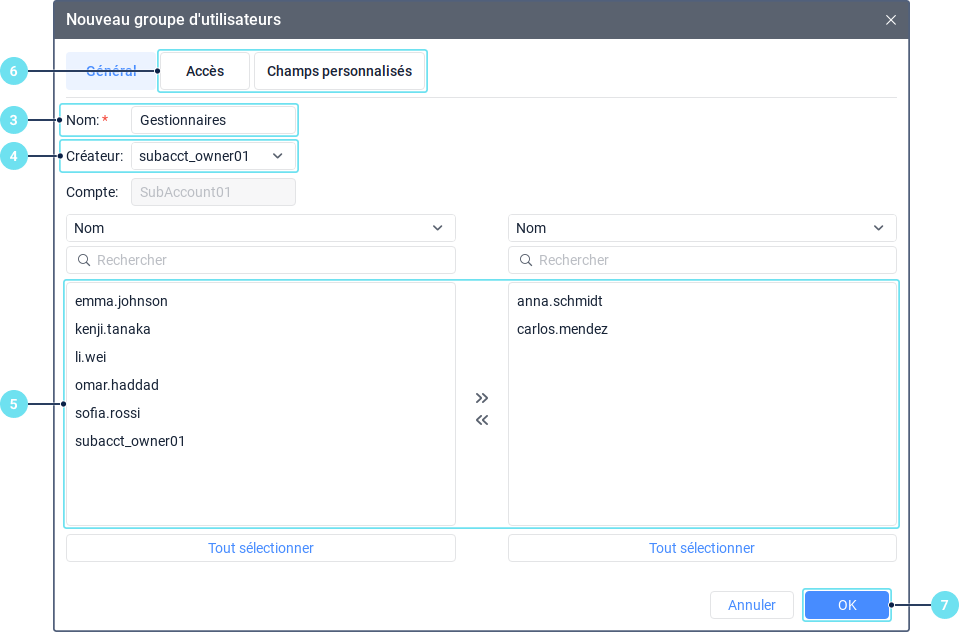
Indiquez le nom du groupe.
-
Si nécessaire, sélectionnez le créateur du groupe dans la liste déroulante.
-
Dans la liste de gauche, sélectionnez les utilisateurs à ajouter au groupe et déplacez-les vers la liste de droite à l’aide de l’icône
 .
-
Si nécessaire, configurez les onglets Accès et Champs personnalisés.
-
Cliquez sur OK.
Pour la description de toutes les propriétés, consultez Propriétés des groupes d’utilisateurs.
Gestion des groupes d’utilisateurs
Par défaut, les groupes d’utilisateurs sont classés par ordre alphabétique. Pour passer de l’ordre alphabétique direct à l’ordre inverse, utilisez l’icône  dans l’en-tête de la liste. Pour trouver rapidement un groupe, utilisez le filtre dynamique au-dessus de la liste.
Le nombre d’utilisateurs ajoutés au groupe est indiqué entre parenthèses avant son nom. Les utilisateurs qui n’appartiennent à aucun groupe figurent dans un groupe distinct appelé Utilisateurs sans groupe.
Pour voir les utilisateurs d’un groupe, développez sa ligne. Pour développer ou réduire tous les groupes à la fois, utilisez les icônes  /
 dans l’en-tête de la liste. Les groupes sans utilisateurs ne peuvent pas être développés. À l’intérieur d’un groupe, vous pouvez effectuer avec les utilisateurs les mêmes actions qu’en mode Utilisateurs.
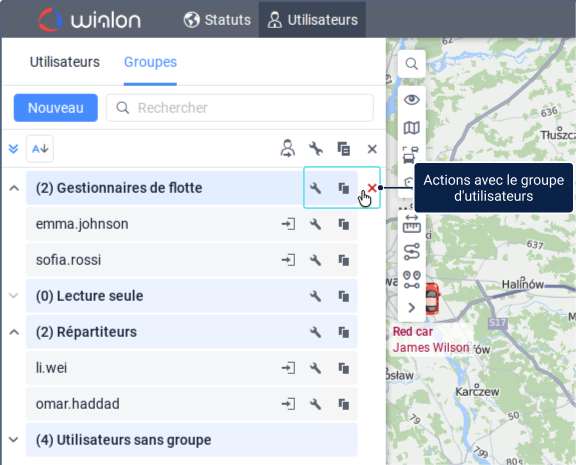
Vous pouvez effectuer les actions suivantes avec les groupes d’utilisateurs :
| Icône | Action |
|---|---|
 |
Voir ou modifier les propriétés du groupe. Les onglets disponibles dépendent de vos droits d’accès au groupe. |
 |
Copier, c’est-à-dire créer un nouveau groupe d’utilisateurs en utilisant le groupe sélectionné comme modèle. |
 |
Supprimer le groupe. L’icône s’affiche lorsque vous pointez sur la ligne du groupe. Elle est inactive si vous ne disposez pas du droit d’accès Suppression de l’objet au groupe. Confirmez l’action dans la fenêtre qui s’ouvre.La suppression d’un groupe ne supprime pas ses utilisateurs. Les utilisateurs perdent uniquement les droits d’accès qu’ils avaient reçus par l’intermédiaire du groupe. |
Vous ne pouvez pas copier ni supprimer le groupe Utilisateurs sans groupe, ni voir ses propriétés.