Envio de relatório por e-mail
Para criar a tarefa Enviar relatório por e-mail é necessário ter:
- o direito de acesso Criar, editar ou excluir tarefas para o recurso no qual a tarefa foi criada;
- o direito de acesso Visualizar modelos de relatório ao recurso no qual o modelo necessário está armazenado;
- o direito de acesso Requisitar relatórios e mensagens ao objeto para o qual o relatório é gerado;
- direitos de acesso adicionais necessários para executar o relatório (somente para alguns relatórios, por exemplo: Histórico, Campos personalizados, Pedidos);
- o direito de acesso Utilizar unidade em tarefas, alertas, rotas, repetidores à unidade se o relatório sobre ela for gerado.
O criador do recurso no qual a tarefa está armazenada também deve ter os mesmos direitos de acesso aos objetos do sistema sobre os quais o relatório é gerado.
É possível usar a tarefa Enviar relatório por e-mail para receber relatórios sobre a atividade do usuário e da unidade por e-mail regularmente, sem fazer login no sistema de monitoramento.
Para receber relatórios por e-mail, o endereço de e-mail do qual as mensagens do sistema são enviadas deve ser especificado nas propriedades do plano de faturamento.
Para criar uma tarefa desse tipo, siga o guia de criação de tarefas. Na etapa 4, especifique os parâmetros descritos abaixo.
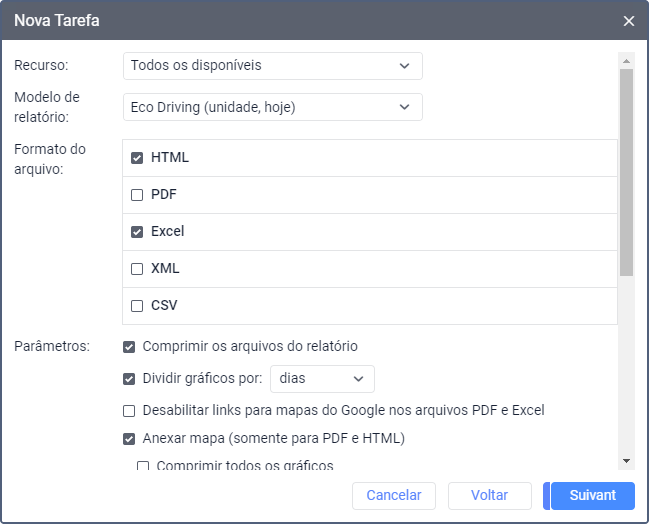
Os parâmetros obrigatórios estão marcados com um asterisco (*).
| Parâmetro | Descrição |
|---|---|
Recurso* | Na lista suspensa, selecione o recurso no qual o modelo de relatório necessário está armazenado. Para ver os modelos de todos os recursos disponíveis, selecione a opção Todos os disponíveis. |
Modelo de relatório* | Selecione o modelo de relatório necessário. A lista mostra apenas os modelos que pertencem ao recurso selecionado. |
Formato de arquivo* | Selecione um ou mais formatos de arquivo: HTML, PDF, Excel, XML, CSV. Ao selecionar o formato PDF é possível especificar a orientação, o tamanho e a largura da página. Ao selecionar o formato CSV, será possível especificar a codificação e o delimitador e ativar ou desativar a exibição de cabeçalhos de coluna. Leia mais sobre formatos de relatório na página Exportando relatórios para arquivo. |
Parâmetros | Especifique parâmetros adicionais de relatório. Eles são semelhantes aos parâmetros disponíveis ao exportar um relatório para um arquivo. |
Intervalo* | Especifique o intervalo de tempo para o qual o relatório deve ser gerado. Veja os exemplos de configuração de intervalo para receber relatórios diários, semanais e mensais. |
Conteúdo* | Selecione uma das duas opções que determinam o conteúdo do relatório:
Se o tamanho do arquivo exceder 30 pasMB, a opção Enviar links para arquivos será usada automaticamente. |
Destinatários* | Especifique os endereços de e-mail dos destinatários do relatório. Para fazer isso, ative os campos e insira os endereços necessários. Após preencher o último campo, um novo é adicionado automaticamente. Para cancelar o envio de informações para qualquer número de telefone ou endereço adicionado, desmarque a caixa à esquerda dele. Além disso, os destinatários dos e-mails podem cancelar a assinatura. Se a Função de cancelar inscrição estiver ativada nas propriedades da conta ou do recurso em que a notificação está armazenada, o link Cancelar inscrição será exibido na parte inferior do e-mail. Se um destinatário optar por não receber e-mails, a caixa à esquerda de seu e-mail será automaticamente desmarcada nas configurações de tarefa. Se todos os destinatários especificados cancelarem a assinatura e somente essa ação for especificada nas configurações de tarefa, a tarefa será automaticamente desativada. |
Ao selecionar objetos (etapa 5), a lista mostra apenas aqueles que pertencem ao mesmo recurso que o modelo de relatório selecionado e aos quais você tem o direito de acesso Requisitar relatórios e mensagens.
Ao selecionar unidades, a lista exibe apenas aquelas que estão atualmente na lista de trabalho da aba Monitoramento.
Antes de enviar um relatório o sistema verifica se os criadores da tarefa e o recurso no qual ela está armazenado possuem os direitos de acesso necessários. Se eles não tiverem mais tais direitos, o relatório não será enviado.
Os geodados são mostrados no relatório de acordo com as configurações de usuário do criador do recurso no qual a tarefa está armazenada.
Os valores do sensor podem ser exibidos no relatório em formato arredondado. Para isso, o formato de arredondamento necessário deve ser selecionado nas configurações do usuário. Se você não estiver conectado e a tarefa for executada automaticamente, o formato será obtido das configurações do usuário que criou o recurso em que a tarefa está armazenada.
Exemplos de configuração de intervalo
Para receber um relatório diário, selecione o intervalo Para 1 dia anterior e especifique um horário noturno no agendamento de execução, por exemplo, 3:00. Então, no início de um novo dia útil, os destinatários já terão recebido um e-mail com o relatório do dia anterior.
Se o dia de trabalho terminar depois da meia-noite (por exemplo, viagens que terminam depois das 00:00), selecione o intervalo Para as 24 horas anteriores e defina o horário de ativação para 4:00 da manhã. Com essas configurações, um relatório é gerado todos os dias às 4h e contém dados das últimas 24 horas. Além disso, as viagens que terminam após a meia-noite não serão divididas em duas partes
Para receber um relatório semanal, selecione o intervalo Para 1 semana anterior, especifique um horário noturno na programação de execução e selecione Segunda-feira na limitação de tempo. Assim, até segunda-feira de manhã os beneficiários já terão um relatório da última semana.
Para receber um relatório mensal, selecione o intervalo Para 1 mês anterior, especifique o horário no horário de execução e selecione o primeiro dia do mês na limitação de tempo. Assim, o relatório do mês anterior será enviado aos destinatários no primeiro dia de cada mês.