Gerenciar a lista de trabalho
Para monitorar unidades é necessário colocá-las na lista de trabalho. Apenas as unidades presentes na lista de trabalho podem ser exibidas no mapa e usadas em diversos elementos de controle, entre eles: geração de relatórios, vinculação de motoristas e reboques, visualização de mensagens e percursos, localização de unidades mais próximas, etc.
A lista de trabalho possui dois modos de exibição:
Cada uma dessas listas é independente e suas configurações são armazenadas separadamente. Ao alternar entre elas, todas as configurações que foram aplicadas por último á aquele tipo de lista são restauradas.
Os grupos e unidades selecionados na lista são mostrados no mapa. Para selecionar um item, aponte para sua linha e marque a caixa à esquerda de seu ícone.
Para encontrar uma unidades desejada na lista, use a busca dinâmica. A busca pode ser realizada pelo nome da unidade, pelo nome do grupo, pelo ID único, pelo tipo de dispositivo, pelo número de telefone e pelas propriedades de perfil da unidade, como VIN, tipo de veículo, placa de registro, marca, modelo, ano e cor.
Se a lista de trabalho estiver vazia (por exemplo, devido à filtragem por atualidade dos dados), todas as unidades para as quais o usuário tem os direitos de acesso necessários estarão disponíveis ao trabalhar com as guias Percursos, Relatórios, Mensagens, Alertas.
Lista de unidades
Para alternar para o modo de lista de unidades, clique no ícone .
Além da busca descrita acima, é possível executar as seguintes ações:
- adicionar e excluir unidades da lista de trabalho;
- classificar unidades por diversos parâmetros.
Adicionar unidades à lista de trabalho
Você pode adicionar unidades à lista de trabalho manualmente ou ativar a adição automática de unidades. Para fazer isso, use os botões a seguir:
| Botão | Descrição |
|---|---|
| Abre um menu para adicionar unidades manualmente. O menu consiste em dois itens:
Para adicionar determinada unidade ou unidades à lista de trabalho, selecione o primeiro item e siga o guia abaixo. Para adicionar todas as unidades disponíveis no momento, selecione o segundo item e confirme sua ação. Esse botão não estará disponível se a adição automática de unidades estiver ativada (veja abaixo). |
| Ativa a adição automática de unidades disponíveis à lista de trabalho. Se o botão estiver ativado, assim que novas unidades estiverem disponíveis para você, elas serão imediatamente exibidas na lista de trabalho. Para usar esse função, clique no botão e confirme sua ação. Para desativá-lo, clique no botão novamente. Se você tiver menos de 20 unidades disponíveis, esse botão será ativado por padrão quando você fizer o login pela primeira vez. |
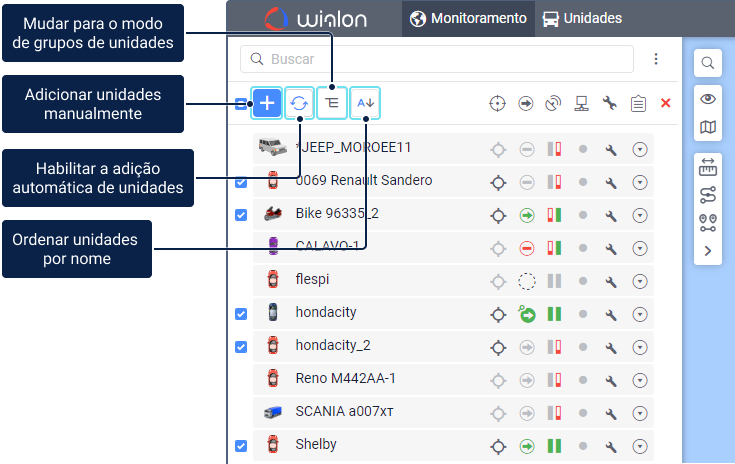
Além disso, existem formas alternativas de adicionar unidades à lista de trabalho:
- na janela Alertas online (para adicionar a unidade que acionou o alerta);
- formação dinâmica da lista com base na atualização dos dados
As unidades criadas no sistema de monitoramento ou no CMS Manager são adicionadas automaticamente à lista de trabalho do painel de monitoramento do usuário-criador (talvez seja necessário atualizar a página ou fazer login novamente para que elas apareçam). Caso o modo de monitoramento de visualização de grupo estiver ativado na lista de trabalho, a nova unidade entra automaticamente no grupo ao qual foi adicionada durante a criação ou no grupo Unidades fora dos grupos (caso não tenha sido alocado à nenhum).
Se a filtragem com base na atualidade dos dados for usada e a unidade criada não atender às condições especificadas, a adição automática à lista não ocorrerá.
Excluir unidades da lista de trabalho
Para remover unidades da lista de trabalho, a opção Limpar lista deve estar ativada no personalizador das opções de monitoramento.
Para remover uma unidade da lista de trabalho, aponte para ela e clique no ícone  em sua linha. Para limpar a lista inteira, clique no ícone no cabeçalho.
A remoção de unidades da lista de trabalho não estará disponível se a adição automática de unidades estiver ativada.
Observe que excluir unidades da lista de trabalho não leva à exclusão das unidades do sistema. Eles podem ser adicionados de volta à lista de trabalho usando as formas descritas acima. As unidades podem ser excluídas do sistema na aba Unidades.
Ordenação
Por padrão, a lista de trabalho é classificada por nomes organizados em ordem alfabética direta. Essa ordem pode ser invertida. Para isso, use o botão  ou
 no cabeçalho.
Além disso é possível ordenar as unidades por outros atributos, entre eles o estado de movimento, a qualidade da conexão, etc. Para isso, utilize os botões no cabeçalho:
 : informações do motorista;
 : informações do reboque.
 : estado de movimento;
 : hora da última mensagem;
 : estado da conexão;
 : estado do sensor;
 : nível da bateria;
 : arquivos de mídia;
 : vídeos;
 : comandos.
Por exemplo, para ordenar as unidades pelo estado de movimento, use o botão . A lista será reorganizada de forma que todas as unidades em movimento apareçam no topo da lista e as que não estão se movendo apareçam na parte inferior. Para inverter a ordem do estado de movimento das unidades, clique no botão novamente.
A presença ou ausência de determinadas colunas é ajustável no customizador de opções de monitoramento.
Lista de grupos de unidades
Para alternar para o modo de lista de grupos de unidades, clique no ícone .
Neste modo, as unidades da lista de trabalho são apresentadas em grupos. Ao lado do nome do grupo é exibido o número de unidades nele contido. A dica contexto do grupo exibe a lista das unidades que pertencem a este grupo.
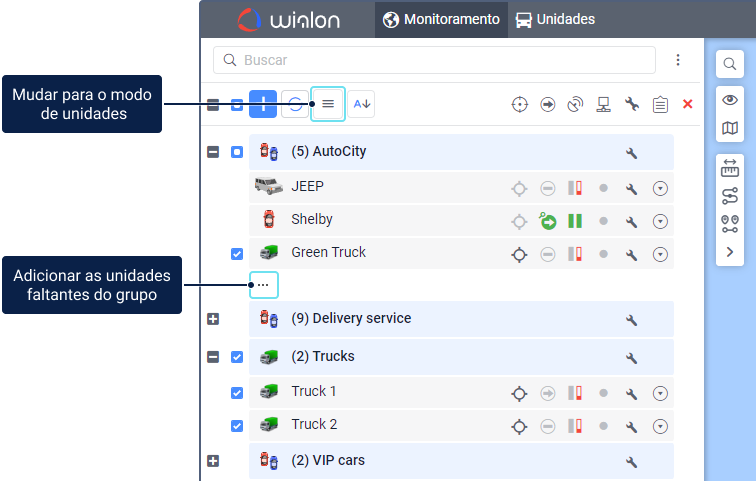
Na lista é possível executar as seguintes ações com grupos de unidades:
| Ícone | Ação |
|---|---|
 |
Expandir todos os grupos da lista. |
 |
Recolher todos os grupos da lista. |
 |
Expandir o grupo para visualizar as unidades pertencentes a ele e informações sobre elas. |
 |
Recolher a lista de unidades do grupo. |
 /  /  |
Selecionar um grupo para exibir suas unidades no mapa. Também é possível selecionar unidades específicas do grupo individualmente. Uma unidade pode pertencer a vários grupos. Se você marcar ou desmarcar a caixa de seleção dessa unidade em um grupo, o estado dela também muda em todos os outros grupos. A caixa de seleção do grupo pode ter um dos seguintes estados:
Para selecionar todos os grupos de uma vez ou limpar a seleção, use a caixa de seleção no cabeçalho da lista. |
| / |
Ordenar os grupos por nome em ordem alfabética direta ou inversa. |
 |
Abre um menu para adicionar grupos e unidades manualmente. Funciona da mesma forma que na lista de unidades.Ao adicionar uma unidade que não pertence a nenhum grupo, ela entra no grupo Unidades fora dos grupos com o ícone Se não houver unidades no grupo, ele não será adicionado à lista de trabalho usando este ícone. |
 |
Ativa a adição automática de unidades disponíveis à lista de trabalho. Funciona da mesma forma que na lista de unidades. Os grupos das unidades adicionadas também são exibidos, e as unidades que não pertencem a nenhum grupo são colocadas no grupo Unidades fora dos grupos. |
 |
Adicionar as unidades restantes do grupo à lista. Este ícone é mostrado no final da lista expandida do grupo somente se algumas de suas unidades não tiverem sido adicionadas à aba Monitoramento. É possível ver o número de unidades que faltam nas dicas de contexto deste ícone. |
 |
Enviar um comando para todas as unidades do grupo de uma só vez. |
 /  |
Visualizar ou editar as propriedades do grupo de unidades. O ícone depende dos seus direitos de acesso ao grupo. |
 / |
Limpar a lista/Excluir o grupo ou a unidade da lista. Como no modo descrito acima, esta ação não leva à exclusão de unidades do grupo e do sistema. |
Ao usar a busca no modo de grupos, a lista mostra apenas os grupos que contêm as unidades encontradas. O número de unidades encontradas é exibido antes do nome do grupo no formato X/Y, em que X é o número de unidades encontradas e Y é o número total de unidades no grupo. Se a palavra-chave da busca for encontrada no próprio nome do grupo, todas as unidades do grupo são exibidas.
Os grupos de unidades são sempre ordenados por nome. Por padrão, as unidades dentro de um grupo não são ordenadas por nome. É possível ordená-las pelos mesmos critérios que na lista de unidades. Para isso, clique no ícone desejado no cabeçalho da lista. A ordenação é aplicada às unidades dentro de cada grupo.
A ordenação é definida separadamente para o modo de unidades e o modo de grupos, portanto a ordenação aplicada em um modo não é usada no outro.
Janela de busca e adição manual de unidades
Uma janela especial é usada para encontrar unidades e adicioná-las manualmente à lista de trabalho. Para abrir essa janela, clique no botão e selecione Adicionar unidades ou grupos.
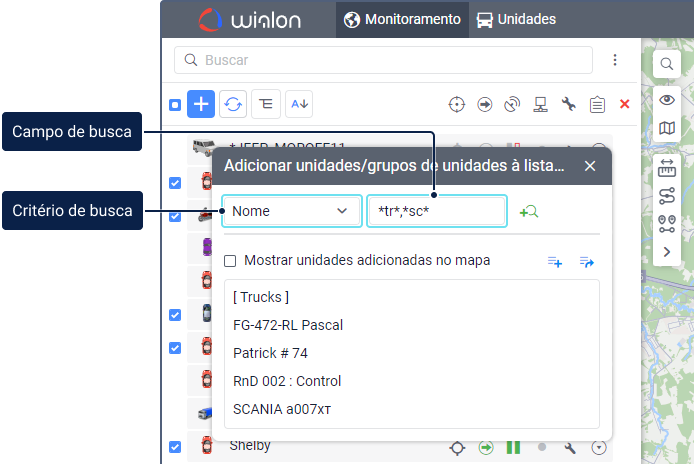
Na janela que se abre, todos os grupos de unidades (entre colchetes) e unidades disponíveis para o usuário são exibidos em ordem alfabética.
Adicionar unidades
Caso deseje que os itens adicionados sejam mostrados no mapa imediatamente, habilite a opção Mostrar unidades adicionadas no mapa. Nesse caso, as unidades e os grupos serão adicionados à lista de trabalho com as caixas de seleção marcadas, tanto na lista de unidades quanto na lista de grupos de unidades. Se a opção estiver desabilitada, os itens serão adicionados à lista de trabalho desmarcados, e você poderá selecioná-los depois.
É possível adicionar uma unidade ou um grupo com suas unidades à lista de trabalho de uma das seguintes maneiras:
- clique duas vezes no item na lista;
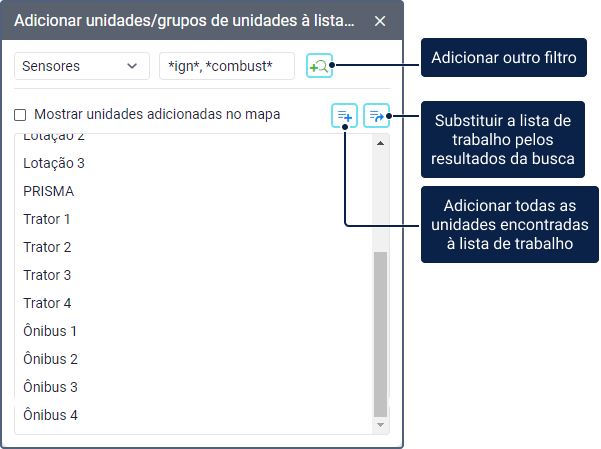
- adicione todos os itens encontrados (filtrados) usando o ícone
 ;
- substitua a lista de trabalho existente por todos os itens encontrados (filtrados) usando o ícone
 .
Se a unidade adicionada pertence a um determinado grupo, esse grupo também será adicionado à lista, mas sem o restante de suas unidades. Se a unidade não pertencer a nenhum grupo, ela é automaticamente adicionada ao grupo Unidades fora dos grupos com o ícone  .
Busca por critérios
Caso existam muitas unidades e grupos, o usuário pode utilizar filtros para encontrar o objeto desejado. Abaixo você encontra informações sobre filtragem na janela de adicionar objetos.
Os seguintes critérios de filtragem estão disponíveis:
| Filtro | Descrição |
|---|---|
Nome | Busca pelo nome da unidade ou grupo. |
Criador | Busca pelo usuário especificado como criador da unidade na aba Geral das propriedades do usuário. |
ID único | Busca pelo ID único da unidade especificado na aba Geral das propriedades da unidade. |
Número de telefone | Busca pelo número de telefone especificado na aba Geral das propriedades da unidade. |
Tipo do dispositivo | Busca pelo tipo de dispositivo instalado na unidade, que está especificado na aba Geral das propriedades da unidade. |
Grupo de unidade | Busca unidades por pertencerem a um determinado grupo. Depois de selecionar o filtro, a lista mostra apenas as unidades que pertencem àquele grupo. Ao especificar o nome do grupo no campo de busca, a lista mostrará apenas as unidades que pertencem a esse grupo. |
Unidade | Busca por grupos de unidades pelo nome da unidade. Depois de selecionar o filtro, a lista mostra apenas os grupos que contêm aquelas unidades. Ao especificar o nome da unidade no campo de pesquisa, a lista mostra apenas os grupos aos quais esta unidade pertence. |
Campos personalizados | Busca pelo nome ou valor de campos personalizados adicionados na aba Campos personalizados das propriedades da unidade. |
Campos do perfil | Busca pelas características especificadas na aba Perfil das propriedades da unidade. |
| Accesso | Busca pelo nome do usuário que tem acesso às unidades. Após selecionar o filtro, especifique o nome do usuário ou a máscara de nome no campo de pesquisa para que a lista mostre todas as unidades às quais este usuário tem acesso. |
| Cercas eletrônicas | Busca pelo nome da cerca eletrônica na qual a unidade está localizada no momento. |
| Sensores | Busca pelo nome, tipo ou parâmetro do sensor criado nas propriedades da unidade. |
| Motoristas | Busca pelo nome ou código do motorista vinculado à unidade. |
| Reboques | Busca pelo nome ou código do reboque vinculado à unidade. |
| Passageiros | Busca pelo nome ou código do passageiro vinculado à unidade. |
Os filtros podem funcionar em vários níveis:
- no primeiro nível, o usuário seleciona um critério de filtragem e a lista mostra apenas as unidades que possuem a propriedade selecionada. Por exemplo, ao selecionar o filtro Sensores, a lista mostra apenas as unidades para as quais eles foram criados;
- no segundo nível, no campo de busca ao lado do filtro, o usuário especifica uma ou várias palavras-chave (suas máscaras) separadas por vírgulas. Por exemplo, para encontrar todas as unidades com sensores de ignição e/ou sensores de combustível, deve-se selecionar o filtro Sensores e especificar *ign*,*fuel*;
- no terceiro nível, é possível adicionar mais de um critério de filtragem clicando no ícone
 e pesquisar entre as unidades filtradas anteriormente, etc.
Geração de listas por atualidade dos dados
A lista de trabalho na aba Monitoramento pode ser formada dinamicamente de acordo com o horário em que é recebida a última mensagem com as coordenadas de uma unidade. As unidades são removidas e adicionadas à lista e ao mapa automaticamente. A lista de trabalho é atualizada a cada 10 segundos.
A função pode ser habilitada no customizador de opções de monitoramento. Altere a opção Sem filtragem para Lista de trabalho ou Lista de trabalho e mapa e especifique o intervalo de filtragem em minutos. Então, apenas as unidades das quais os dados foram recebidos durante o intervalo especificado serão exibidas na aba Monitoramento. Se a opção Lista de trabalho e mapa estiver selecionada, as unidades são adicionadas não apenas à lista de trabalho, mas também diretamente ao mapa; por isso, as caixas de seleção das unidades ficam desabilitadas.
A filtragem é aplicada a todas as unidades disponíveis para o usuário. Assim, as unidades com dados recentes são mostradas na lista de trabalho e/ou no mapa, mesmo que não tenham sido previamente adicionadas na aba Monitoramento.
Ao usar esta função, leve em consideração as seguintes peculiaridades:
- As ações na lista de trabalho (buscar, adicionar e remover unidades) são impossíveis se o modo de filtragem de atualidade dos dados estiver ativado.
- Esta função não funciona simultaneamente com o modo de lista de grupos de unidades.