Gerar relatórios de códigos de ativação
Esta tradução foi feita automaticamente. Para obter informações mais precisas, consulte a versão em inglês.
O relatório de códigos de ativação fornece um histórico das ações realizadas sobre os códigos de ativação: quando um código foi atribuído a uma unidade, removido dela ou expirou.
Para gerar um relatório de códigos de ativação, siga estas etapas:
-
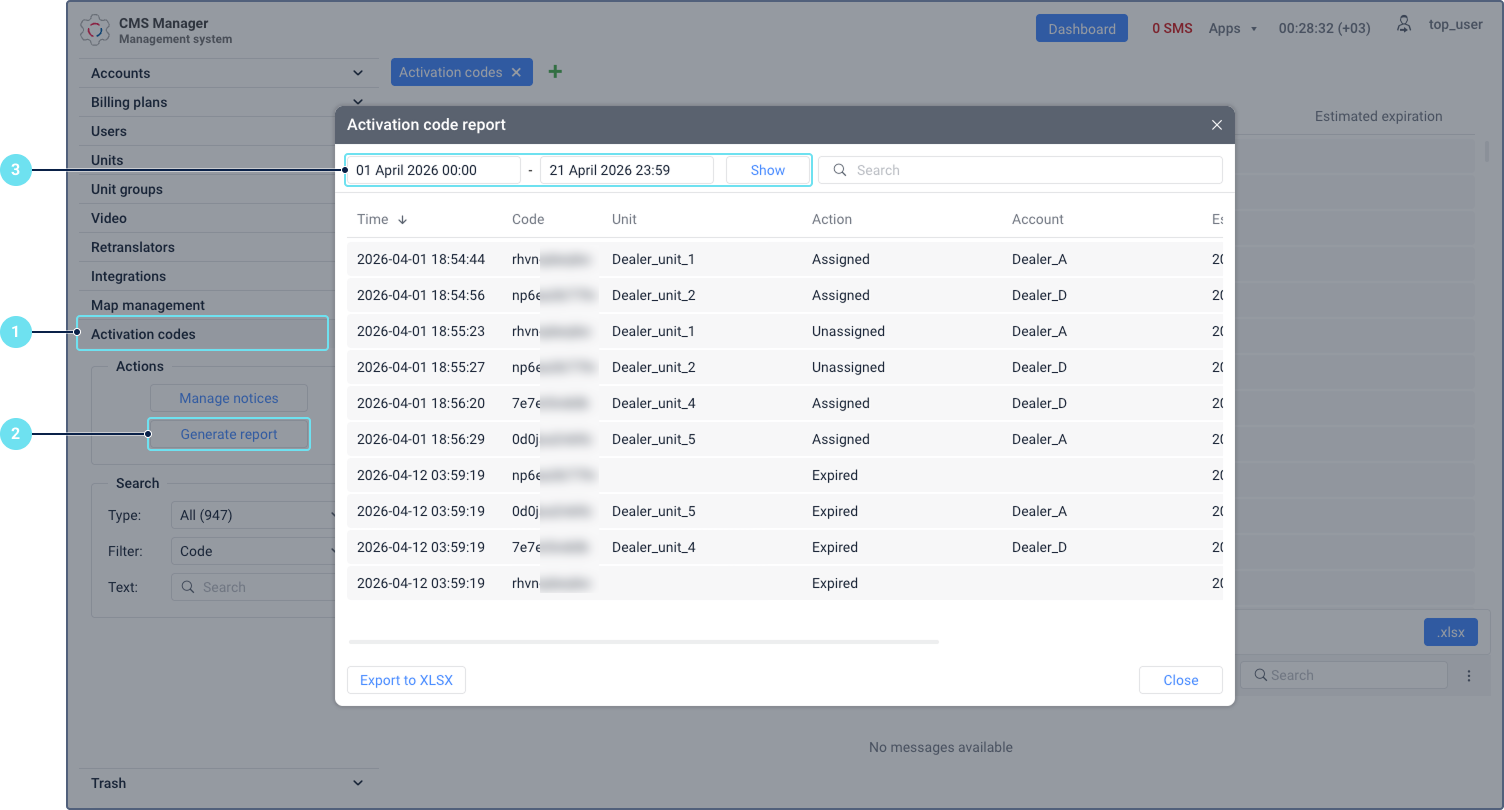
No painel de navegação do CMS Manager, selecione Códigos de ativação.
-
Clique em Gerar relatório no painel esquerdo. A janela Relatório de códigos de ativação é aberta. Por padrão, o relatório exibe os dados do dia atual (das 00:00 até o horário atual).
-
Para alterar o intervalo de tempo, selecione as datas e clique em Mostrar.
Colunas do relatório
O relatório contém as seguintes colunas:
| Coluna | Descrição |
|---|---|
| Hora | A data e hora em que a ação ocorreu. |
| Código | O código de ativação afetado pela ação. |
| Unidade | A unidade à qual o código foi atribuído, da qual foi removido ou à qual estava vinculado no momento da expiração. Para usuários de contas de nível superior, esta célula pode estar vazia se o código não estava atribuído a nenhuma unidade no momento da ação. |
| Ação | O tipo de ação: Atribuído, Removido ou Expirado. |
| Conta | A conta onde a unidade foi criada. Para usuários de contas de nível superior, esta célula pode estar vazia se o código não estava atribuído a nenhuma unidade no momento da ação. |
| Vencimento estimado | A data estimada de expiração do código. |
| Ativação | A data em que o código foi ativado pela primeira vez (atribuído a uma unidade pela primeira vez). |
| Período de validade, d | O período de validade do código em dias. |
Para usuários de contas de nível superior, o relatório mostra todas as ações de códigos. Para usuários com direitos de distribuidor, o relatório mostra apenas ações vinculadas a unidades às quais eles têm acesso.
Ordenar o relatório
O relatório é ordenado cronologicamente por padrão. Você pode ordenar o relatório por qualquer coluna clicando em seu cabeçalho. Apenas uma opção de ordenação pode ser aplicada por vez.
Pesquisar no relatório
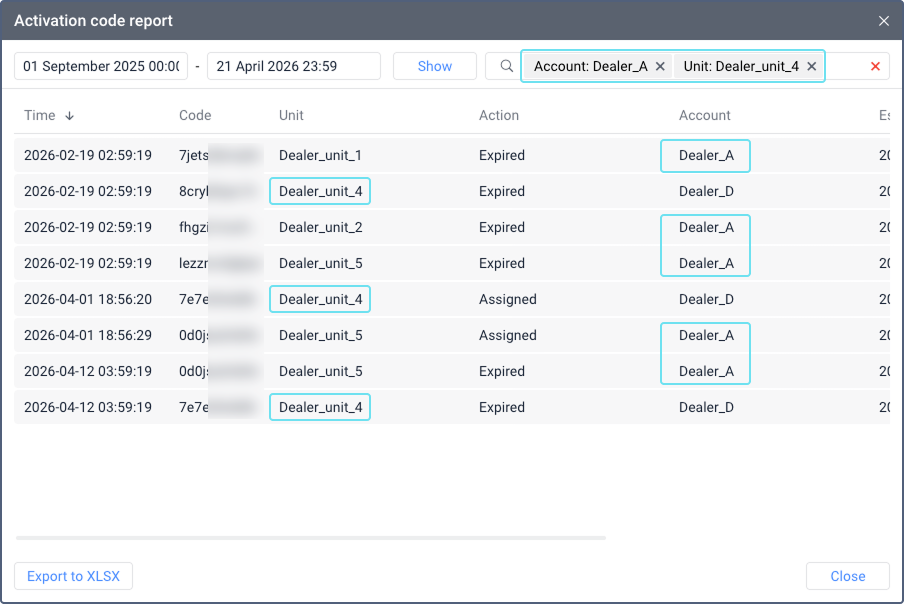
Você pode filtrar o relatório por conta, unidade ou ação usando o campo de busca acima da tabela. Selecione um tipo de critério, insira ou selecione um valor, e ele aparecerá como um chip. Você pode adicionar até 5 chips no total. Cada tipo de critério pode ser usado múltiplas vezes: até 5 para Conta ou Unidade e até 3 para Ação. Se você pesquisar por vários critérios, a lógica OU é aplicada, ou seja, os resultados mostram linhas que correspondem a qualquer um dos valores inseridos.
Exportar o relatório para XLSX
Você pode exportar o relatório de códigos de ativação para um arquivo Excel. O arquivo exportado contém as mesmas colunas do relatório. Se um filtro de busca estiver aplicado, apenas os resultados filtrados são exportados.
Para exportar o relatório, clique em Exportar para XLSX na parte inferior da janela do relatório.
O nome padrão do arquivo segue o formato: export_file_yyyy-mm-dd_hh-mm.xlsx, onde yyyy-mm-dd_hh-mm é a data e hora atuais. As datas no arquivo exportado usam o formato definido nas configurações do usuário.