Relatório de dados de vídeo
Esta tradução foi feita automaticamente. Para obter informações mais precisas, consulte a versão em inglês.
O relatório de dados de vídeo mostra o consumo de dados de vídeo e a compra de pacotes de dados para as unidades de uma conta durante um período selecionado.
Solicitar um relatório
Para gerar um relatório, siga as etapas abaixo.
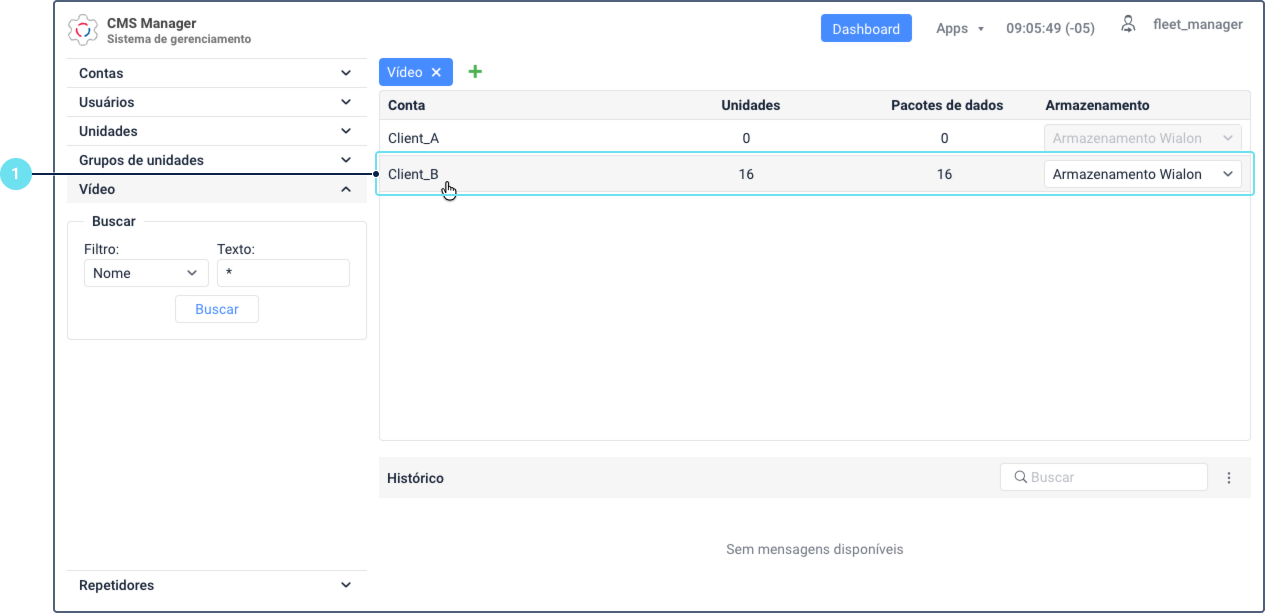
- Na seção Vídeo, selecione a conta que contém as unidades que deseja verificar no relatório.
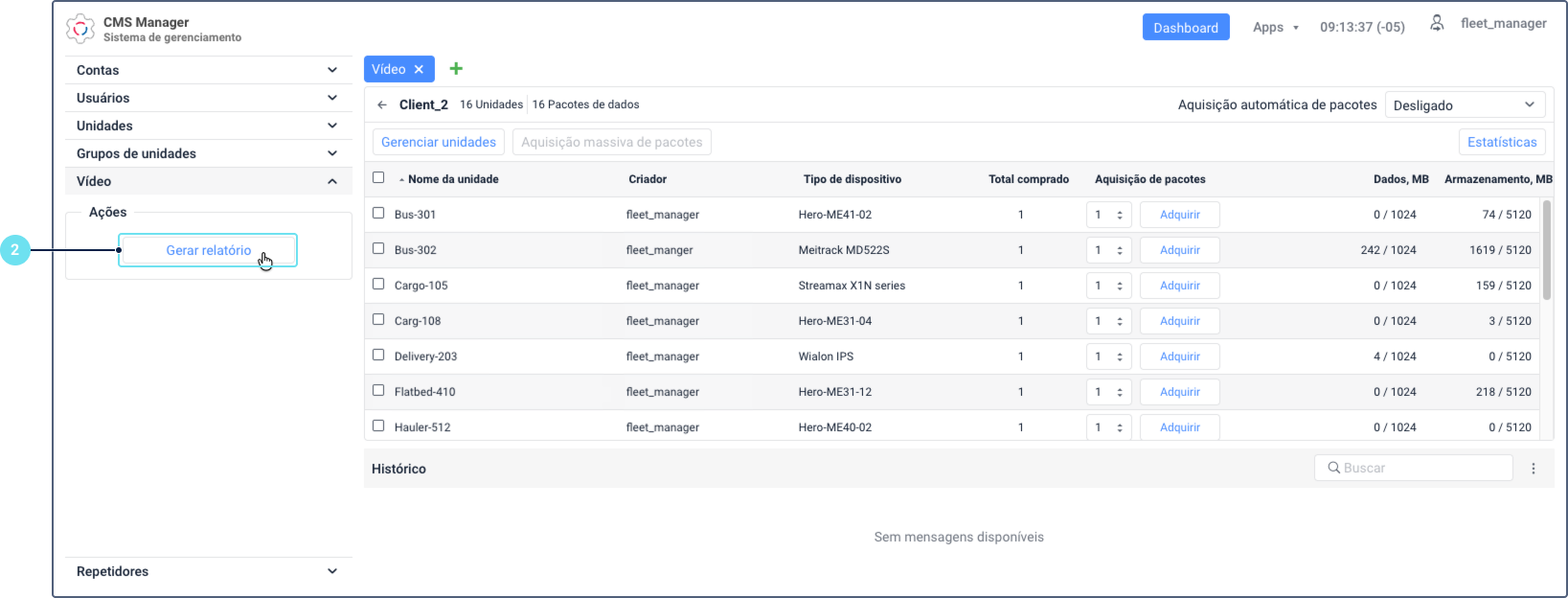
- Clique em Gerar relatório na seção Ações à esquerda.
- Na janela Relatório de dados de vídeo, especifique o intervalo de datas (datas de início e fim). Você pode inserir as datas manualmente ou usar o calendário.
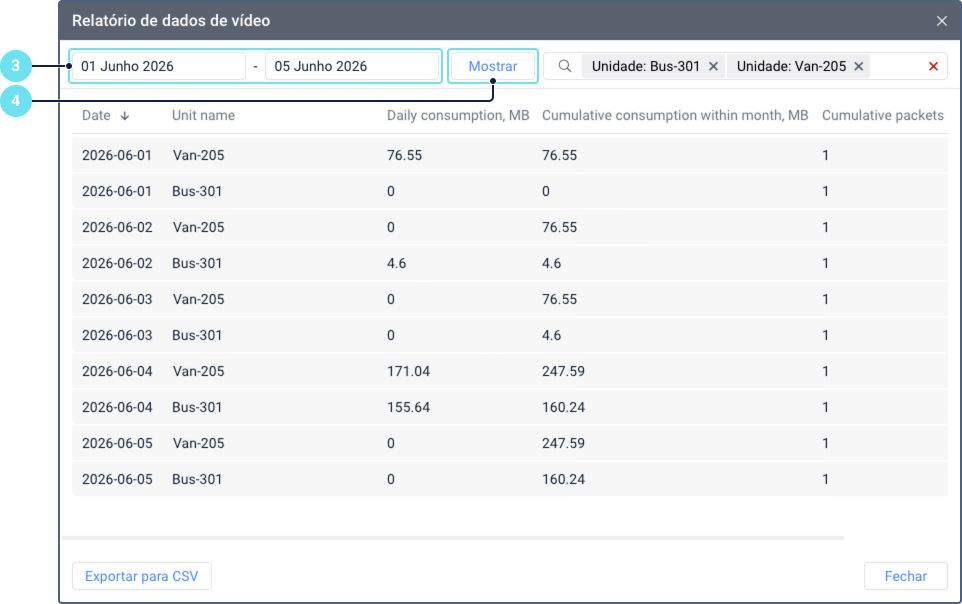
Por padrão, o mês anterior é selecionado. A data atual e datas anteriores a 1 ano não estão disponíveis para seleção.
- Clique em Mostrar.
Os dados do relatório são exibidos em uma tabela. O relatório contém unidades que foram incluídas no faturamento de vídeo durante o período solicitado, mesmo que não estejam mais sendo faturadas no momento em que o relatório é gerado.
Tabela do relatório
Cada linha da tabela representa os dados de vídeo de uma única unidade para um dia específico. Se uma conta tiver várias unidades com monitoramento de vídeo, a tabela conterá uma linha separada para cada unidade em cada dia dentro do período selecionado.
A tabela de relatório contém as seguintes colunas.
| Coluna | Descrição |
|---|---|
| Data | O dia para o qual os dados de vídeo são mostrados. |
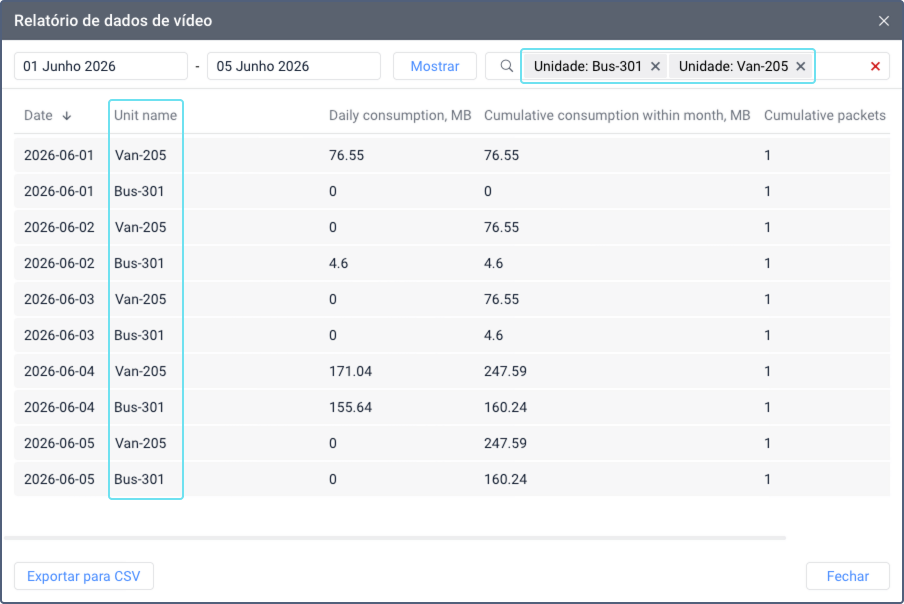
| Nome da unidade | O nome da unidade. |
| Consumido por dia, MB | A quantidade de dados de vídeo consumida pela unidade naquele dia, em megabytes. |
| Consumido por mês (cumulativo), MB | O total de dados de vídeo consumidos pela unidade desde o primeiro dia do mês até a data da linha, inclusive, em megabytes. O valor aumenta a cada dia e é redefinido no início do próximo mês. Por exemplo, se uma unidade consumiu 100 MB em 1º de junho e 50 MB em 2 de junho, o consumo cumulativo mostra 100 para 1º de junho e 150 para 2 de junho. |
| Pacotes comprados acumulados no mês | O número total de pacotes de dados adquiridos para a unidade desde o primeiro dia do mês até a data da linha, inclusive. O valor aumenta a cada compra e é redefinido no início do próximo mês. Por exemplo, se 1 pacote foi comprado em 1º de junho e outro em 15 de junho, o valor mostra 1 para as datas de 1º a 14 de junho e 2 para as datas a partir de 15 de junho. |
Ordenar o relatório
Por padrão, os dados são ordenados por data em ordem crescente. Dentro da mesma data, as unidades são ordenadas alfabeticamente por nome. Para alterar a ordem de classificação por data (crescente ou decrescente), clique no cabeçalho da coluna Data. A ordenação por outras colunas não está disponível.
Pesquisar no relatório
Para encontrar unidades específicas na tabela, insira um nome de unidade no campo de pesquisa acima da tabela e selecione-o. Você pode adicionar vários nomes para pesquisar várias unidades ao mesmo tempo. Se você pesquisar por várias unidades, a lógica OU é aplicada: a tabela mostra linhas correspondentes a qualquer um dos valores selecionados. Para remover uma unidade da pesquisa, clique no ícone  ao lado dela. Para limpar todas as unidades selecionadas, clique no ícone
  no lado direito do campo de pesquisa. A pesquisa funciona apenas por nome de unidade.
Exportar o relatório
Para salvar o relatório como um arquivo CSV, clique em Exportar para CSV. Se um filtro de pesquisa estiver aplicado, apenas os resultados filtrados são exportados.
O nome padrão do arquivo segue o formato: export_to_file_accountName_video_traffic_yyyy-mm-dd_hh-mm.csv, onde accountName é o nome da conta para a qual o relatório foi gerado e yyyy-mm-dd_hh-mm é a data e hora atuais.