Localizador
O Localizador permite compartilhar a localização da unidade em tempo real. O trabalho com a ferramenta consiste em duas partes: criar o link e visualizar as unidades no mapa após acessar o link criado.
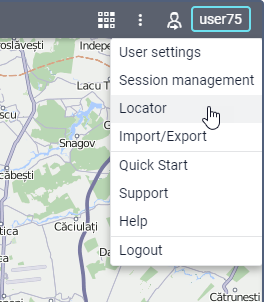
Para abrir a ferramenta, acesse o menu do usuário e selecione o item Localizador.
Criando links
Os links são gerados e editados na janela do localizador, acessível pelo menu do usuário.
Para criar um novo link, clique no botão Criar link compartilhável e preencha os campos do formulário.
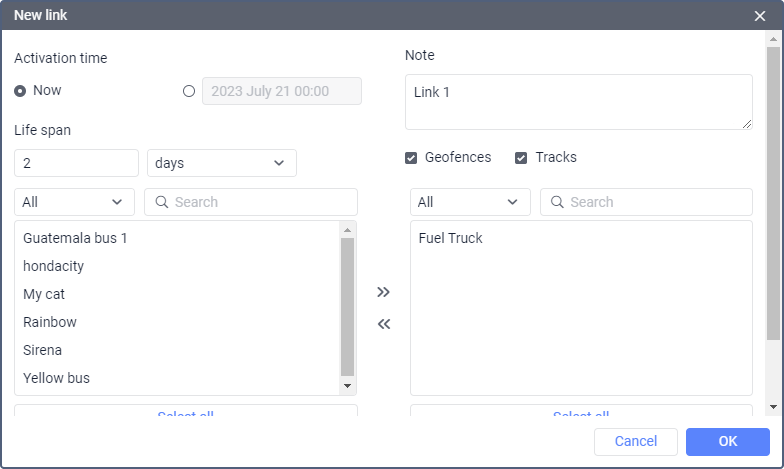
Indique o horário de ativação do link no canto superior esquerdo da janela. Ele pode ser Agora ou qualquer outro momento no futuro (indique a data e a hora no calendário). Observe que o horário de ativação não pode exceder 100 dias.
Além disso, insira o tempo de duração do link no campo correspondente. O valor pode ser indicado em minutos, horas ou dias (selecione na lista suspensa). Observe que é possível especificar qualquer valor (de 0 a 1000) ou torná-lo ilimitado (insira 0).
Você pode inserir uma nota para o seu link no canto superior direito da janela. Isso permite diferenciar o link na lista geral. Além disso, a nota (se inserida) é exibida no cabeçalho da página do próprio localizador.
Você também pode marcar a caixa de seleção Cercas eletrônicas para compartilhá-las no link. Além disso, é possível disponibilizar a opção de gerar e visualizar o percurso de uma unidade ativando a caixa de seleção Percursos.
Abaixo, selecione as unidades cuja localização deseja compartilhar. A seleção é feita na lista à esquerda. Transfira as unidades desejadas para a lista à direita (use cliques duplos ou o botão Adicionar).
Para facilitar a seleção de unidades ou grupos de unidades, o conteúdo da lista pode ser alterado usando o filtro acima dela. As seguintes opções estão disponíveis: Todas, Unidades, Grupos de unidades, Unidades fora de grupos. Para encontrar rapidamente a unidade desejada, você também pode usar o filtro dinâmico.
Sensores com seus valores e unidades de medida também podem ser exibidos no localizador. Para isso, é necessário habilitar a opção correspondente e indicar as máscaras dos sensores que devem ser exibidos.
Para gerar o link, clique em OK. Para descartar as alterações, clique em Cancelar.
Lista de links
Os links gerados aparecem na lista correspondente, que contém informações como o horário de início e término de sua vigência, quanto tempo resta até a expiração (se o horário de ativação já tiver chegado), o número de unidades, além de indicar se cercas eletrônicas e percursos são exibidos no mapa do localizador. Ao passar o cursor sobre o número de unidades, sua lista é exibida na dica de contexto. Se restar menos de uma hora para a expiração do link, a linha correspondente é destacada em vermelho.
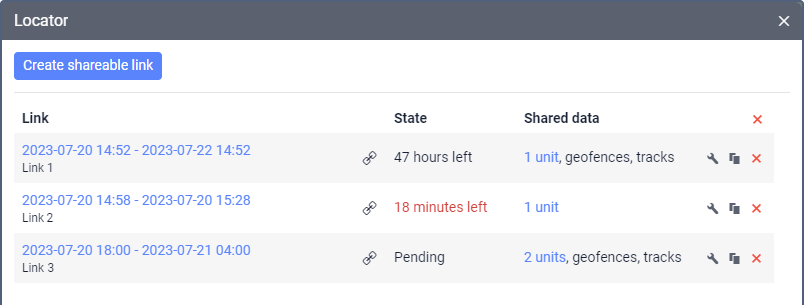
À direita, estão disponíveis os seguintes botões:
 : editar os parâmetros do link;
 : copiar o localizador;
 : remover o link da lista.
Clique no link para abri-lo em uma nova aba. Para copiar o URL de um link, clique no botão à direita dele.
Após a expiração, o link é excluído automaticamente.
Quando a senha do usuário é alterada, todos os links do localizador são excluídos automaticamente.
Ações com o link
Como descrito anteriormente, existem 3 configurações para a exibição da unidade (direção do movimento, nome, “rastro”). Ao alterar essas configurações, a informação correspondente é adicionada ao URL do localizador:
Rastro (ativado/desativado)
&tails=1/0
Nome (ativado/desativado)
&labels=1/0
Seta (ativada/desativada)
&directs=1/0
Portanto, para salvar as configurações aplicadas e utilizá-las posteriormente, é necessário usar não o link original (criado na janela do localizador), mas sim o link modificado (obtido ao alterar as configurações de apresentação da unidade no mapa).
Além disso, é possível selecionar uma fonte de mapa com antecedência. A informação sobre a fonte do mapa é adicionada ao URL do localizador. O procedimento é o mesmo para qualquer mapa disponível; veja o exemplo do OpenStreetMap:
&map=OpenStreetMap
Se for necessário exibir os percursos de todas as unidades disponíveis no mapa, use o parâmetro
&build_tracks=all
Nesse caso, o mapa exibe os percursos gerados desde a criação do link.
Visualização no mapa
Após acessar o link cujo horário de ativação já tenha começado, é possível ver o mapa do localizador com as unidades e cercas eletrônicas (caso tenham sido indicadas nas configurações de criação do link). Gurtam Maps, Gurtam Maps modern e, se disponível, Google Maps podem ser usados como mapa base para exibir as unidades. Em sites de marca branca (white-label), os mapas base da Gurtam são chamados de WebGIS e WebGIS modern. Para escolher um mapa base, aponte para o ícone  abaixo dos botões de zoom (canto superior esquerdo). Também é possível ativar/desativar a exibição de cercas eletrônicas no mapa por aqui.
Se o tempo de duração do link for inferior a 48 horas, ele será exibido no canto superior direito da janela.
Unidades
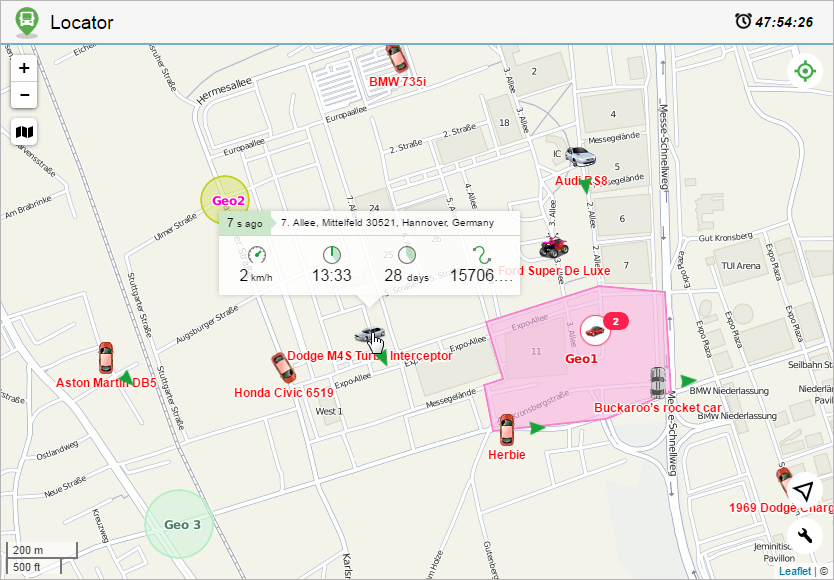
Uma unidade é apresentada no mapa por meio do seu ícone. O nome da unidade e as setas de direção do movimento também são exibidos (por padrão). Você também pode ativar os rastros das unidades (desativados por padrão). Clique no botão  no canto inferior direito para ativar/desativar as configurações mencionadas acima.
Após localizar a unidade, é possível visualizar seus dados mais recentes. Os dados são exibidos na janela aberta ao clicar na unidade. A quantidade de informações exibidas depende do estado da unidade (em movimento/parada). Se ela estiver em movimento (indicado pela seta de movimento), os seguintes parâmetros são exibidos: velocidade, horário do início do movimento, sua duração e a distância percorrida. Para uma unidade que não está em movimento, parâmetros como velocidade e distância percorrida são irrelevantes, portanto apenas dois parâmetros são exibidos: o horário do início do estado parado e sua duração. Além disso, independentemente do estado da unidade, o cabeçalho da janela aberta contém informações como o tempo decorrido desde a última mensagem e o endereço obtido a partir dela. O endereço da unidade é determinado pelo Gurtam Maps, independentemente do mapa base selecionado. Observe que, ao receber novas mensagens, a posição da unidade no mapa ou seus parâmetros atuais são atualizados automaticamente.
Se for necessário saber onde a unidade (ou unidades) esteve desde o início do uso do localizador, você pode gerar e visualizar seu percurso. O percurso é exibido para um período de no máximo 24 horas. Para isso, clique no botão  no canto superior direito e selecione a unidade desejada na lista suspensa. Em seguida, o percurso é gerado e o mapa é ajustado para que todo o percurso seja exibido. Se os percursos forem gerados para várias unidades ao mesmo tempo, eles são exibidos em cores diferentes no mapa, e o próprio mapa é ajustado para que todos fiquem visíveis. Para remover um percurso do mapa, clique novamente no botão de geração de percurso ou desmarque as caixas de seleção das unidades cujos percursos você deseja excluir. Observe que, no localizador, a cor do percurso é selecionada aleatoriamente e não depende de nenhuma configuração da unidade.
O percurso de movimentação só pode ser visualizado se o usuário tiver indicado essa possibilidade ao criar o link.
Rastreamento
Ao criar e abrir o primeiro link, a opção de rastrear todas as unidades é ativada no localizador por padrão, ou seja, o mapa é ajustado de forma que todas as unidades fiquem na área visível. Para desativar essa opção, clique no ícone  e cancele a seleção do item todas na lista suspensa. Selecione uma ou mais unidades caso deseje rastrear apenas essas.
As configurações de rastreamento são salvas automaticamente a cada alteração. Ao recarregar a página ou abrir o link novamente no mesmo navegador, as configurações de rastreamento permanecem as mesmas da última vez em que o link foi utilizado. Ao abrir um link que não foi utilizado por mais de duas semanas, as configurações padrão de rastreamento são aplicadas, ou seja, a opção de rastreamento é ativada para todas as unidades.
Sensores
Se as máscaras de sensores tiverem sido indicadas ao gerar um link, na parte esquerda da janela do localizador será exibida uma lista de unidades com seus nomes, o horário de recebimento da última mensagem e a última localização, além dos nomes dos sensores, seus valores e unidades de medida. Se, para algum sensor, intervalos e cores estiverem configurados, a cor ajustada será usada para exibir seu valor na lista. Para encontrar unidades pelo nome, use a busca dinâmica acima da lista.
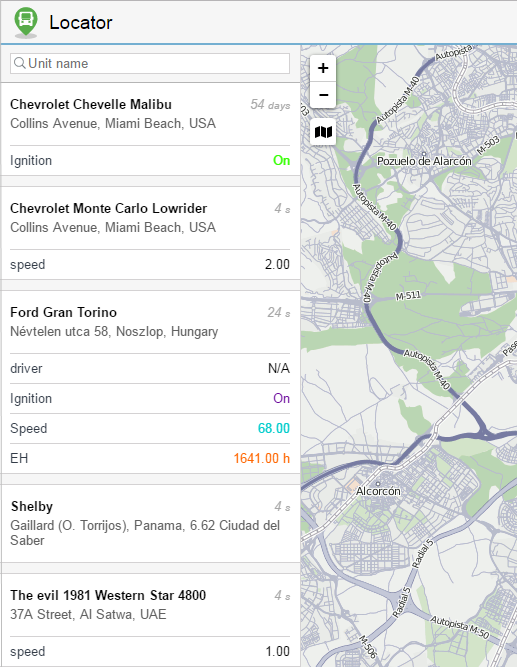
Se você abrir o link do localizador em um dispositivo móvel, use os botões  e
e  para alternar entre os modos Mapa e Sensores, respectivamente.
Localização atual
O Localizador oferece a possibilidade de determinar sua localização atual no mapa. Isso é particularmente útil se você utilizar o localizador em um dispositivo móvel.
Para determinar sua localização atual, clique no botão  no canto inferior direito. Em seguida, o mapa é ajustado e centralizado na sua localização.
Devido a restrições do navegador, a determinação da localização atual só está disponível durante a conexão pelo protocolo https.
Se uma unidade específica tiver sido selecionada usando a ferramenta de monitoramento e, em seguida, você clicar no botão de localização, tanto a unidade quanto sua localização atual ficarão visíveis. No entanto, como mencionado anteriormente, ao chegarem novas mensagens da unidade selecionada na ferramenta de monitoramento, o mapa continua se ajustando e centralizando nela até que o monitoramento seja desativado (selecione o traço na lista suspensa).
Zoom
Quando o localizador é aberto, o mapa é ajustado automaticamente para que todas as unidades fiquem visíveis. Para se mover pelo mapa, arraste-o com o mouse.
É possível ajustar o zoom do mapa rolando a roda do mouse ou usando os botões de zoom (+/-) no canto superior direito. Uma escala graduada localizada no canto inferior esquerdo ajuda a entender as distâncias no mapa.
Dependendo do zoom utilizado e do número de itens disponíveis, alguns ícones podem se sobrepor. Nesse caso, o conjunto de ícones é substituído pelo ícone de grupo (o número de elementos é exibido para cada grupo):
 : para unidades;
 : para cercas eletrônicas.
Clique no item de grupo para ver a lista de todos os itens (ícone + nome).
Integrando o localizador
Use o seguinte formato de código para integrar o localizador ao seu site:
<iframe src="link_address&lang=pt" width="700" height="400"></iframe>
Ações necessárias:
- Na lista de links, clique no ícone à direita do link e copie-o.
- Cole o link copiado no lugar de
link_address.
Os parâmetros width e height correspondem às propriedades da janela integrada. O parâmetro lang corresponde ao idioma utilizado.
Vídeo: Localizador e ferramentas | Básico
Você pode encontrar informações sobre os recursos do localizador no seguinte vídeo, datado de 02/06/2021: