Enviar rotas para unidades
Esta tradução foi feita automaticamente. Para obter informações mais precisas, consulte a versão em inglês.
Alguns tipos de dispositivos suportam os comandos Enviar rota e Enviar waypoints. Eles permitem enviar uma rota ou pontos de rota para uma unidade.
Para enviar o comando, indique o nome da rota e especifique seus pontos. A busca de pontos é feita em três fontes: endereços, cercas eletrônicas e rotas. Se necessário, você pode usar o filtro de busca (botões à direita do nome da rota), que permite alterar o conjunto de fontes em uso. Se o botão estiver ativo, significa que a fonte correspondente é usada como filtro.
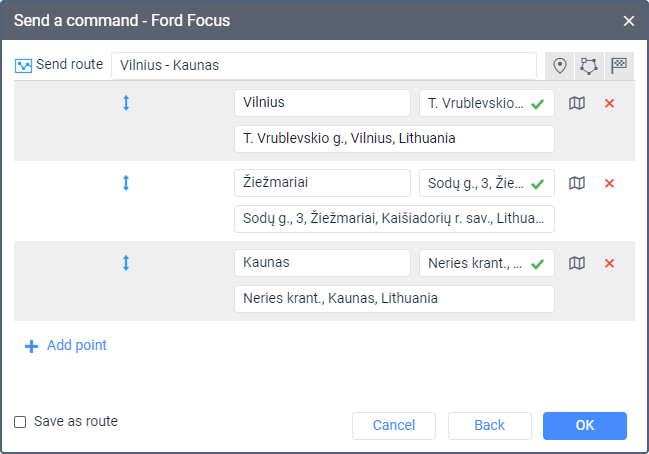
Para adicionar um ponto de rota, especifique seu nome e localização. Para buscar uma localização, comece a digitar no campo correspondente. Na lista suspensa, dependendo do filtro em uso, você pode encontrar as opções possíveis com a indicação da fonte em que foram encontradas. Ao adicionar um ponto a partir de uma cerca eletrônica dos tipos linha ou polígono, as coordenadas do primeiro ponto são usadas. Se um ponto for adicionado a partir de uma rota, todos os seus pontos são adicionados de uma só vez. Se unidades em movimento forem usadas como pontos em uma rota, esses pontos são ignorados.
Além disso, você pode adicionar um ponto de verificação diretamente do mapa. Para isso, clique no ícone  à direita do campo. No mapa que se abre, encontre o ponto desejado e dê um duplo clique nele. Como resultado, um ponto é adicionado automaticamente.
Depois que o ponto desejado é definido, o ícone  aparece à direita dele. Isso indica que há coordenadas do ponto e que ele é válido. Abaixo de cada ponto, há o campo Comentário. Por padrão, ele exibe o endereço do ponto adicionado. Se necessário, você pode editá-lo e adicionar um comentário arbitrário.
Você pode alterar a ordem dos pontos de rota. Para isso, arraste o ícone de seta dupla  à esquerda do nome do ponto desejado para cima ou para baixo.
Os pontos podem ser salvos como uma rota e depois usados na aba Rotas do sistema de monitoramento. Para isso, habilite a opção Salvar como rota.