Avisos de expiração de códigos
Esta tradução foi feita automaticamente. Para obter informações mais precisas, consulte a versão em inglês.
Os avisos de expiração de códigos permitem alertar os usuários com antecedência quando seus códigos de ativação de unidades estiverem prestes a expirar. Quando o usuário faz login no CMS Manager, um aviso com as unidades afetadas é exibido. Isso ajuda o usuário a tomar providências, por exemplo, adquirir e atribuir um novo código a uma unidade.
Para gerenciar avisos de expiração de códigos:
- Você deve ser o criador de uma conta de nível superior ou de uma conta com direitos de distribuidor.
- Você deve ter os direitos de acesso Editar propriedades não mencionadas e Visualizar propriedades detalhadas do objeto para os usuários que deseja adicionar como destinatários do aviso.
Gerenciar avisos
Para abrir a janela de gerenciamento de avisos, siga estas etapas:
-
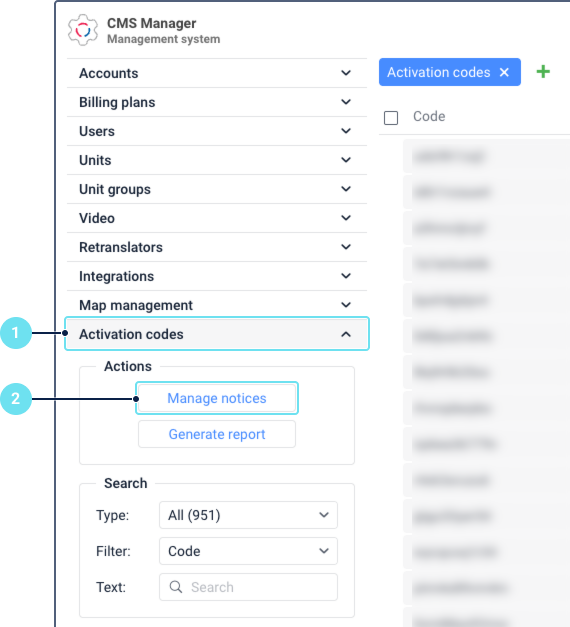
No painel de navegação do CMS Manager, selecione Códigos de ativação.
-
Clique em Gerenciar avisos no painel esquerdo.
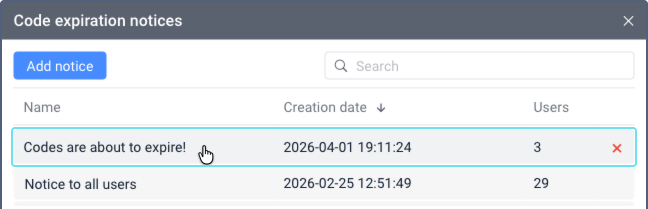
A janela Avisos de expiração de códigos é aberta. Ela contém uma tabela com todos os avisos criados, com as seguintes colunas:
| Coluna | Descrição |
|---|---|
| Nome | O nome do aviso. |
| Data de criação | A data e hora em que o aviso foi criado. |
| Usuários | O número de usuários que recebem o aviso. |
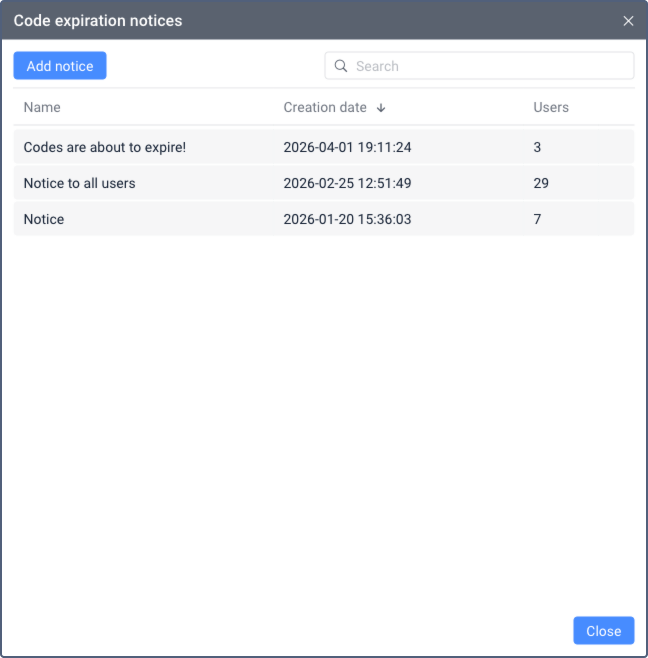
Acima da tabela, os seguintes elementos estão disponíveis:
- Adicionar aviso: abre o formulário para criar um novo aviso.
- Busca: permite pesquisar avisos por nome.
Para ordenar a lista, clique no cabeçalho da coluna Nome ou Data de criação. Apenas uma opção de ordenação pode ser aplicada por vez.
Criar um aviso
Para criar um aviso de expiração de código, siga estas etapas:
-
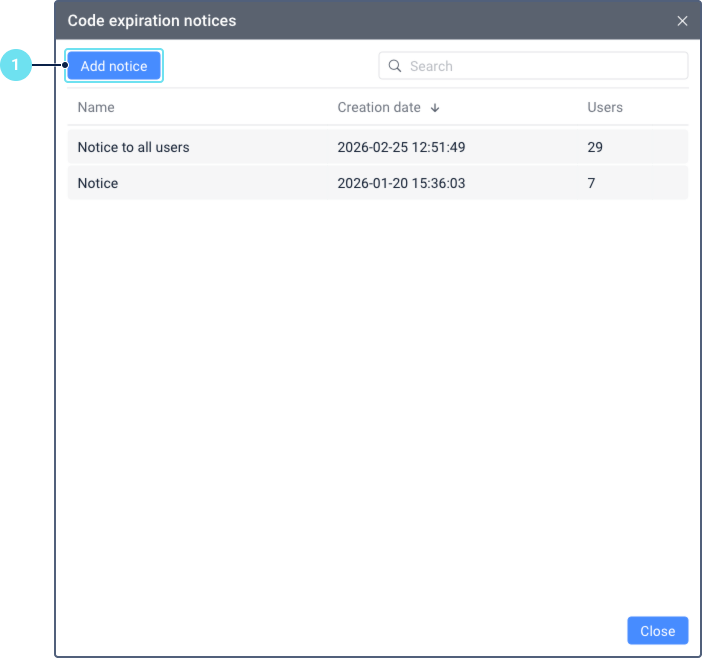
Na janela Avisos de expiração de códigos, clique em Adicionar aviso.
-
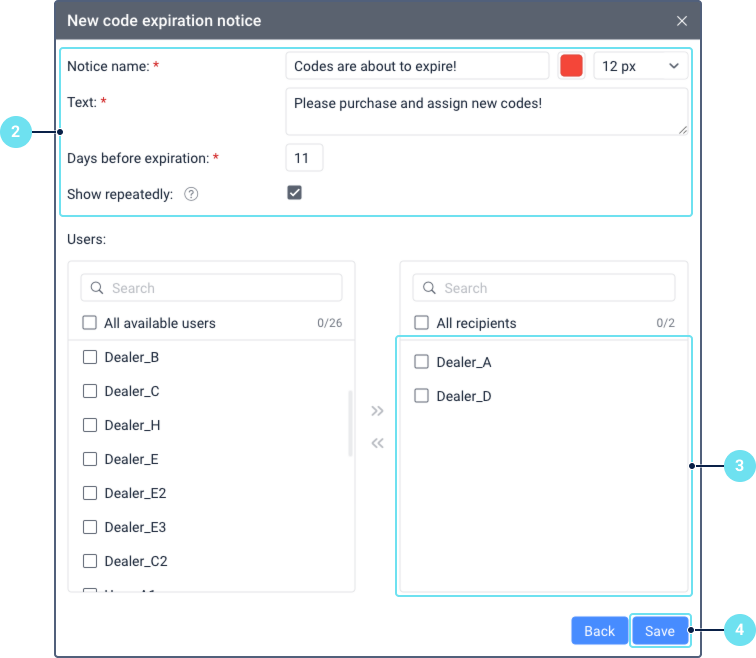
Preencha os seguintes campos:
- Nome do aviso: O nome do aviso exibido aos usuários. De 1 a 50 caracteres. Você pode selecionar a cor e o tamanho da fonte usando a paleta e a lista suspensa à direita do nome.
- Texto: O texto do aviso exibido aos usuários. De 1 a 500 caracteres.
- Dias antes da expiração: O número de dias antes da expiração do código em que o aviso é enviado aos usuários. De 1 a 99.
- Mostrar repetidamente: Quando habilitado, o aviso é exibido toda vez que o usuário faz login ou recarrega a página enquanto as unidades atenderem aos critérios de expiração. Quando desabilitado, o aviso é exibido apenas uma vez.
-
Na seção Usuários, selecione os usuários que devem receber o aviso. A lista à esquerda contém todos os usuários disponíveis e a lista à direita contém os destinatários selecionados.
- Para adicionar destinatários, selecione os usuários na lista à esquerda e clique no ícone
 para movê-los para a lista à direita.
 - Para remover destinatários, selecione os usuários na lista à direita e clique no ícone
 para movê-los de volta para a lista à esquerda.
 - Para pesquisar usuários, use o filtro dinâmico acima de cada lista. Filtros por nome, criador, conta, plano de faturamento, campos personalizados ou campos administrativos estão disponíveis.
- Para selecionar todos os usuários de uma vez, marque a caixa de seleção Todos os usuários disponíveis ou Todos os destinatários.
- Para adicionar destinatários, selecione os usuários na lista à esquerda e clique no ícone
-
Clique em Salvar.
Todos os avisos criados são exibidos na janela de gerenciamento.
Editar um aviso
Para editar um aviso, clique nele na janela Avisos de expiração de códigos. A janela Propriedades do aviso é aberta, onde você pode modificar as configurações do aviso. Após fazer as alterações, clique em Salvar.
Excluir um aviso
Para excluir um aviso, clique no ícone  na linha do aviso que deseja remover.
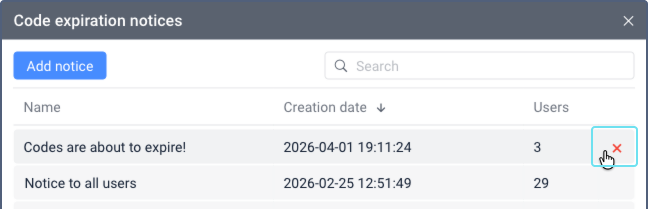
Após a exclusão, o aviso é removido tanto para o criador quanto para todos os destinatários.
Visualizar avisos como destinatário
Quando um usuário faz login no CMS Manager e possui unidades com códigos de ativação expirando dentro do período configurado, uma janela de aviso é exibida. Ela contém o número de unidades prestes a expirar, agrupadas por conta.
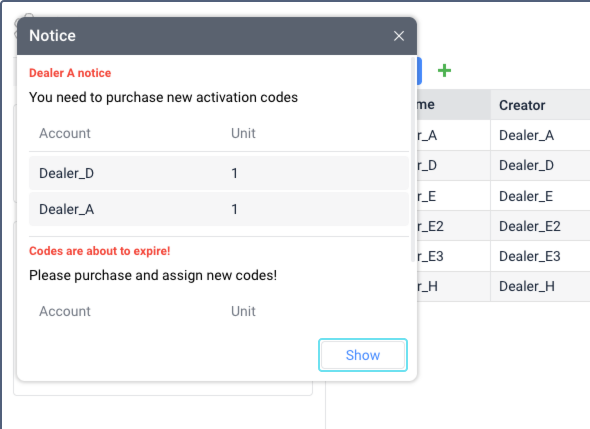
Se o usuário receber múltiplos avisos (por exemplo, de diferentes distribuidores), todos são exibidos em uma única janela.
Clicar em Mostrar redireciona para a seção Unidades no CMS Manager, onde as unidades afetadas são ordenadas pela coluna Desativa em.
Os avisos de expiração de códigos são exibidos apenas no CMS Manager, não no sistema de monitoramento.