Relatórios
Os relatórios no Wialon podem ser executados usando modelos criados anteriormptte. O modelo contém informações sobre as tabelas e os gráficos que podem ser incluídos no relatório, bem como suas configurações.
Para mais informações, consulte a seção Relatórios.
Criação de um modelo de relatório
Para criar um relatório, siga os passos a seguir:
-
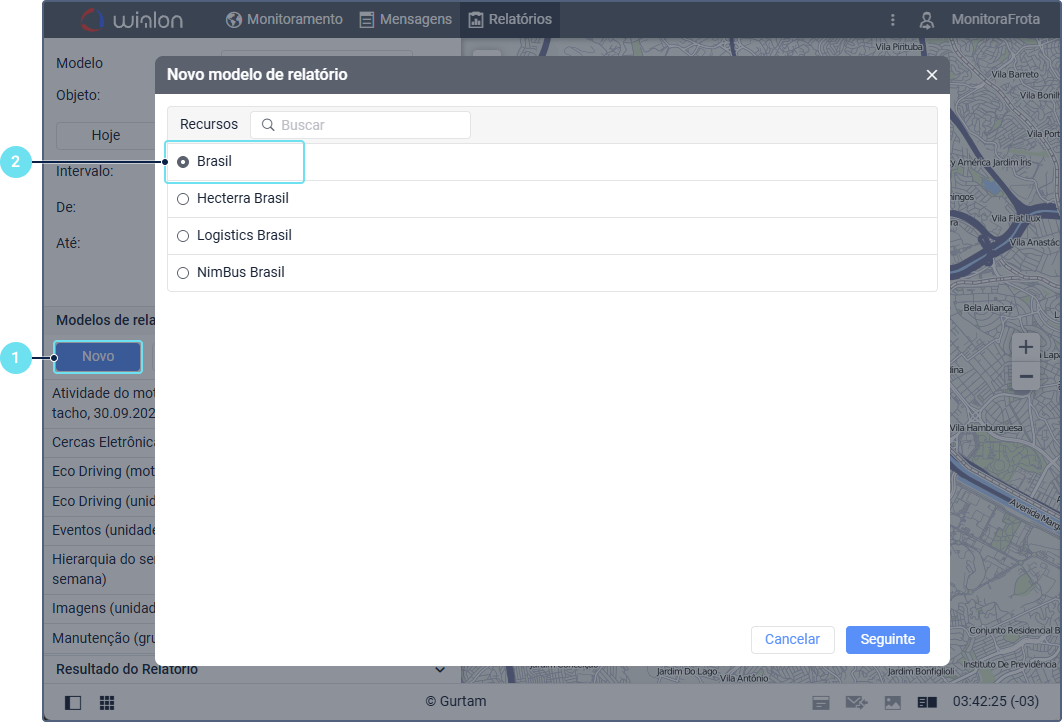
Clique em Novo.
-
Selecione o recurso para armazenar o modelo de relatório.
-
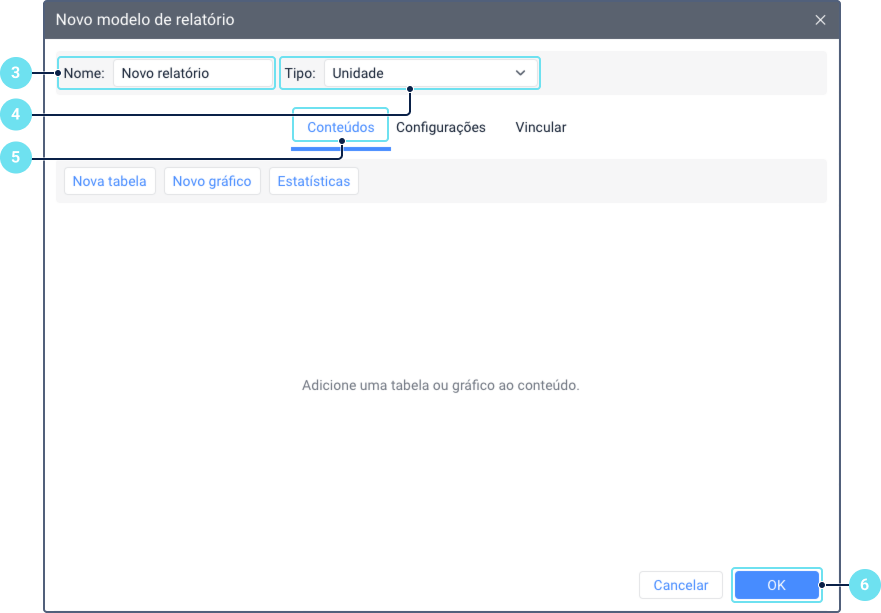
Especifique o nome do modelo de relatório.
-
No campo Tipo, selecione o objeto para o qual você está criando o modelo: unidade, grupo de unidades, motorista, cerca eletrônica ou outro tipo de objeto.
-
Adicione tabelas e gráficos na aba Conteúdo.
-
Clique em ОК.
As ações para adicionar tabelas e gráficos a um modelo de relatório são descritas a seguir.
Adição de uma tabela
Cada tipo de tabela tem seu próprio conjunto de colunas. Você pode adicionar qualquer número de tabelas a um modelo, inclusive tabelas do mesmo tipo.
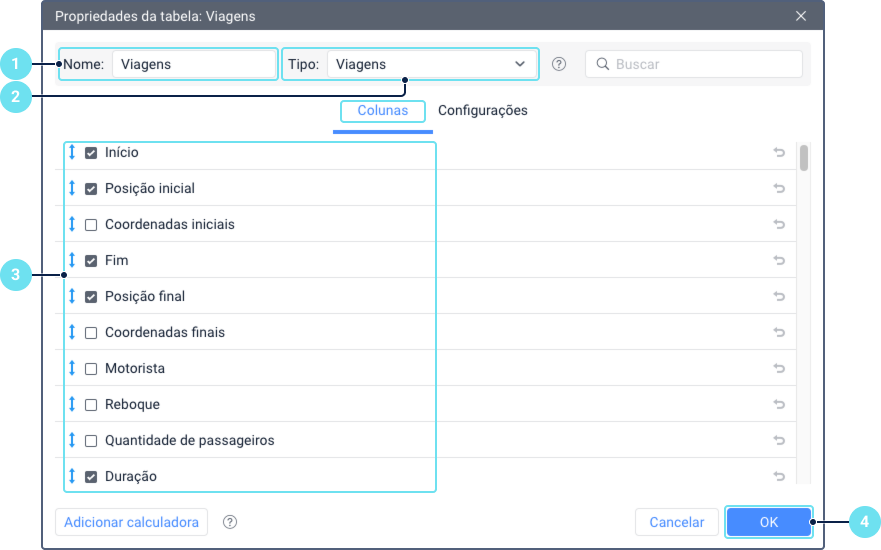
Vamos criar uma tabela do tipo Viagens:
-
Especifique o nome da tabela.
-
Selecione o tipo Viagens.
-
Marque as colunas necessárias. Neste exemplo, marcamos as seguintes colunas: Início, Posição inicial, Fim, Posição final, Duração.
-
Clique em OK.
Adição de um gráfico
Os gráficos podem ser adicionados somente aos relatórios dos tipos Unidade e Usuário.
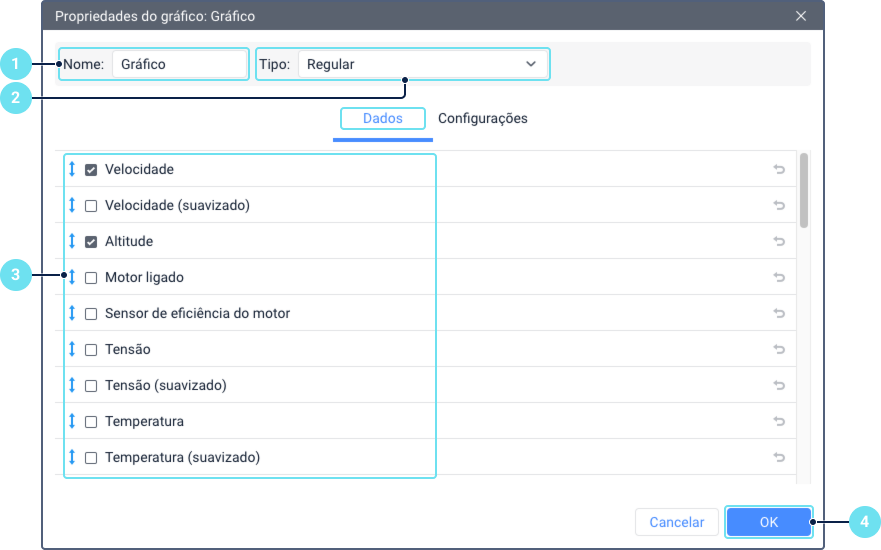
Para criar um gráfico do tipo Regular, siga os passos a seguir:
-
Especifique o nome do gráfico.
-
Selecione o tipo Regular.
-
Marque que tipo de dados (curvas) deve ser exibido no gráfico. Neste exemplo, marcamos Velocidade e Altitude.
-
Clique em ОК.
No gráfico resultante, o eixo X indica o tempo, enquanto as opções selecionadas na aba Dados são colocadas no eixo Y.
O modelo de relatório criado aparece na seção Modelos de relatórios, na parte inferior da área de trabalho.
Execução de um relatório
Para executar o relatório em uma unidade, especifique seus parâmetros de acordo com a figura abaixo.
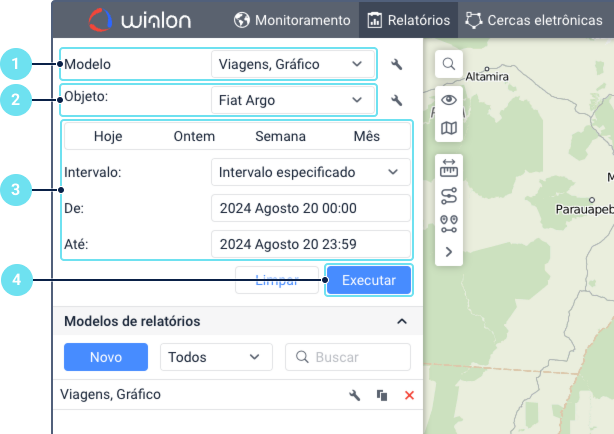
- Selecione o modelo de relatório.
- Selecione o objeto do relatório.
- Especifique o intervalo de tempo.
- Clique em Executar.
Depois que o relatório for executado, a lista de seu conteúdo será exibida na seção Resultado do relatório. Clique no nome da tabela ou do gráfico para abrir a tabela ou o gráfico na parte inferior direita da janela. Clique no botão  para ativar a visualização de duas janelas de relatório. Em nosso exemplo, tanto a tabela quanto o gráfico são mostrados simultaneamente.
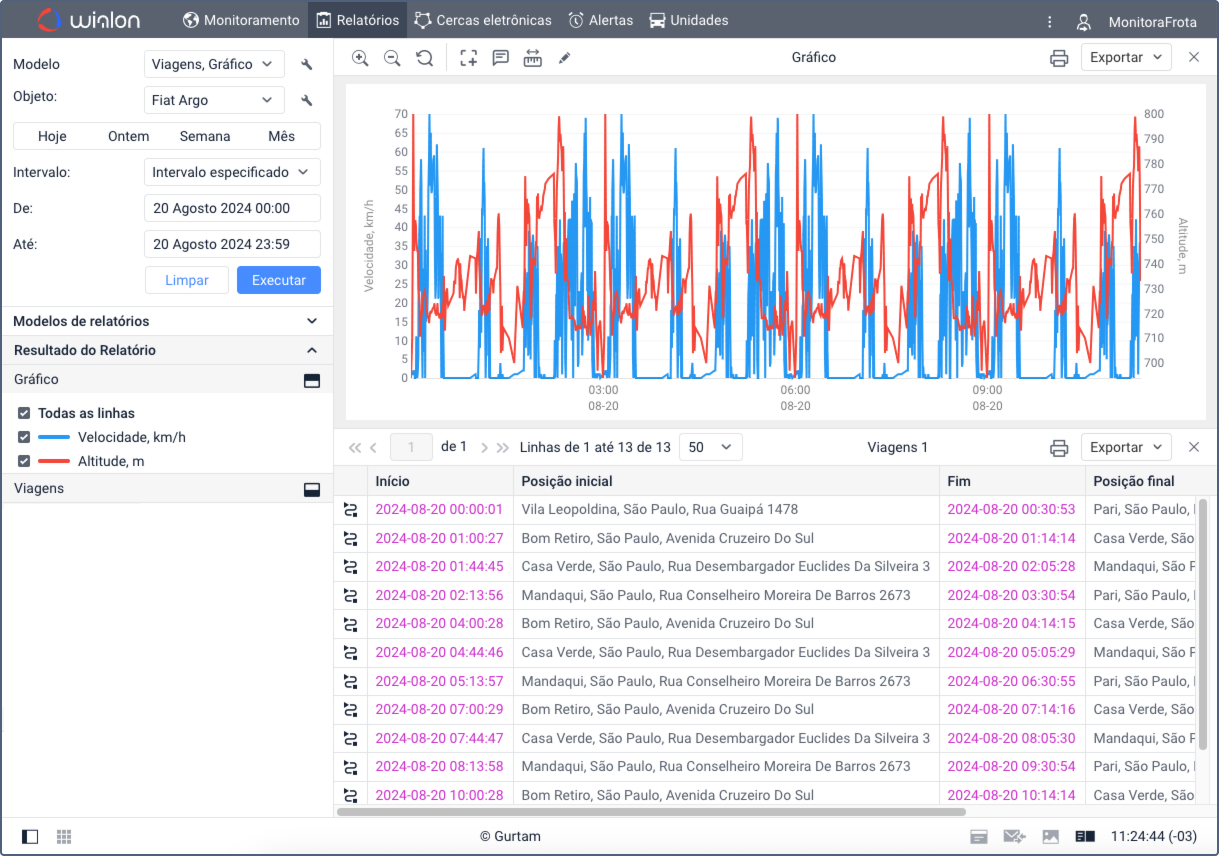
Você pode exportar o relatório resultante para um arquivo ( ) no formato HTML, PDF, Excel, XML, CSV ou imprimir (
 ).
).