Mapa
Esta tradução foi feita automaticamente. Para obter informações mais precisas, consulte a versão em inglês.
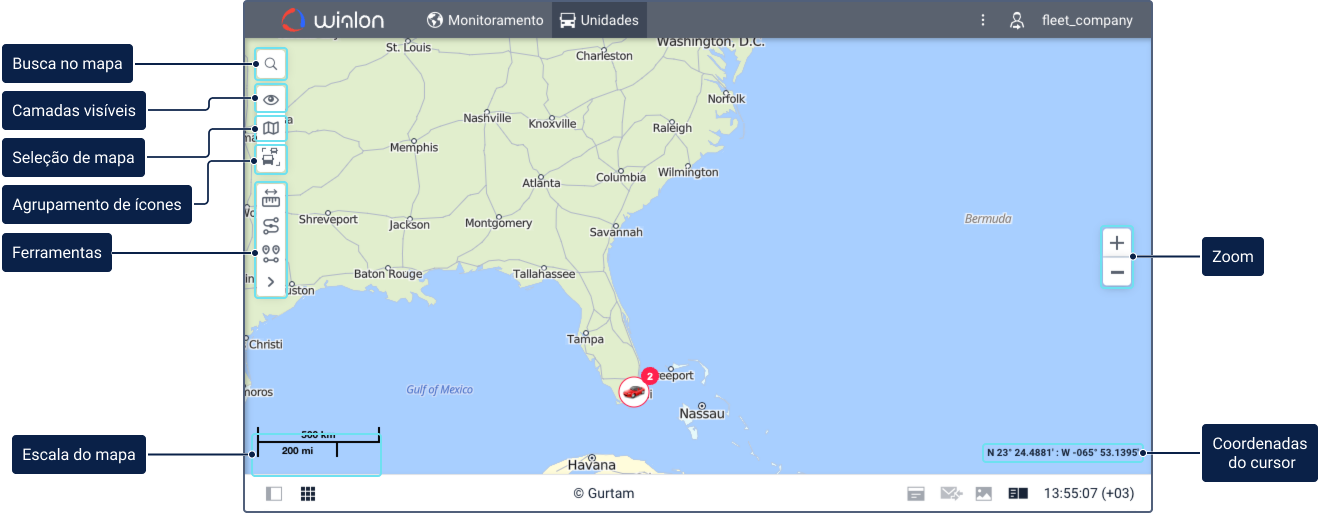
O mapa está disponível em todas as abas. Geralmente, ele ocupa a maior parte da tela. Unidades e seus percursos, cercas eletrônicas e outros elementos podem ser exibidos no mapa.
O tamanho do mapa pode ser ajustado em relação à área de trabalho e ao histórico. Para isso, arraste para cima/baixo ou para a esquerda/direita o controle deslizante de escala do mapa, localizado entre as partes correspondentes da interface.
Para maximizar ao máximo o tamanho do mapa, você pode ocultar completamente a área de trabalho e o histórico (usando os botões  e
e  ) e alternar para o modo de tela cheia pressionando F11.
Busca no mapa
No canto superior esquerdo do mapa, há o ícone Buscar no mapa  . Esta ferramenta é usada para a busca dinâmica de objetos do sistema, como unidades, cercas eletrônicas, grupos de unidades, motoristas, reboques, passageiros e rotas. Além disso, se os nomes dos objetos mencionados não contiverem os caracteres inseridos, uma lista de endereços que correspondem ao filtro especificado é exibida (a busca é realizada de acordo com a fonte de dados geográficos selecionada).
Processo de busca
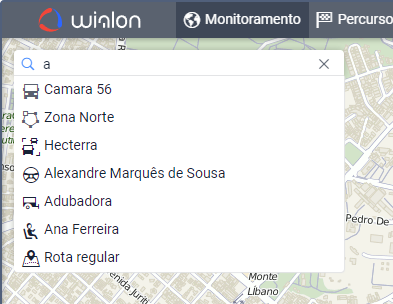
Clique no botão Buscar no mapa e defina o filtro de busca (insira os caracteres do nome do objeto que você está procurando). Para uma unidade, você pode inserir seu ID único, placa de registro ou número VIN indicado na aba Perfil do diálogo de propriedades da unidade. Ao inserir os caracteres, você pode ver a lista de itens que correspondem à sua solicitação. A lista de busca exibe os nomes dos objetos e os ícones que indicam seu tipo. Se o filtro corresponder a vários objetos, a lista conterá um resultado para cada tipo de objeto.
Alternar para o objeto no mapa
Clique no item desejado na lista de busca para vê-lo no mapa. Você pode usar as setas para cima e para baixo do teclado para navegar pela lista de itens e pressionar Enter para selecionar o desejado. O mapa é automaticamente centralizado no item selecionado. Após a seleção, a ferramenta de busca é recolhida.
Camadas visíveis
Para adicionar e remover camadas visíveis no mapa, use o botão  no canto superior esquerdo do mapa. O menu de camadas pode ser dividido em duas seções: camadas de abas (na parte superior) e camadas de unidades (na parte inferior).
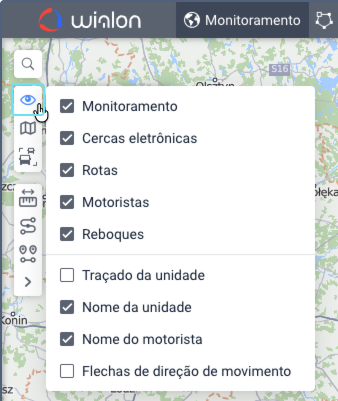
As camadas gráficas das seguintes abas podem ser exibidas:
- Monitoramento
- Percursos
- Mensagens
- Relatórios
- Cercas eletrônicas
- Rotas
- Motoristas
- Reboques
- Passageiros
Você só pode ativar as camadas gráficas se houver abas com o mesmo nome no menu principal. Por exemplo, se houver o item Monitoramento no menu principal, o mapa poderá exibir a camada gráfica com a localização das unidades selecionadas. Ao adicionar um item ao menu principal, sua camada aparece automaticamente no mapa e desaparece quando você o remove.
As camadas de unidades são projetadas para controlar a apresentação da unidade no mapa e incluem:
- percurso da unidade
- nome da unidade
- nome do motorista
- direção de movimento da unidade
Ordem de exibição das camadas
As camadas são exibidas em uma ordem específica. Dependendo da prioridade de renderização, elas podem ser divididas em 7 grupos, listados abaixo. Os elementos de cada próximo grupo são renderizados sobre o anterior. Alguns grupos também têm uma hierarquia interna de renderização.
I. Camadas base do mapa
II. Camadas adicionais do mapa
III. Camadas vetoriais base
- Cercas eletrônicas renderizadas no navegador
- Elementos renderizados no servidor
- Viagens no relatório de viagens
- Rotas
IV. Camadas vetoriais adicionais
- Inscrições de motoristas e reboques
- Percurso da unidade
- Setas de direção do movimento das unidades
- Nomes das unidades
- Ícones de estado
- Inscrições dos marcadores da ferramenta Detector LBS
V. Marcadores
- Ícones das cercas eletrônicas renderizadas no navegador
- Marcadores dos motoristas e reboques não vinculados a unidades
- Marcadores de unidades
- Marcadores dos motoristas e unidades vinculados às unidades
- Marcadores da aba Mensagens
- Marcadores da posição inicial/final dos percursos nas abas Percursos e Relatórios
- Marcadores de hittest dos percursos quando cercas eletrônicas, relatórios e percursos são renderizados no servidor
- Nomes das cercas eletrônicas
VI. Ferramentas
- Reprodutor de percurso
- Distância
- Área
- Endereço
- Roteamento
- Hittest
- Unidades mais próximas
- Detector LBS
VII. Camadas de edição
- Cerca eletrônica criada
Se cercas eletrônicas em forma de círculo e polígono se sobrepuserem, as de área menor são exibidas sobre as de área maior. As cercas eletrônicas em forma de linha são sempre exibidas sobre as outras cercas eletrônicas.
Seleção de mapa
Para alterar a camada base do mapa, clique no botão  no canto superior esquerdo do mapa. O menu de seleção de mapa é dividido em duas seções. A seção superior contém as camadas base e a inferior contém camadas informativas adicionais. Selecione a camada base que deve ser usada como mapa principal e minimapa.
O Gurtam Maps e o Gurtam Maps modern (um estilo com design atualizado) estão sempre disponíveis e são exibidos no topo da lista de camadas base. Em sites com marca própria (white-label), eles são chamados de WebGIS e WebGIS modern.
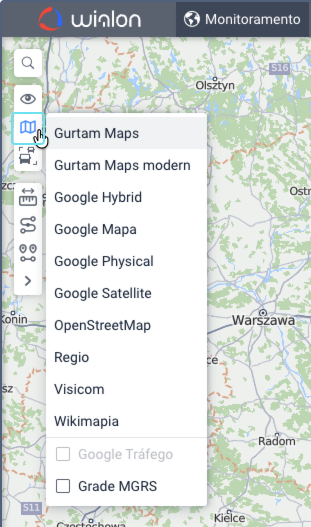
Dependendo da camada base selecionada, camadas adicionais podem estar disponíveis para ela. Elas permitem exibir as seguintes informações no mapa principal: tráfego nas vias, navegação marítima ou clima. Para ativar a camada desejada, selecione-a na seção de camadas adicionais.
As camadas base disponíveis dependem das fontes de mapas selecionadas nas configurações do usuário. Ali, você também pode salvar a posição atual do mapa para os próximos logins. Se a opção de selecionar qualquer fonte de mapa não estiver disponível, contate o administrador do seu sistema de rastreamento.
A camada base selecionada neste menu afeta apenas a forma gráfica do mapa. A geocodificação (determinação de endereços, etc.) é realizada principalmente usando o Gurtam Maps.
Configurações de exibição de unidades
Para configurar como as unidades sobrepostas são exibidas no mapa, clique no botão  no canto superior esquerdo do mapa, abaixo dos botões de camadas visíveis e seleção de mapa.
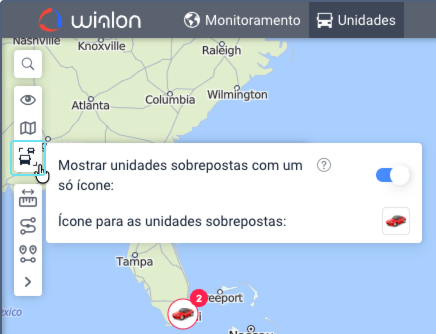
Ative a opção Mostrar unidades sobrepostas com um só ícone para substituir os ícones das unidades que estão muito próximas umas das outras por um ícone comum que mostra seu número. Para obter detalhes, consulte Unidade no mapa.
Depois de ativar a opção, a configuração Ícone para as unidades sobrepostas fica disponível. Para alterar o ícone, clique no atual e selecione outro ícone na biblioteca. Para encontrar um ícone mais rapidamente, insira parte do endereço de seu arquivo no campo de busca. Para retornar ao ícone padrão, clique no botão  . Para salvar sua escolha, clique em Aplicar.
As configurações são aplicadas imediatamente e salvas para os próximos logins. As configurações são individuais para cada usuário.
O agrupamento de cercas eletrônicas é configurado separadamente nas configurações do usuário. Para relatórios, o agrupamento de unidades e cercas eletrônicas é configurado nas configurações do modelo.
Usar a cor do nome da unidade para texto ou o fundo
No mapa, cada unidade é mostrada com uma legenda que contém seu nome e, opcionalmente, o nome do motorista vinculado. A cor especificada na configuração Cor do nome da unidade das propriedades da unidade pode ser aplicada ao texto da legenda ou ao seu fundo. Para selecionar a opção desejada, clique no ícone  no canto superior esquerdo do mapa.
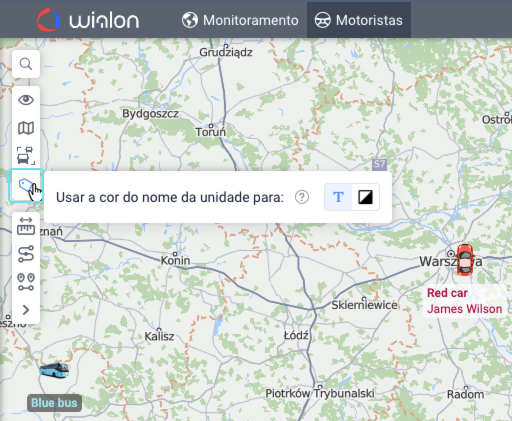
Na configuração Usar a cor do nome da unidade para, selecione uma das seguintes opções:
| Modo | Descrição |
|---|---|
 Cor do texto Cor do texto |
A cor é aplicada ao texto da legenda. A legenda é mostrada sobre um fundo claro semitransparente, para que os detalhes do mapa continuem visíveis atrás do texto. Se a cor selecionada não tiver contraste suficiente com o fundo, o sistema usa um fundo cinza para a legenda. |
 Cor de fundo Cor de fundo |
A cor é aplicada ao fundo da legenda. A cor do texto (preto ou branco) é selecionada automaticamente de acordo com o nível de contraste da cor de fundo selecionada. |
A opção Cor do texto é usada por padrão. A opção selecionada se aplica às legendas das unidades e dos motoristas vinculados a elas. As legendas de motoristas não vinculados, reboques e passageiros sempre usam suas próprias cores fixas.
A opção selecionada também se aplica às legendas das unidades nos minimapas. Ela não se aplica às legendas da última localização da unidade no mapa dos relatórios: lá, a cor do nome da unidade é sempre aplicada ao texto da legenda, sem fundo.
A configuração é aplicada imediatamente e salva para os próximos logins. A configuração é individual para cada usuário.
Ferramentas
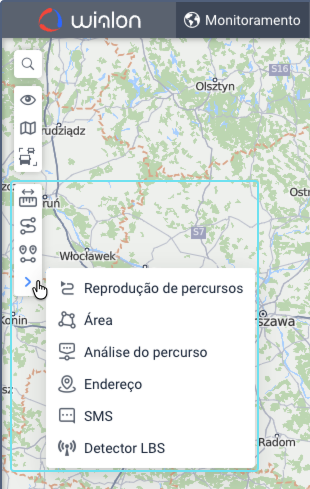
O menu de ferramentas para trabalhar com o mapa está localizado na parte esquerda do mapa. Leia mais sobre as ferramentas aqui.
Navegação no mapa
Para navegar pelo mapa, clique com o botão esquerdo do mouse em qualquer lugar e arraste o mapa na direção desejada.
Zoom no mapa
Diferentes tipos de mapa têm diferentes graduações de escala. Para a maioria dos mapas, o intervalo possível de valores vai de 1 a 19, onde 1 é a escala mais detalhada (ruas, casas) e 19 é uma visão geral (o mundo todo). Para os mapas MapBox e ArcGis, os valores possíveis vão de 1 a 22. Ao fazer login no sistema, o valor 19 é definido por padrão.
Para ajustar o zoom do mapa, você pode usar vários métodos descritos abaixo.
Usando os botões no mapa
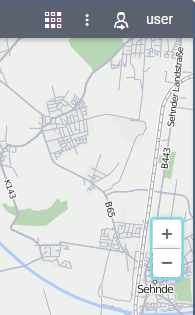
Na parte direita do mapa, há os botões  e
e  , que permitem aumentar ou diminuir o zoom. O centro do mapa não muda de posição.
Usando a roda de rolagem do mouse
É ainda mais conveniente ajustar o nível de zoom usando a roda de rolagem do mouse. Role para cima para aumentar o zoom e para baixo para diminuir. Direcione o cursor para o local desejado para que ele não se perca de vista quando a escala for alterada.
Usando o mouse e a tecla Shift
Para aumentar o zoom na área selecionada, mantenha a tecla Shift pressionada e clique em qualquer retângulo no mapa.
Usando um clique duplo
Clique duas vezes em qualquer ponto do mapa para aumentar o zoom nele.
No canto inferior esquerdo do mapa, é indicada a escala atual do mapa. No canto inferior direito, você pode ver as coordenadas geográficas do local para onde o cursor está apontando. O formato das coordenadas é selecionado na aba Mapas nas configurações do usuário e pode ser em graus ou em graus e minutos.
Usando o mapa ao trabalhar com diferentes abas
O mapa é comum para todas as abas. Isso significa que, ao alternar entre as abas, o zoom e as coordenadas do centro do mapa permanecem os mesmos. Elementos gráficos como linhas de percurso, marcadores, cercas eletrônicas e ícones de unidades permanecem em seus lugares. Portanto, por exemplo, se você gerar um relatório mostrando locais de estacionamento no mapa e depois alternar para a aba Percursos para criar percursos do movimento da unidade (mesmo que seja uma unidade completamente diferente), todos os elementos gráficos, linhas, marcadores, etc. ainda serão exibidos no mapa até que você os exclua ou os desative.
Abas como Monitoramento, Percursos, Mensagens, Relatórios, Cercas eletrônicas, Rotas, Motoristas, Reboques e Passageiros podem ter suas camadas no mapa. Os elementos gráficos aplicados a um mapa ao trabalhar em uma aba específica podem ser facilmente ativados e desativados. A exibição ou ocultação das informações gráficas no mapa é ajustada individualmente para cada camada no menu de camadas, que pode ser aberto clicando no ícone Olho no canto superior esquerdo do mapa. Aqui você pode ler mais sobre a área de trabalho.