Vinculando e separando motoristas
Para vincular e separar motoristas é necessário possuir os seguintes direitos de acesso:
- Criar, editar ou excluir motoristas. Para o recurso que contém os motoristas.
- Ver o objeto e suas propriedades básicas. Para as unidades que devem ser usadas ao vincular e separar os motoristas manualmente.
- Usar unidade em tarefas, alertas, rotas e repetidores. Para as unidades que devem ser usadas ao vincular e separar os motoristas automaticamente.
- Requisitar relatórios e mensagens. Ao recurso que contém os motoristas para os quais você deseja registrar turnos e visualizar o histórico de vinculações.
Os motoristas podem ser atribuídos às unidades manualmente ou automaticamente. Depois de atribuídos é possível trabalhar com o histórico de vinculações.
Vinculação e separação manual
É possível vincular ou separar um motorista de uma unidade manualmente no modo Motoristas ou Grupos na aba Motoristas usando os ícones  e
e  , respectivamente.
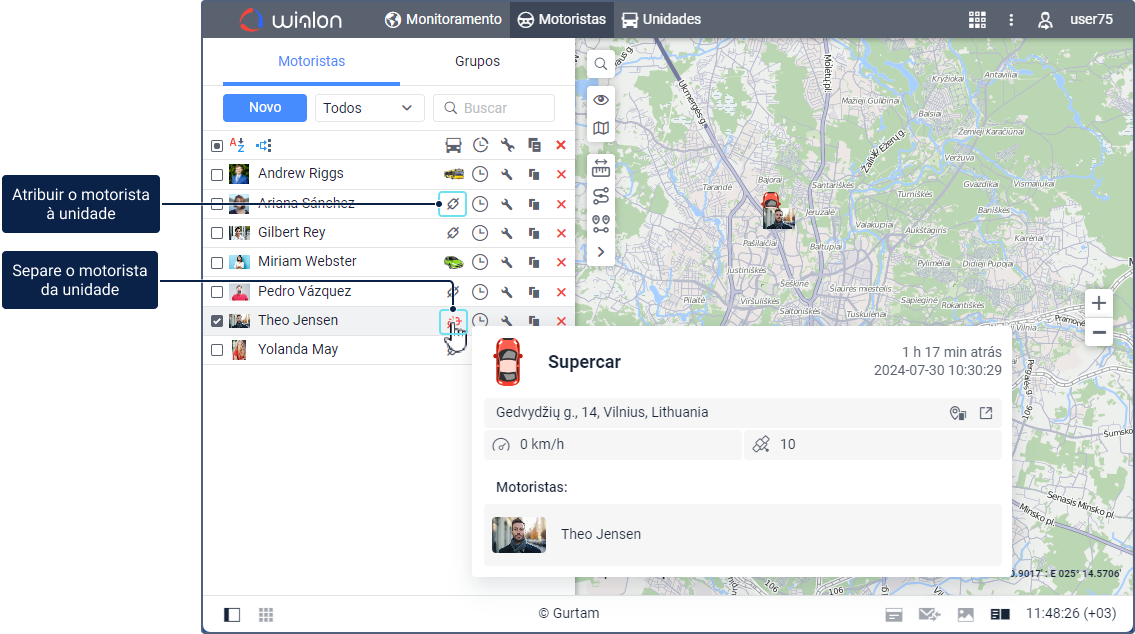
Para vincular manualmente um motorista a uma unidade, siga estas etapas:
-
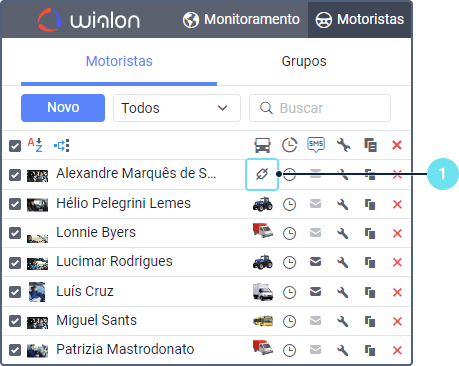
Clique no ícone
ao lado do motorista desejado na lista de motoristas ou nos grupos de motoristas. Caso não tenha o direito de acesso Criar, editar ou excluir motoristas para o recurso em questão, o ícone estará inativo ( ).
).
-
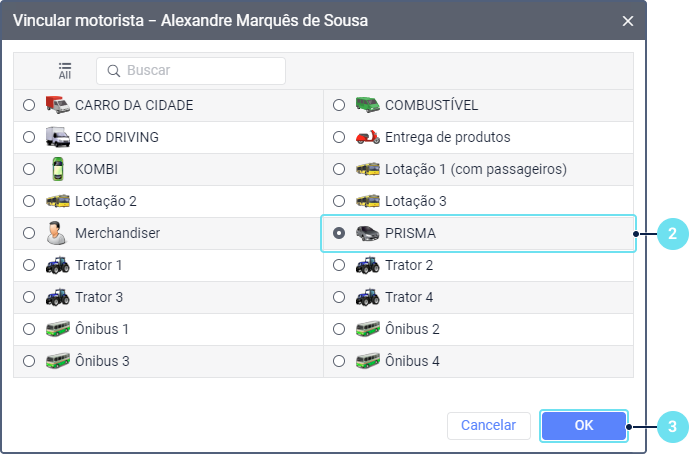
Na janela aberta, selecione a unidade à qual deseja vincular o motorista. Aqui é possível ver as unidades da lista de trabalho na aba Monitoramento. Para visualizar todas as unidades às quais possui o direito de acesso Visualizar objeto e suas propriedades básicas, clique no ícone
 à esquerda da busca.
 -
Clique em OK.
Após isso, o ícone da unidade selecionada será mostrado na linha do motorista.
Para separar o motorista da unidade, aponte o cursor para o ícone da unidade na linha do motorista e clique no ícone . Também é possível separar os motoristas registrando novos turnos para eles ou excluindo suas vinculações (veja mais).
Vinculação e separação automática
A vinculação e separação automática de motoristas requer equipamentos especiais, por exemplo, chaves eletrônicas digitais com etiquetas RFID. Ao entrar em um veículo, o motorista deve apresentar a chave eletrônica ao leitor, que é conectado ao dispositivo instalado na unidade. Se o parâmetro recebido do dispositivo contiver o código da chave eletrônica, o motorista é atribuído à unidade automaticamente. O código da chave deve corresponder ao código do motorista e ao valor do parâmetro do sensor de vinculação do motorista.
O código da chave deve corresponder completamente (incluindo as letras maiúsculas e minúsculas) ao código do motorista e ao valor do parâmetro do sensor de vinculação do motorista.
Para que os motoristas sejam atribuídos e separados automaticamente, é necessário:
- criar um sensor do tipo Vinculação de motorista nas propriedades de todas as unidades que devem ser utilizadas na vinculação e separação automática;
- criar uma lista de vinculação automática.
Leia sobre a separação automática abaixo.
Sensor do tipo “Vinculação de motorista”
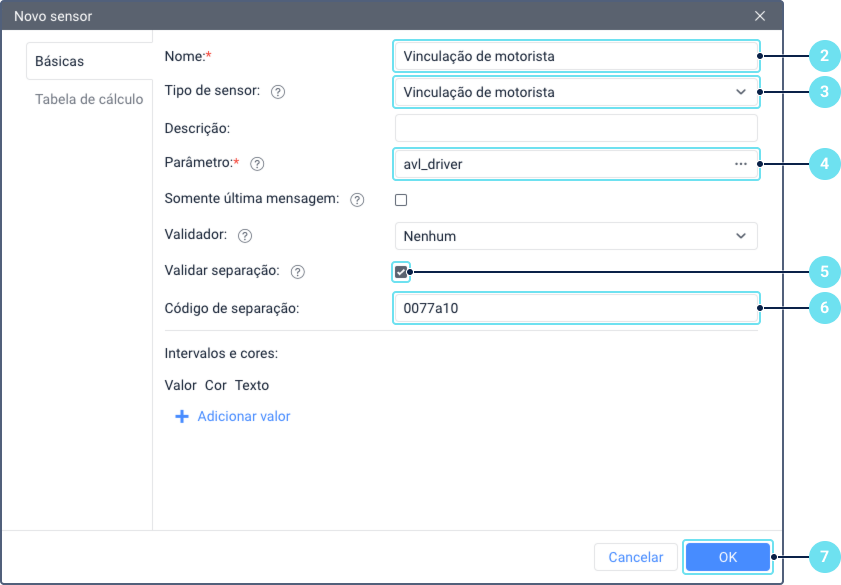
Para criar um sensor, siga estas etapas:
-
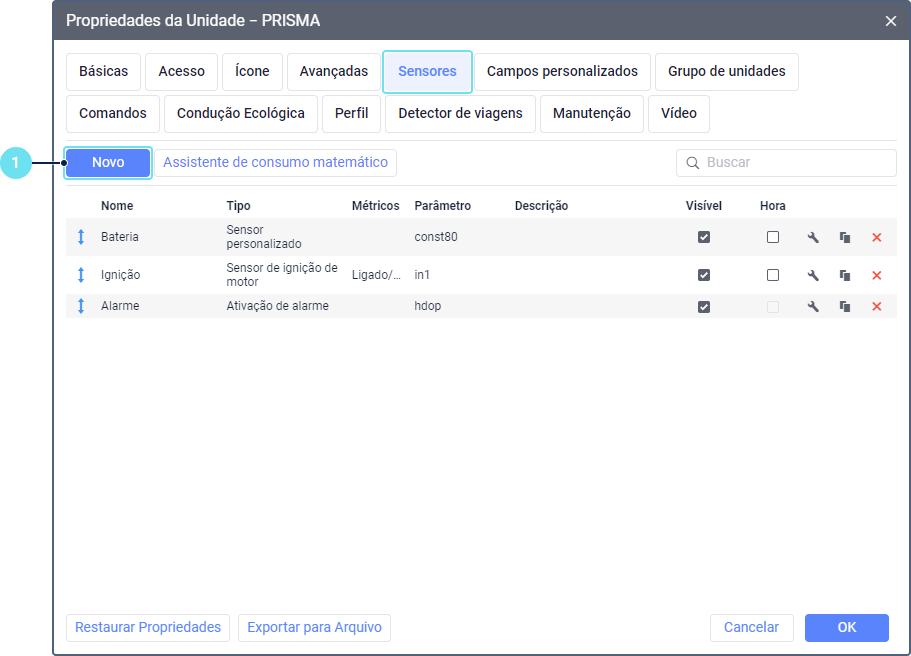
Clique em Criar (
 ) na aba Sensores nas propriedades da unidade desejada.
-
Especifique o nome do sensor.
-
Selecione o tipo de vinculação de motorista.
-
Especifique o parâmetro do sensor de acordo com as configurações do equipamento. Por exemplo, avl_driver.
-
Se necessário, ative a opção Validar separação. Isso pode ser útil caso deseje criar vários sensores do tipo de Vinculação de motorista com parâmetros diferentes nas propriedades de uma unidade. Se a opção estiver habilitada, o motorista é separado da unidade pelo mesmo parâmetro que foi usado para atribuí-lo. Se a opção estiver desabilitada, a separação dos motoristas por qualquer parâmetro leva à separação de todos os motoristas atribuídos à unidade.
-
Se necessário, especifique o código de separação.
Somente valores de texto ou valores inteiros de parâmetros podem ser usados como código de separação. Em outros casos, o valor do sensor é arredondado e a separação automática não funciona.
-
Clique em OK.
Lista de vinculação automática
Para criar uma lista de vinculação automática, siga estas etapas:
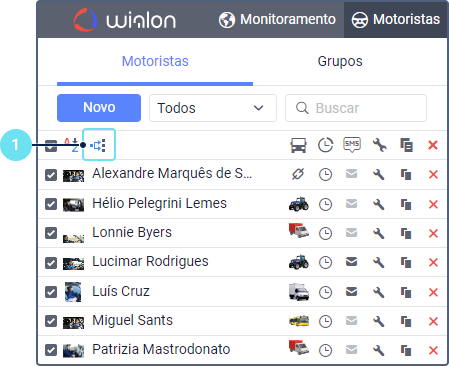
- Clique no ícone
 acima da lista de motoristas.
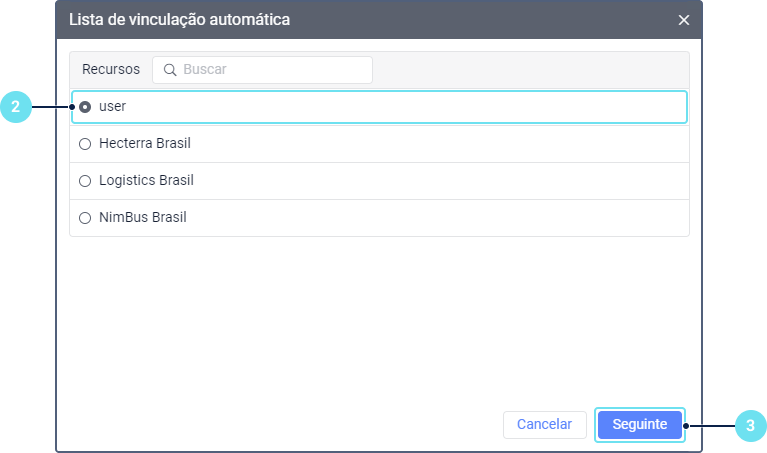
- Selecione o recurso para cujos motoristas deseja configurar a vinculação automática. Para descobrir quais motoristas pertencem a um determinado recurso, aplique a filtragem por recurso à lista de motoristas (exibida à direita do botão Novo). Se apenas um recurso estiver disponível, este será selecionado automaticamente.
- Clique em Seguinte.
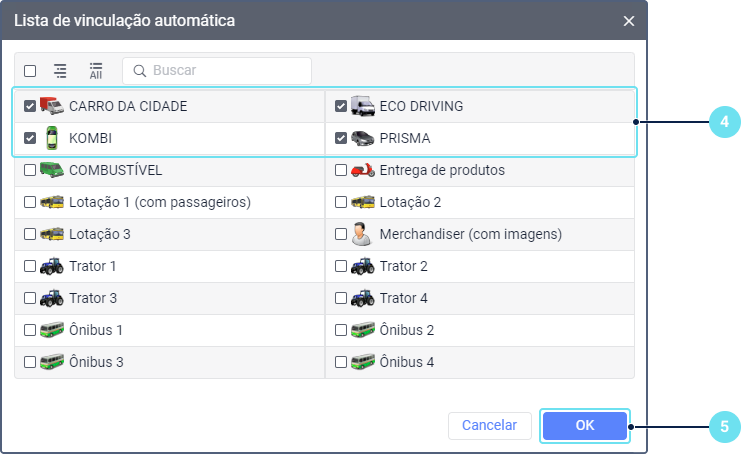
- Selecione as unidades ou grupos de unidades aos quais os motoristas do recurso selecionado devem ser atribuídos automaticamente. Para alternar entre as listas de unidades e seus grupos, use o ícone
 /
/ . Para obter mais informações sobre a seleção de unidades, consulte Criando tarefas.
 - Clique em OK.
A separação automática de motoristas é realizada:
- após receber o parâmetro com o código de separação especificado nas propriedades do sensor de vinculação de motorista;
- após receber o parâmetro com valor vazio;
- como resultado do alerta com a ação Separar motorista (por exemplo, ao desligar a ignição);
- após vincular outro motorista à unidade, desde que a opção Exclusivo esteja habilitada nas suas propriedades;
- após vincular o mesmo motorista a outra unidade (sem código de separação).
Um motorista vinculado manualmente a uma unidade não pode ser separado dela automaticamente. Você só pode separá-lo manualmente.
Para desabilitar a vinculação e separação automática de motoristas, clique no ícone , selecione o recurso, desmarque as unidades necessárias e salve as alterações.
Para obter informações corretas sobre os turnos dos motoristas, as mensagens com vinculações e separações devem ser enviadas em ordem cronológica e em tempo real. Se o dispositivo enviar várias mensagens da caixa preta ao mesmo tempo, as informações podem ficar distorcidas.
Trabalhando com histórico de vinculações
O recurso Histórico de vinculações permite visualizar o histórico de vinculações, adicionar registros de vinculações manualmente (registrar turnos de trabalho) e excluí-los, se necessário. Para realizar essas ações, clique no ícone  à direita do nome do motorista.
Para visualizar o histórico de vinculações, especifique o intervalo desejado e clique em Mostrar.
A lista mostra todas as vinculações e separações do período selecionado. Os eventos são agrupados por data. Você pode recolher ou expandir cada grupo de datas clicando no ícone de seta no cabeçalho da data. Todos os grupos são expandidos por padrão.
Cada linha de evento contém:
- Ícone do evento: sua dica de contexto mostra se o evento é uma vinculação ou separação manual ou automática
- Data e hora do evento
- Ícone da unidade: passe o cursor sobre ele para ver a dica de contexto da unidade
- Nome da unidade
Você pode filtrar esses eventos por método de registro: manual ou automático. Para fazer isso, use os botões Manual e Auto, respectivamente.
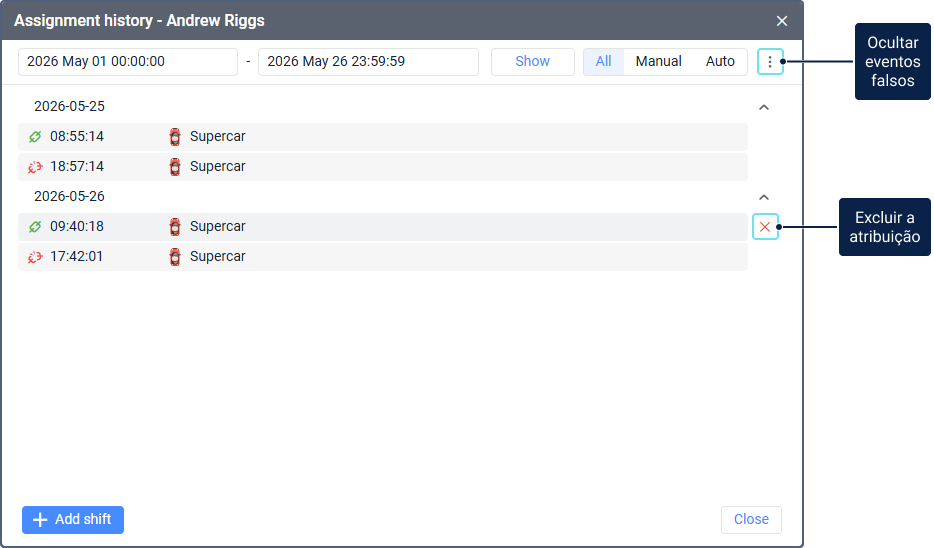
Você pode excluir uma vinculação ou separação manual incorreta passando o cursor sobre sua linha e clicando no ícone  . Se uma vinculação for excluída do histórico, ela também não será exibida nos relatórios.
Vinculações e separações automáticas não podem ser excluídas. Você pode marcá-las como falsas. Para fazer isso, passe o cursor sobre a linha do evento e clique no ícone  (para vinculações) ou
  (para separações). Para reverter esta ação, clique no ícone
  ou
ou  , respectivamente.
Eventos falsos são exibidos com um estilo tachado. Para ocultar vinculações e separações falsas, clique no ícone  e selecione Hide false events.
Quando você marca uma vinculação automática como falsa, o sistema marca todo o intervalo de vinculação (do momento da vinculação até o momento da separação). Quaisquer mensagens de telemetria recebidas dentro deste intervalo também são automaticamente tratadas como parte do período ignorado.
Algumas separações são criadas automaticamente pelo sistema quando outro evento faz com que a vinculação atual termine. Esses eventos não podem ser excluídos ou marcados como falsos. Os ícones de ação estão desabilitados e uma dica de contexto explica o motivo:
- Shortened by another unit: O mesmo motorista foi vinculado a uma unidade diferente, o que encerrou a vinculação anterior.
- Exclusive driver: Um motorista com a opção Exclusivo foi vinculado à mesma unidade, o que forçou outros motoristas a serem separados.
Registrando turnos
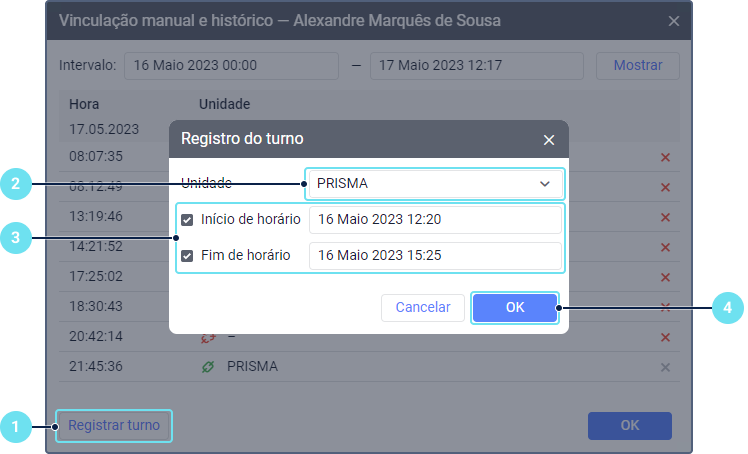
Para criar um registro da vinculação do motorista no passado, siga estas etapas:
-
Clique em Adicionar turno.
-
Selecione uma unidade na lista suspensa. O sistema sugere automaticamente a unidade mais frequentemente utilizada para este motorista.
-
Especifique a hora do início e/ou fim do turno. Para habilitar o campo Fim de turno, clique na caixa de seleção ao lado dele.
A data e hora indicadas como início e fim do turno devem estar no passado ou no presente. Ao especificar o início e o fim no futuro, o turno será registrado com a data e hora atual.
-
Clique em OK.
Se você especificar a hora do início e do fim do turno, o turno é registrado com uma vinculação e uma separação. Se apenas o início do turno for especificado, apenas uma vinculação é registrada. O motorista permanece vinculado à unidade até ser separado manualmente ou até que outro evento encerre a vinculação.
Vinculações simultâneas
Em alguns casos, vários motoristas podem ser atribuídos à mesma unidade simultaneamente. No entanto, um motorista não pode ser atribuído a várias unidades simultaneamente. Ao vincular um motorista a outra unidade (por exemplo, registrando turnos), esta vinculação termina a anterior.
Para evitar a vinculação simultânea de vários motoristas a uma unidade, habilite a opção Exclusivo nas propriedades de todos os motoristas desejados.