Opções de monitoramento
Esta tradução foi feita automaticamente. Para obter informações mais precisas, consulte a versão em inglês.
Todas as opções disponíveis na aba Monitoramento são descritas abaixo. Dependendo das tarefas atribuídas, você pode optar por exibir algumas colunas e ocultar outras. Para isso, a opção Pode alterar configurações deve estar ativada nas propriedades do usuário.
Por padrão, a aba Monitoramento inclui as seguintes opções:
- endereço (nas informações secundárias);
- rastreamento de unidades no mapa;
- estado de movimento;
- atualidade dos dados;
- estado de conexão;
- percurso rápido;
- propriedades;
- limpar lista.
Para personalizar a lista, clique no ícone  no canto superior direito da aba Monitoramento. Na coluna à esquerda, selecione as opções que devem ser exibidas na lista de trabalho e no menu de opções de monitoramento. Na coluna à direita, você pode selecionar as opções usadas com menos frequência: elas ficarão disponíveis no menu adicional. A lista personalizada é salva e aplicada individualmente para cada usuário.
Todas as opções da aba Monitoramento podem ser divididas nominalmente em dois tipos, descritos abaixo.
-
Opções de informação. Esses ícones contêm informações sobre o estado atual da unidade (movimento/parada, valor do sensor, estado de conexão, atualidade dos dados). Para mais informações, veja a dica de contexto exibida ao apontar para o ícone.
-
Opções de ação. Um clique nessas opções permite executar uma ação na unidade (registro de evento, execução de comando ou relatório, solicitação de mensagens, construção de percurso, edição de propriedades, remoção da lista de trabalho e assim por diante). Em geral, todas as instruções adicionais podem ser encontradas nas janelas correspondentes. Os botões de ação ativos ficam azuis quando você aponta para eles.
Os ícones na parte superior da lista de trabalho também podem ser usados. Em alguns casos, eles permitem ordenar as unidades de acordo com determinadas propriedades (por exemplo, as unidades em movimento ficam no topo e as unidades paradas ficam na parte inferior, ou vice-versa).
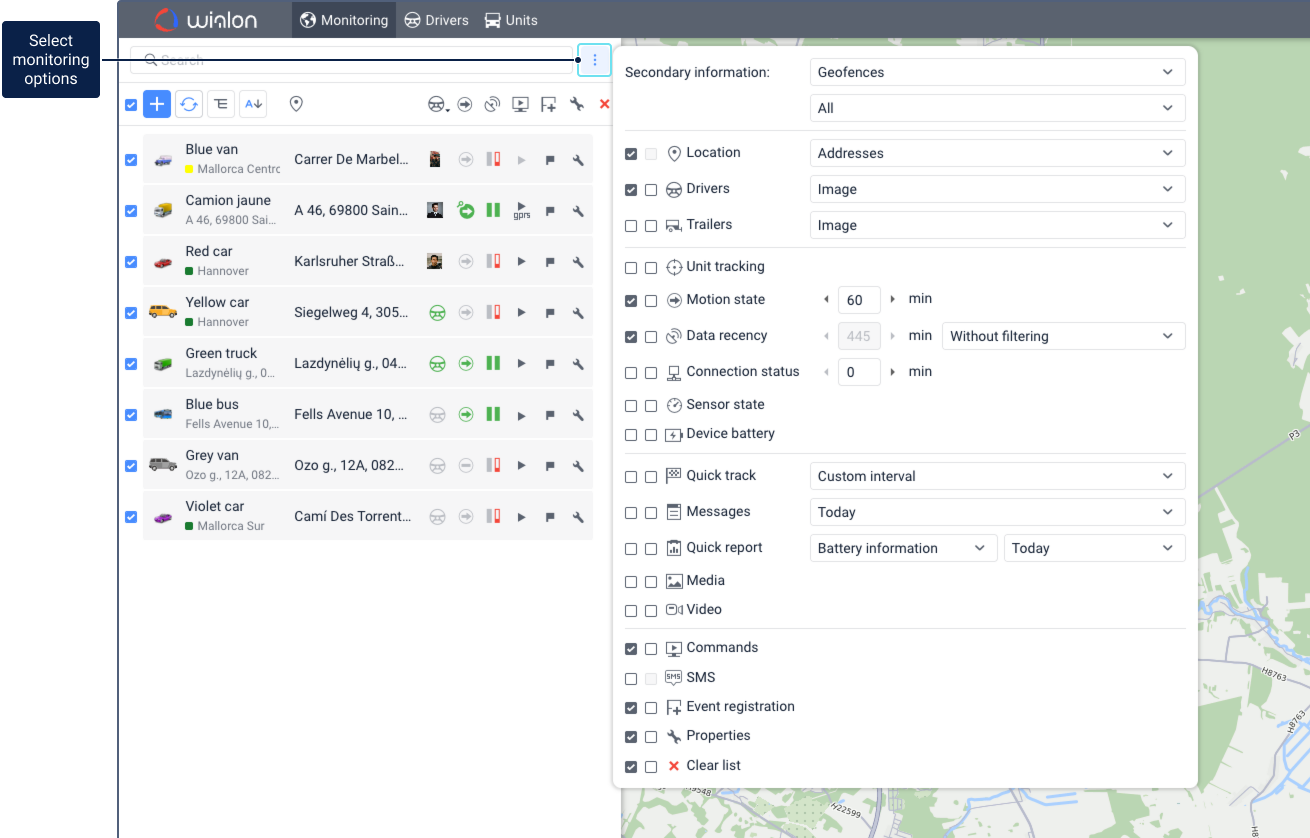
Informações secundárias
Todas as opções da aba Monitoramento são divididas em 5 seções. A primeira contém a opção Informações secundárias, que permite exibir o conteúdo das colunas de texto abaixo dos nomes das unidades. As seguintes alternativas são possíveis:
- Nenhuma
- Endereço
- Cerca eletrônica
- Nome do motorista
- Número de telefone do motorista
- Reboque
Quando o modo privado da viagem é detectado (se a unidade tiver um sensor do tipo Modo privado com a opção Não mostrar localização da unidade ativada), a informação sobre a última localização conhecida durante a viagem “comercial” anterior é exibida como o endereço ou a cerca eletrônica atual.
Opções de informação
As duas próximas seções incluem as opções relacionadas à exibição de informações sobre as unidades. Se um ou vários parâmetros da primeira seção (parâmetros de texto) estiverem ativados, você pode ajustar a largura das colunas correspondentes na aba Monitoramento. Para isso, posicione o cursor do mouse sobre o espaço entre as colunas cuja largura deseja alterar. Quando a linha pontilhada aparecer, arraste-a para o lado desejado.
Localização
 Esta coluna exibe a localização das unidades na forma de endereços ou de cercas eletrônicas. Resolvendo significa que o endereço está sendo pesquisado. N/D aparece para unidades cuja localização não está disponível, por exemplo, caso a unidade nunca tenha enviado nenhuma mensagem.
| Opção | Descrição |
|---|---|
| Endereços | Dependendo do formato selecionado, os endereços podem ser mais longos (se incluírem estado, região e outros elementos) ou mais curtos (por exemplo, apenas rua e número). |
| Cercas eletrônicas | Se as cercas eletrônicas forem escolhidas para determinar a localização, quando uma unidade entrar em várias delas, todas as cercas são exibidas separadas por vírgulas. Elas também são ordenadas por área (da menor para a maior) e destacadas na cor selecionada nas propriedades da cerca eletrônica. Se uma unidade estiver fora de todas as cercas eletrônicas disponíveis, o endereço é exibido como sua localização. Em qualquer caso, esta é a coluna mais larga da aba Monitoramento, por isso não é recomendado ativá-la se não houver espaço suficiente na tela. |
Para determinar se uma unidade está dentro de uma cerca eletrônica, a opção Presença em cercas eletrônicas deve estar ativada na aba Configurações gerais. Essa opção é ativada automaticamente ao selecionar cercas eletrônicas para a coluna de localização.
Quando o modo privado da viagem é detectado (se a unidade tiver um sensor do tipo Modo privado com a opção Não mostrar localização da unidade ativada), a última localização conhecida é exibida como o endereço ou a cerca eletrônica em vez da localização atual, e o ícone  aparece na legenda da unidade, bem como ao lado do nome dela na aba Monitoramento.
Motoristas
 A coluna com as informações sobre os motoristas. Esta coluna pode conter a foto do motorista, foto e nome, ou foto e número de telefone, dependendo da opção de exibição escolhida no personalizador de opções de monitoramento. A dica de contexto sempre contém a foto, o nome e o número de telefone do motorista.
 : nenhum motorista vinculado;
 : o motorista vinculado não tem foto;
 : vários motoristas estão vinculados à unidade;
 : o motorista vinculado está próximo de esgotar o tempo de condução permitido (monitorado quando a opção Atividade do motorista está ativada nas propriedades da unidade, na aba Avançadas). Se uma foto estiver carregada para o motorista, um ponto de exclamação é exibido à direita dela em vez do ícone.
A funcionalidade Atividade do motorista é considerada desatualizada e não é recomendada para uso.
Reboques
 A coluna com as informações sobre os reboques. Esta coluna pode conter a foto ou a foto e o nome do reboque, dependendo da opção de exibição escolhida no personalizador de opções de monitoramento. A dica de contexto sempre contém a foto e o nome do reboque vinculado à unidade.
 : nenhum reboque vinculado;
 : o reboque vinculado não tem foto;
 : vários reboques estão vinculados (veja mais informações na dica de contexto).
Rastreamento de unidades no mapa
 /
/ Para monitorar a unidade e sempre vê-la ao receber a mensagem, clique no ícone de rastreamento ao lado do nome dela. O ícone fica verde e um ponto aparece dentro dele. A unidade já deve estar marcada na primeira coluna (Mostrar no mapa). Se você clicar no ícone
  no cabeçalho, a opção é aplicada a todas as unidades marcadas na primeira coluna.
Se você ativar o rastreamento de várias unidades, o mapa é centralizado e ajustado em escala de forma que todas fiquem constantemente visíveis.
Essa opção está disponível apenas para as unidades que enviaram mensagens com coordenadas válidas.
Estado de movimento
 Esta coluna mostra se uma unidade está em movimento ou parada, bem como se a ignição está ligada ou desligada (caso haja um sensor de ignição). O estado de movimento da unidade pode ser determinado com base no valor de velocidade da última mensagem, por um sensor de movimento em tempo real (se configurado), ou por Wi-Fi ou LBS.
Para monitorar o estado de movimento da unidade, é necessário indicar o período de validade dos ícones de estado de movimento (a linha correspondente no personalizador de opções de monitoramento). O período de validade é o intervalo de tempo (em minutos) após o qual os sinais de estado de tráfego ficam inativos. Além disso, quando o período de validade expira, as direções de movimento da unidade ficam ocultas. O período de validade pode ter um valor de 1 a 999 minutos.
 : a unidade está em movimento (se houver um sensor de ignição, esse ícone também mostra que a unidade está em movimento com o motor desligado, ou seja, está sendo rebocada ou transportada);
 : a unidade está em movimento, a ignição está ligada;
 : a unidade está parada;
 : a unidade está parada, a ignição está ligada;
 : a última mensagem recebida da unidade dentro do período de validade indicava que a unidade estava em movimento;
 : a última mensagem recebida da unidade dentro do período de validade indicava que a unidade estava parada;
 : os dados da unidade são obtidos por meio de detecção LBS;
 : os dados obtidos por meio de detecção LBS estão desatualizados;
 : os dados da unidade são obtidos por meio de posicionamento Wi-Fi;
 : os dados obtidos por meio de posicionamento Wi-Fi estão desatualizados;
 : não há mensagens da unidade.
Caso a unidade esteja parada, a dica de contexto exibe a duração desse estado. Se a unidade tiver um sensor de movimento em tempo real, a informação sobre a duração não é exibida.
Atualidade dos dados
 Esta coluna indica a atualidade dos dados: quantos satélites a unidade está usando e quando a última mensagem foi recebida. Para saber o horário exato da última atualização de informações, posicione o cursor do mouse sobre o ícone e veja a dica de contexto.
A primeira barra indica a disponibilidade dos satélites:
 verde: mais de três satélites estão disponíveis (veja o número exato de satélites na dica de contexto), ou não há informação sobre o número de satélites, mas a mensagem da unidade contém coordenadas corretas;
 amarelo: de um a três satélites estão disponíveis;
 vermelho: os satélites não estão disponíveis;
 cinza: os satélites não estão disponíveis por um período maior do que o indicado no menu Personalizador de opções para a opção Estado de movimento.
A segunda barra mostra há quanto tempo a última mensagem com coordenadas foi recebida da unidade:
- verde: a unidade enviou as coordenadas há menos de 5 minutos;
- amarelo: a unidade enviou as coordenadas na última hora;
 laranja: a unidade enviou as coordenadas nas últimas 24 horas;
- vermelho: não há mensagens com coordenadas há um longo período;
- cinza: a unidade nunca enviou coordenadas.
Filtragem de unidades com base na atualidade dos dados
A filtragem só está disponível quando a adição automática de unidades à lista de trabalho está desativada.
Você pode personalizar a filtragem de unidades na aba Monitoramento e/ou no mapa de acordo com a atualidade da última mensagem. Para isso, altere Sem filtragem para Lista de trabalho ou Lista de trabalho e mapa e especifique o intervalo de filtragem em minutos. A filtragem pode afetar apenas a lista de trabalho na aba Monitoramento ou tanto a lista de trabalho quanto o mapa.
A filtragem é aplicada a todas as unidades disponíveis para o usuário. Portanto, as unidades com dados recentes são exibidas na lista de trabalho e/ou no mapa, mesmo que não tenham sido adicionadas anteriormente à aba Monitoramento. Saiba mais sobre como a filtragem por atualidade dos dados afeta a lista de trabalho aqui.
O aplicativo Actualizer pode ajudar a identificar unidades inativas. Esse aplicativo permite definir qualquer período de inatividade.
Estado de conexão
 Mostra se há conexão com a unidade no momento.
 : a unidade está conectada;
 : a unidade não está conectada.
A conexão com uma unidade é determinada por um dos dois métodos, dependendo do número de minutos indicado no campo Estado de conexão:
- 0 minutos: o estado de conexão é determinado apenas pela presença ou ausência da conexão TCP ou UDP entre o rastreador e o servidor;
- de 1 a 999 minutos: o estado de conexão é determinado pela presença ou ausência de mensagens com dados da unidade nos X minutos indicados anteriormente (a conexão TCP ou UDP não é considerada).
Estado do sensor
 Esta coluna exibe o estado do sensor:


 (ou qualquer outra cor): representa visualmente o valor do sensor (a cor é definida nas propriedades do sensor, e o sensor é selecionado na aba Avançadas);
 : parâmetros de texto (podem ser ajustados corretamente por meio de um sensor personalizado);
 : a opção não está ativada para essa unidade;
 : o valor é desconhecido.
Ao posicionar o cursor do mouse sobre o quadrado, você pode ver o nome do sensor e seu valor (ou descrição) na dica de contexto.
Bateria do dispositivo
 Esta coluna mostra o nível de carga da bateria do dispositivo (rastreador). Quatro estados estão disponíveis:
 : nível de bateria de 0 a 25%;
 : nível de bateria de 26 a 50%;
 : nível de bateria de 51 a 75%;
 : nível de bateria de 76 a 100%.
O valor exato da carga é mostrado na dica de contexto do ícone. Se não houver um sensor configurado corretamente para a unidade, o ícone é exibido ao lado do nome dela nessa coluna, com a dica de contexto Estado desconhecido. Se o sensor enviar valores inválidos que não podem ser convertidos em porcentagem usando a tabela de cálculo, o ícone é exibido na coluna, com a dica de contexto Erro.
Opções de ação
Os parâmetros das duas últimas seções destinam-se à execução de alguma ação na unidade.
Percurso rápido
 Os botões permitem construir um percurso dos movimentos da unidade.
 : mostrar um percurso no mapa;
 : remover um percurso do mapa;
 : direitos insuficientes para solicitar percursos dessa unidade.
Ao clicar no botão Mostrar percurso ao lado de uma unidade, o percurso dessa unidade aparece no mapa. Nas configurações do painel, você também deve especificar o intervalo para a construção do percurso: Hoje, Ontem, Semana, Mês ou Intervalo personalizado (modo manual). Outros parâmetros (como espessura da linha, anotações, marcadores, detector de viagens e assim por diante) são obtidos da aba Percursos. Se você selecionar a opção Intervalo personalizado, o intervalo de tempo também é obtido dessa aba. Todos os percursos “rápidos” são exibidos na aba Percursos, onde você pode gerenciá-los da mesma forma que os percursos comuns: mostrar/ocultar, remover do mapa e assim por diante. As cores dos percursos podem ser definidas nas propriedades da unidade, na aba Avançadas.
Mensagens
 Solicite mensagens de uma unidade.
 : exibir mensagens;
 : direitos insuficientes para solicitar mensagens dessa unidade.
Os dados solicitados são exibidos na aba Mensagens. O intervalo de tempo padrão (Hoje, Ontem, Semana ou Mês) para a solicitação é definido no personalizador de opções de monitoramento. Se Intervalo personalizado for selecionado, o intervalo é obtido da aba Mensagens. Nesse caso, apenas mensagens com dados são carregadas, e o estilo de exibição é obtido do próprio painel.
Relatório rápido
 Execute um relatório rápido em uma unidade.
 : executar um relatório;
 : direitos insuficientes para executar relatórios dessa unidade, ou não há modelos de relatório disponíveis do tipo Unidade.
Na lista suspensa, selecione um dos modelos disponíveis do tipo Unidade com base no qual o relatório deve ser executado. Em seguida, selecione um dos intervalos de tempo padrão (Hoje, Ontem, Semana, Mês, Outro). A opção Intervalo personalizado permite executar relatórios para o intervalo especificado na aba Relatórios.
Mídia
 Veja os últimos arquivos de mídia (imagens ou vídeos) recebidos da unidade (funciona para dispositivos que têm essa funcionalidade).
 : botão para ver os arquivos de mídia;
 : nenhuma imagem (vídeo) disponível.
Vídeo
 Abra uma minijanela no modo de monitoramento de vídeo.
 : abrir o minimapa da unidade no modo de monitoramento de vídeo;
 : o monitoramento de vídeo não está disponível para essa unidade porque o serviço Unidades: Comandos não está ativado, os direitos de acesso necessários não estão ativados, ou não há conexão com a unidade.
Comandos
 Botões para enviar comandos para as unidades:
 : há comandos disponíveis;
 : há comandos disponíveis, incluindo comandos GPRS (usando canal TCP ou UDP);
 : há comandos disponíveis, incluindo comandos GPRS, mas o usuário atual não tem direitos de acesso suficientes para enviá-los;
 : não há comandos disponíveis ou não há direitos para enviá-los.
SMS
 Envie SMS para a unidade ou o motorista (o destinatário é selecionado no menu suspenso se ambas as opções estiverem disponíveis). Para a funcionalidade completa, o usuário atual deve ter o direito de enviar SMS, além do direito Editar configurações de conectividade da unidade.
 : enviar SMS para a unidade ou o motorista;
 : o usuário tem o direito de enviar SMS, mas não há números de telefone disponíveis da unidade ou do motorista.
Registro de eventos
 Registro manual de eventos como abastecimentos de combustível, manutenção e outros eventos no histórico da unidade.
 : abrir a janela de registro de eventos;
 : direitos insuficientes para registrar eventos dessa unidade.
Propriedades
 Veja as propriedades da unidade ou do grupo de unidades (dependendo do modo de exibição da lista de trabalho). Para abrir as propriedades, clique no ícone
  ao lado de uma unidade ou de um grupo de unidades.
Limpar lista
 Os botões usados para limpar a lista. Para remover todas as unidades ou grupos da lista, clique no botão no cabeçalho da tabela. O mesmo botão está localizado na frente de cada unidade ou grupo e permite remover os itens individualmente.
Essa opção não está disponível se a adição automática de unidades à lista de trabalho estiver ativada.
Se as opções forem selecionadas para o menu adicional (ou seja, marcadas na segunda coluna do personalizador de opções de monitoramento), você pode encontrá-las na coluna com o ícone
sob o botão
.
Outros
Outros botões e sinais podem ser encontrados na aba Monitoramento.
| Ícone | Descrição |
|---|---|
 |
As unidades selecionadas para exibição no mapa são marcadas na primeira coluna da tabela. Para selecionar todas as unidades, marque o ícone no topo da tabela. |
 |
Um botão de alternância que mostra que os itens da lista de trabalho estão ordenados por nome em ordem direta. |
 |
Um botão de alternância que mostra que os itens da lista de trabalho estão ordenados por nome em ordem inversa. |
 |
Um botão de alternância que mostra que a lista de trabalho exibe unidades individuais. |
 |
Um botão de alternância que mostra que a lista de trabalho exibe os grupos de unidades. Saiba mais sobre as configurações da lista de trabalho. |
 |
O botão para localizar e adicionar unidades ou grupos à lista. |
 |
O botão para adicionar todas as unidades ou grupos disponíveis à lista de trabalho. |
 |
O personalizador de opções de monitoramento (seleção de colunas). |