Dinâmica de unidades
Esta tradução foi feita automaticamente. Para obter informações mais precisas, consulte a versão em inglês.
A dinâmica de unidades mostra estatísticas sobre o número de unidades ativas por conta e subconta para um período selecionado. Isso permite rastrear contagens de unidades para fins de faturamento.
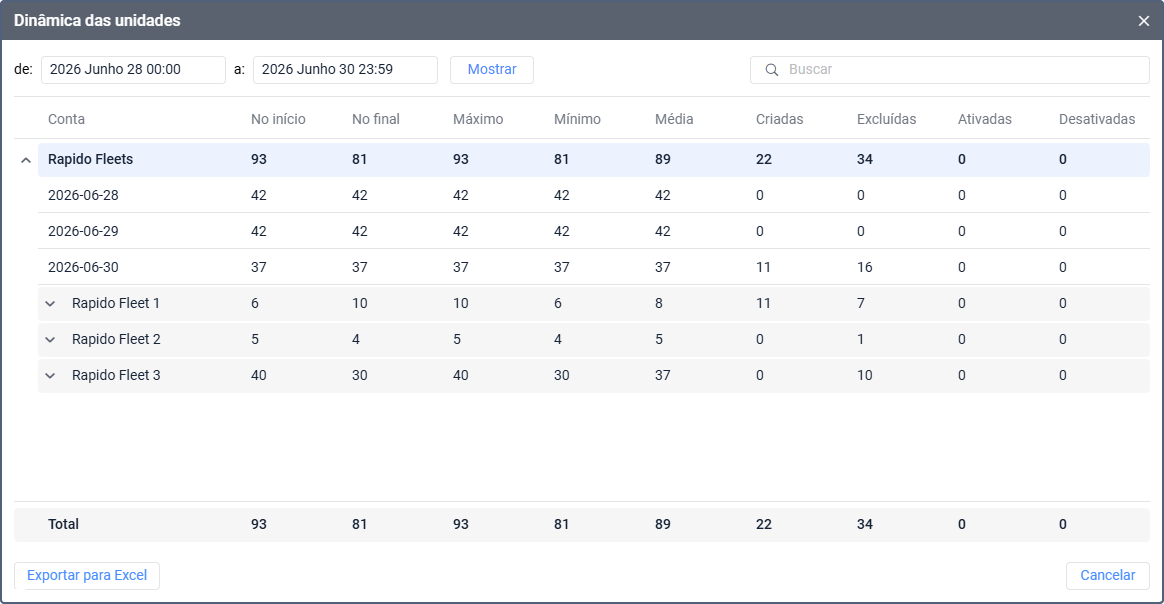
Para visualizar a dinâmica de unidades de uma conta, vá para a tabela Contas no CMS Manager e clique no ícone  na coluna Dinâmica de unidades para a conta desejada. Isso abre a janela Dinâmica de unidades.
Selecionando um período
Na parte superior da janela, selecione o período usando os seletores de data de e até. Clique em Mostrar para carregar os dados do período selecionado.
Por padrão, o período é definido como o mês calendário anterior.
Visualizando a dinâmica de unidades
A tabela exibe uma visualização hierárquica das estatísticas de unidades com as seguintes colunas:
| Coluna | Descrição |
|---|---|
| Conta | O nome da conta. Expanda esta linha para ver as estatísticas de unidades para cada dia do período selecionado, bem como para cada subconta. |
| No início | O número de unidades ativas no início do período (ou dia). |
| No final | O número de unidades ativas no final do período (ou dia). |
| Máximo | O número máximo de unidades ativas durante o período. |
| Mínimo | O número mínimo de unidades ativas durante o período. |
| Média | O número médio de unidades ativas durante o período. |
| Criadas | O número de unidades criadas durante o período (ou dia). |
| Excluídas | O número de unidades excluídas durante o período (ou dia). |
| Ativadas | O número de unidades ativadas durante o período (ou dia). |
| Desativadas | O número de unidades desativadas durante o período (ou dia). |
A linha Total na parte inferior da tabela mostra os valores agregados de todas as contas para o período selecionado.
Pesquisar por conta
Use o campo de busca no canto superior direito para filtrar a tabela por nome de conta. Digite o nome da conta e pressione Enter para adicionar um chip de busca. Você pode adicionar vários chips para pesquisar várias contas ao mesmo tempo. Os resultados correspondem a qualquer um dos valores inseridos.
Para remover um único chip de busca, clique no ícone de cruz cinza no chip. Para limpar todos os chips, clique no ícone de cruz vermelha no lado direito do campo de busca.
Enquanto o filtro de busca estiver ativo, a tabela mostra as linhas correspondentes como uma lista plana (sem linhas pai), e a linha Total fica oculta.
Exportar para XLSX
Clique em Exportar para XLSX para baixar os dados da tabela como um arquivo XLSX. O arquivo exportado contém o conjunto de dados completo para o período selecionado, incluindo a hierarquia e a linha Total. O filtro de busca ativo não afeta a exportação.