Tabelas
É possível adicionar um número qualquer de tabelas a um modelo de relatório, incluindo tabelas do mesmo tipo. Para adicionar uma nova tabela, abra a aba Conteúdo nas propriedades do modelo de relatório desejado e clique no botão Nova tabela.
Nas propriedades da tabela, especifique nome e tipo e selecione as colunas que deseja incluir. Se necessário, adicione colunas personalizadas e defina configurações adicionais.
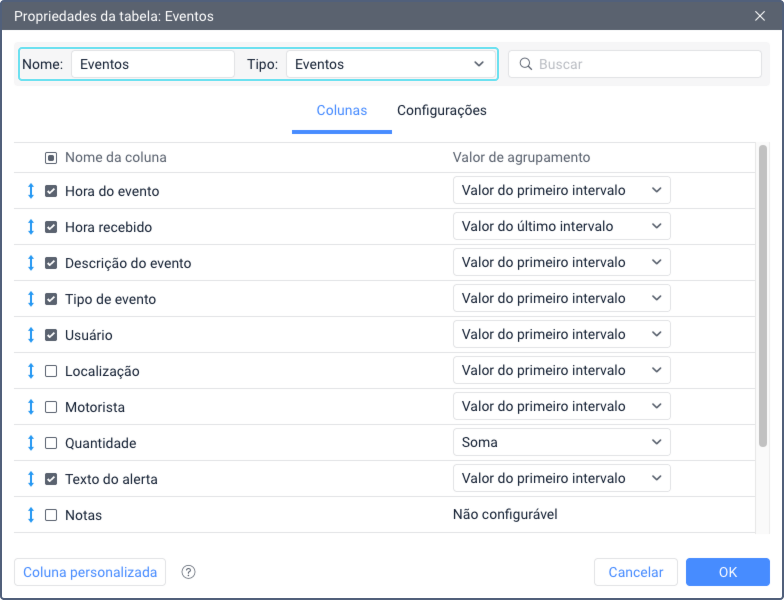
Selecionar colunas
O conjunto de colunas disponíveis depende do tipo de tabela selecionada. Para adicionar uma coluna à tabela, marque a caixa de seleção à esquerda do nome da coluna. Para adicionar todas as colunas de uma vez, mantenha pressionada a tecla Ctrl e clique em qualquer coluna que ainda não tenha sido selecionada. É possível desselecionar todas as colunas da mesma maneira. Para encontrar colunas rapidamente, use o filtro dinâmico disponível no canto superior direito.
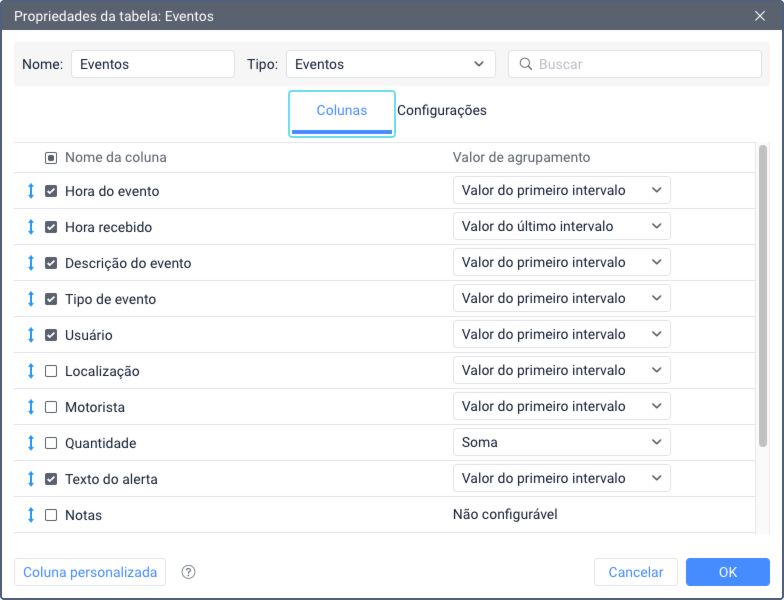
Para editar o nome de uma coluna, clique nela com o botão esquerdo do mouse. Para usar o nome padrão da coluna, clique no ícone  na linha da coluna desejada. Caso o nome padrão já esteja em uso, tal ícone ficará inativo.
É possível alterar a sequência de colunas na tabela, se necessário. Para isso, clique no ícone  à esquerda de uma coluna e arraste-a para a posição desejada.
Definir valores de agrupamento
Ao configurar as tabelas Horas de motor, Abastecimentos de combustível e cargas de bateria, Drenos de combustível, Seguimento do sensor, Eventos, Excessos de velocidade, Paradas, Estacionamentos e Viagens, Unidades, você pode selecionar um valor de agrupamento para a maioria das colunas. Ele determina como os dados da coluna são agregados e exibidos nas linhas de agrupamento e Total.
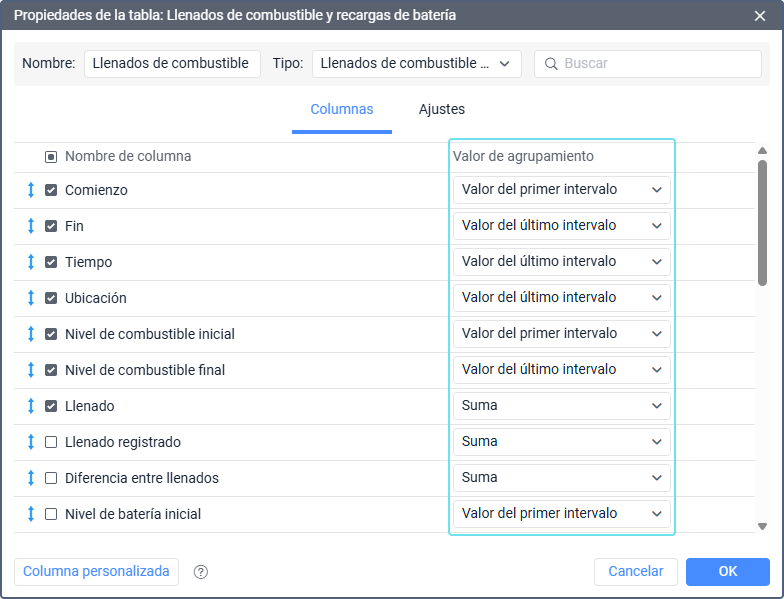
Os seguintes valores de agrupamento estão disponíveis, dependendo do tipo de coluna:
| Valor de agrupamento | Descrição |
|---|---|
| Soma | Calcula a soma de todos os valores do grupo. Disponível apenas para colunas numéricas. |
| Média | Calcula a média de todos os valores do grupo. Disponível apenas para colunas numéricas. |
| Mín. | Exibe o menor valor do grupo. Erros de sensor e valores vazios (—) são ignorados. Disponível apenas para colunas numéricas. |
| Máx. | Exibe o maior valor do grupo. Disponível apenas para colunas numéricas. |
| Valor do primeiro intervalo | Exibe o valor do primeiro intervalo do grupo. |
| Valor do último intervalo | Exibe o valor do último intervalo do grupo. |
| Tempo do primeiro ao último intervalo | Exibe o tempo entre o primeiro e o último intervalo do grupo. |
| Cálculo baseado em fórmula | Calcula o valor usando a fórmula da coluna personalizada, aplicada aos valores da linha de agrupamento ou Total. Disponível apenas para colunas personalizadas, onde é selecionado por padrão. Exemplo. Uma coluna personalizada com a fórmula C5/C7*const100 calcula o consumo de combustível por 100 km, onde C5 é a coluna Combustível consumido e C7 é a coluna Quilometragem. Se a linha de agrupamento mostrar 40 l e 500 km para essas colunas, a coluna personalizada mostrará 8 l (40 / 500 * 100). |
| Não calcular | Exibe um traço (—) na linha de agrupamento. Nenhum cálculo é realizado. |
Adicionar colunas personalizadas
É possível adicionar colunas personalizadas a todas as tabelas, exceto Imagens e Vídeo. Elas são usadas para calcular valores com base em dados de outras colunas, parâmetros de unidade, intervalo do relatório e assim por diante. As colunas personalizadas também podem exibir valores de texto, como ID único, propriedades do perfil da unidade e valores de texto de campos personalizados.
Para adicionar uma coluna personalizada à tabela, siga as etapas abaixo.
-
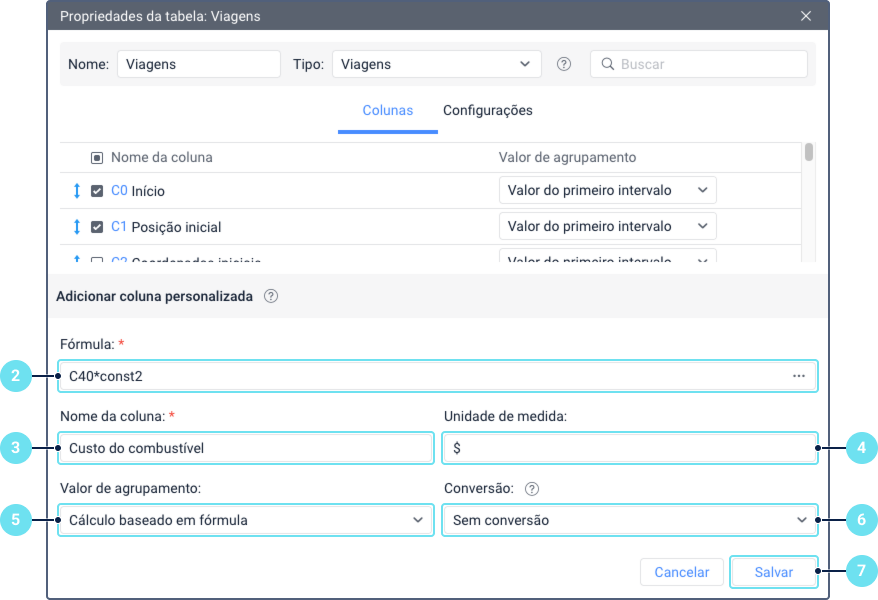
Na aba Colunas das propriedades da tabela, clique no botão Coluna personalizada.
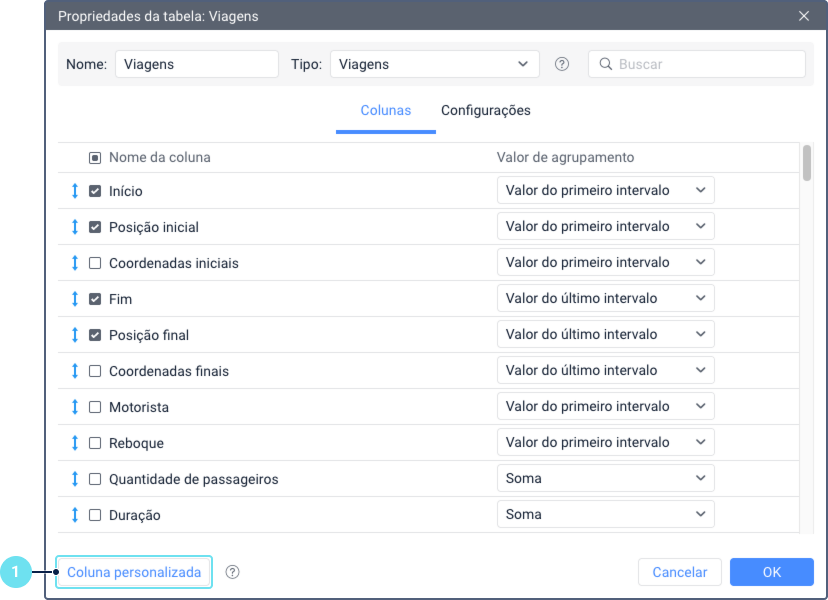
-
Especifique a fórmula para calcular o valor da coluna. Veja a descrição dos componentes da fórmula disponíveis.
-
Especifique o nome da coluna personalizada.
-
Indique a unidade de medida (até 10 caracteres).
-
Se você usar a coluna personalizada para calcular a duração, selecione como ela deve ser exibida na lista suspensa Conversão. Veja as opções de conversão disponíveis.
-
Se a tabela suportar valores de agrupamento, selecione o necessário para a coluna. Por padrão, o valor Cálculo baseado em fórmula é usado. Veja Valor de agrupamento para colunas personalizadas.
-
Clique em Salvar.
Se necessário, você pode alterar a posição da coluna criada e editá-la.
Componentes da fórmula
Os seguintes componentes podem ser usados na fórmula:
| Componente | Descrição |
|---|---|
| Índices de outras colunas | Os índices de coluna são mostrados à esquerda dos nomes das colunas após clicar no botão Coluna personalizada e não mudam, independentemente da posição da coluna na lista. Os índices são indicados no formato CN (C0, C1, C24 e assim por diante). Para adicionar um índice à fórmula, clique nele na lista ou insira-o manualmente. Ao lado dos índices de algumas colunas (veja abaixo), é possível especificar o nome de um sensor para que suas leituras sejam usadas no cálculo do valor da coluna. Indique o nome do sensor entre parênteses após o índice. Por exemplo, para calcular o valor da coluna com índice C44 usando as leituras do sensor chamado FLS1, digite C44(FLS1) na fórmula. Se o nome do sensor contiver um parêntese de fechamento, substitua-o por um ponto de interrogação. Por exemplo, para calcular o valor da coluna com índice C54 usando as leituras do sensor chamado (FLS2), digite C54((FLS2?) na fórmula. Também é possível usar a máscara do sensor ao invés do nome dele. A especificção do nome do sensor funciona apenas com índices das seguintes colunas:
Os valores de duração (horas do motor, duração da viagem e etc) são calculados em segundos. Para convertê-los em horas nas fórmulas, divida por 3600 usando |
| Parâmetros da unidade | É possível adicionar os seguintes parâmetros de unidade à fórmula:
Para adicionar um parâmetro à fórmula, insira a chave correspondete ou selecione-o no menu exibido ao clicar no ícone de três pontos. Não é possível usar o ID único junto com outros componentes na fórmula. Caso usado, um traço será exibido na coluna personalizada do relatório. |
| Propriedades do perfil da unidade | As propriedades de perfil da unidade são adicionadas à fórmula no formato profile_field(chave). É possível selecioná-las no menu exibido ao clicar no ícone de três pontos no campo Fórmula. Além das propriedades da aba Perfil, está também disponível a propriedade Tipo de unidade.Não é possível usar as propriedades de perfil que contêm texto junto com outros componentes na fórmula. Caso usado, um traço será exibido na coluna personalizada do relatório. |
| Dados do intervalo do relatório | Os seguintes dados do intervalo do relatório podem ser usados na fórmula:
Para adicionar esses dados à fórmula, insira a chave desejada ou selecione-a no menu exibido ao clicar no ícone de três pontos. |
| Campos personalizados | As colunas personalizadas nos relatórios podem exibir dados dos campos personalizados gerais e administrativos que são definidos nas propriedades dos objetos do sistema, como unidades, usuários e motoristas. Direitos de acesso Os seguintes direitos de acesso são necessários:
Funções para adicionar campos Dependendo do tipo de campo que você deseja exibir, use uma das seguintes funções no campo Fórmula da coluna:
Regras de entrada de fórmula
Tipos de relatório suportados Os campos personalizados gerais são exibidos em relatórios sobre unidades, motoristas, reboques, passageiros, usuários e seus grupos. Os campos personalizados administrativos são exibidos em relatórios sobre unidades, grupos de unidades e usuários. |
| Valor da linha anterior | A fórmula pode conter um valor da linha anterior de qualquer coluna, formatado como #CN, onde CN é o índice da coluna. |
| Valores constantes | É possível usar valores constantes formatados como constN, onde N representa qualquer número. Por exemplo, const-1.5, const10 e etc. |
| Operações matemáticas | As seguintes operações matemáticas são permitidas:
|
| Parênteses de prioridade | Parênteses são usados para indicar a prioridade de uma operação. Por exemplo, na fórmula (C44+C54)/const2, os parênteses indicam que a adição deve ser realizada antes da divisão. |
Exemplo de fórmula: (С1+С2+С7)*const1.5/rcoef
Conversão de valores de duração
Se a coluna personalizada calcular a duração, você pode selecionar uma das seguintes opções na lista suspensa Conversão:
| Opção | Descrição |
|---|---|
| Sem conversão | A duração é exibida em segundos. |
| Formato da duração | A opção Formato de duração das configurações da tabela é usada. Caso não haja essa opção, o resultado será exibido no formato horas:minutos:segundos. |
| Formato de data e hora | O formato de data e hora indicado nas configurações do usuário é usado. |
Se o valor não puder ser convertido no formato selecionado, um traço será exibido na coluna personalizada.
Valor de agrupamento para colunas personalizadas
Se você adicionar uma coluna personalizada às tabelas Horas de motor, Abastecimentos de combustível e cargas de bateria, Drenos de combustível, Seguimento do sensor, Eventos, Excessos de velocidade, Paradas, Estacionamentos e Viagens, Unidades, você pode selecionar um valor de agrupamento para ela. Por padrão, o valor Cálculo baseado em fórmula é usado. O valor da coluna personalizada nas linhas de agrupamento e Total é calculado de acordo com o valor de agrupamento selecionado. Com o valor Cálculo baseado em fórmula, o resultado é calculado da mesma forma que para as outras linhas da coluna, ou seja, de acordo com a fórmula especificada.
Nas tabelas onde os valores de agrupamento não estão disponíveis, o valor da coluna personalizada na linha Total é sempre calculado de acordo com a fórmula especificada.
Editar colunas personalizadas
A coluna personalizada criada vai automaticamente para o topo da lista. No entanto, é possível alterar sua posição da maneira padrão, se necessário. Tais colunas são destacadas em azul e não possuem índice.
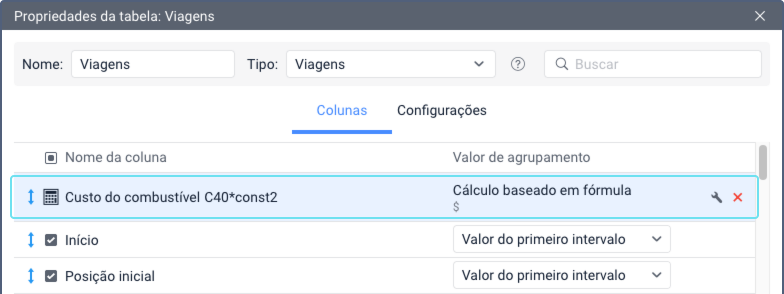
Para editar a coluna criada, clique no ícone  , nome da coluna, fórmula ou unidade de medida, faça as alterações necessárias e salve-as.
Configurações da tabela
Para cada tabela, além da seleção de colunas, existem configurações adicionais localizadas na aba Configurações.

A aba é dividida em três seções: