Seguimento do sensor
Esta tradução foi feita automaticamente. Para obter informações mais precisas, consulte a versão em inglês.
A tabela Seguimento do sensor mostra os valores do sensor em determinados pontos no tempo. Você pode exportar a tabela para o MS Excel e criar gráficos personalizados com base nos dados.
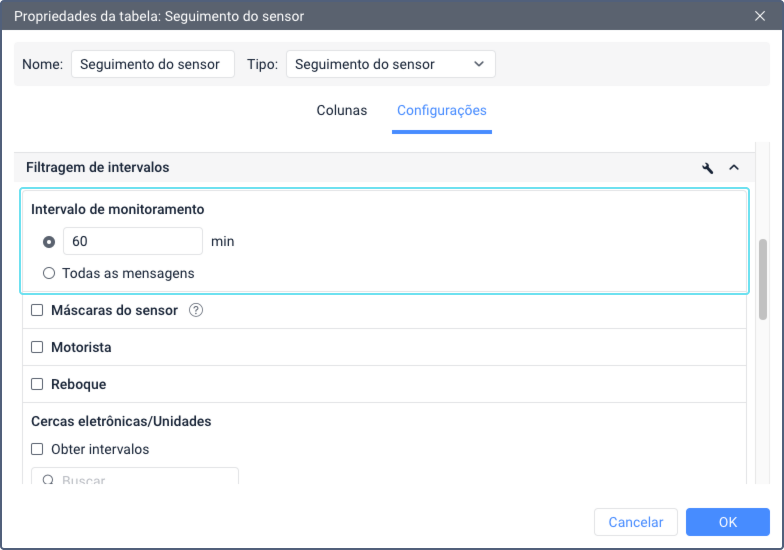
A tabela Seguimento do sensor pode incluir todas as mensagens ou apenas um valor em um intervalo de tempo (por exemplo, a cada 10 minutos). Você pode selecionar a opção desejada nas configurações da tabela, no filtro Intervalo de monitoramento. Se um intervalo de monitoramento for definido, o sistema buscará e exibirá o valor do sensor da mensagem mais próxima do ponto de tempo desejado.
Сolunas na tabela “Seguimento do sensor”
As colunas disponíveis na tabela Seguimento do sensor são descritas abaixo.
| Coluna | Descrição |
|---|---|
| Velocidade | A velocidade da unidade registrada na mensagem da qual o valor foi obtido. |
| Coordenadas | As coordenadas da unidade registradas na mensagem. |
| Localização | A localização da unidade no momento do envio da mensagem com o valor do sensor. |
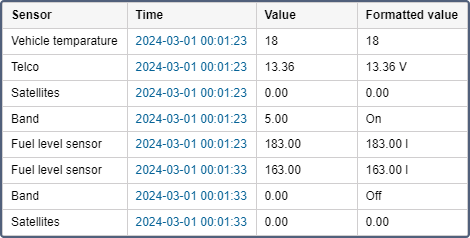
| Sensor | O nome do sensor. |
| Hora | A hora da mensagem da qual o valor foi obtido. |
| Valor | O valor (apenas números). This page has not yet been translated to Portuguese. |
| Valor formatado | O valor baseado nas unidades de medida indicadas ou o valores de texto do sensor. Os valores de texto do sensor personalizado são mostrados se a opção Parâmetros de texto estiver ativada nas configurações do sensor personalizado. |
| Motorista | O nome do motorista (se vinculado). |
| Reboque | O nome do reboque (se vinculado). |
| Notas | Uma coluna em branco para suas anotações. |
| Vídeo | Arquivos salvos usando o módulo Vídeo que capturam o momento em que a mensagem com o valor do sensor foi enviada. Para assisti-los, clique no ícone A coluna está disponível se o serviço Monitoramento de vídeo estiver ativado nas propriedades da conta. |
| Imagem | As imagens recebidas da unidade. A visualização de imagens em relatórios e as funções disponíveis durante este processo são descritas na página Trabalhando com tabelas. |

Exibindo cada sensor em uma coluna separada
Se a opção Cada sensor em uma coluna separada estiver activada para a tabela Seguimento do sensor, os valores de cada sensor são exibidos em uma coluna separada. Esta opção está disponível apenas em relatórios para unidades individuais, não para grupos de unidades.
Se você selecionar esta opção, as colunas Valor ou/e Valor formatado serão geradas para cada sensor individualmente. Isso permite exportar valores de sensores para o MS Excel e construir vários gráficos e diagramas.
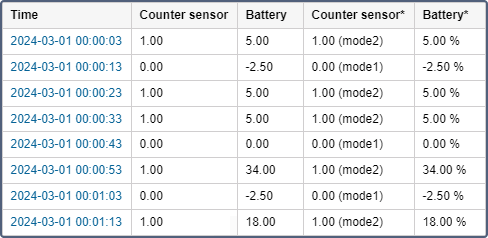
Se você ativar as opções Cada sensor em uma coluna separada e Ignorar valores inválidos simultaneamente, apenas as linhas que tiverem pelo menos um valor de sensor são mostradas na tabela. As linhas sem nenhum valor de sensor não são mostradas. O nome de uma coluna contendo valores formatados é marcado por um símbolo especial (*). Os campos de valor formatado podem conter informações textuais (entre parênteses) indicadas para intervalos de valores.
Filtros da tabela “Seguimento do sensor”
Você pode filtrar intervalos na tabela Seguimento do sensor usando os seguintes filtros:
- Intervalo de monitoramento
- Máscaras do sensor
- Motorista
- Reboque
- Cercas eletrônicas/Unidades
Valores inválidos na tabela “Seguimento do sensor”
Se o valor do parâmetro contiver os caracteres que o sistema não consegue decodificar, então  é exibido na tabela em vez deles, e um traço (-----) é mostrado no lugar do valor quando você exporta o relatório para um arquivo XLSX.
Se um valor recebido estiver fora do intervalo (os limites são indicados nas propriedades do sensor), um traço (-----) é exibido nas linhas com os valores do sensor. Para excluir essas linhas, marque a opção Ignorar valores inválidos nas configurações da tabela.
Os casos em que um sensor envia valores de texto (em vez de numéricos) ou nenhum valor também são considerados inválidos. Para que os parâmetros de texto sejam reconhecidos como válidos e exibidos na coluna Valor formatado, ative a opção Parâmetros de texto nas configurações do sensor personalizado.