Configurar condições de alerta
Esta tradução foi feita automaticamente. Para obter informações mais precisas, consulte a versão em inglês.
Esta página descreve o sistema de alertas redesenhado com lógica de combinação atualizada, blocos de construção de condições flexíveis e uma nova interface em tela cheia. Se sua conta ainda não foi atualizada para o novo sistema de alertas, consulte a versão anterior da documentação de alertas.
As condições são configuradas na primeira etapa do processo de criação de alertas.
Abaixo estão todas as condições de alerta possíveis e suas configurações.
Endereço
Esta condição é ativada se a unidade estiver dentro de um determinado local ou fora dele. Para configuração, siga as etapas abaixo.
- Selecione quando a condição deve ser ativada: quando a unidade estiver no endereço especificado (Dentro) ou em qualquer outro local (Fora).
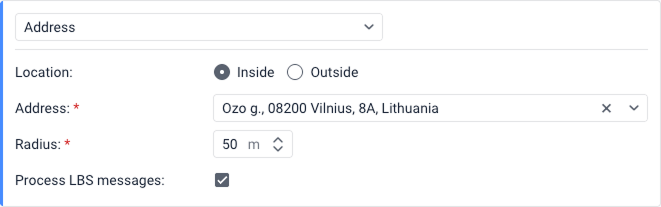
- Comece a digitar o endereço no campo Endereço (cidade, rua, número da casa e assim por diante) e selecione a opção adequada da lista. Você pode usar apenas endereços selecionados da lista.
- Especifique o raio deste ponto no campo Raio.
- Selecione Processar mensagens LBS se você deseja usar dados LBS para ativar o alerta. Os dados LBS são menos precisos, mas permitem determinar a localização aproximada de uma unidade onde os sinais GPS podem ser fracos ou ausentes.
Para receber dados LBS de uma unidade, esta função deve ser suportada pelo tipo de dispositivo e a opção Permitir posicionamento por estações base celulares deve estar habilitada nas propriedades da unidade.
Entrada em cerca eletrônica
- Na lista à esquerda, selecione as cercas eletrônicas ou grupos de cercas eletrônicas (exibidos entre colchetes) para os quais o alerta deve ser ativado. Eles são agrupados por recurso ao qual você tem acesso. Você pode usar o filtro dinâmico acima da lista para pesquisar. Para seleção em massa, use a caixa de seleção Selecionar tudo para marcar todas as cercas eletrônicas, ou clique na caixa de seleção ao lado do nome do recurso para selecionar todas as cercas eletrônicas dentro desse recurso específico.
- Usando o ícone
 , mova os itens da lista à esquerda para a lista à direita.
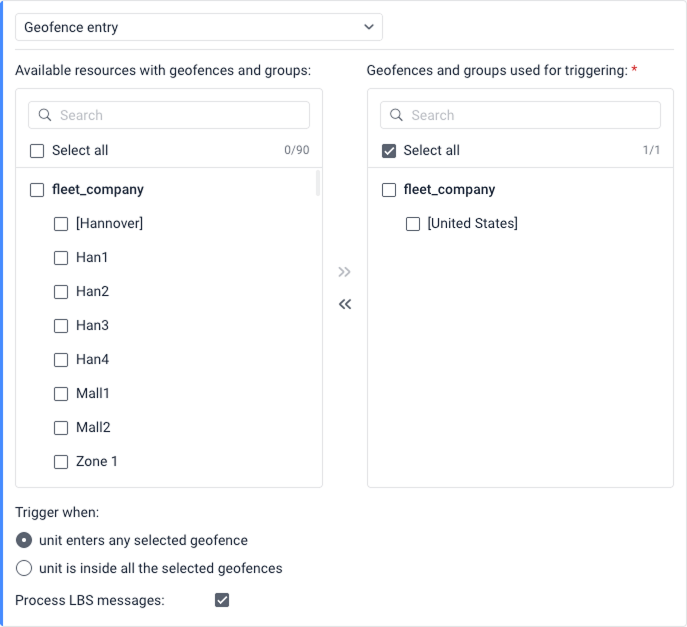
- Caso você selecione várias cercas eletrônicas, selecione quando ativar:
- quando a unidade entrar em qualquer uma das cercas eletrônicas
- quando a unidade entrar em todas as cercas eletrônicas
Veja exemplos para detalhes de ativação em cada caso.
- Selecione Processar mensagens LBS se você deseja usar dados LBS para ativar o alerta. Os dados LBS são menos precisos, mas permitem determinar a localização aproximada de uma unidade onde os sinais GPS podem ser fracos ou ausentes.
Para receber dados LBS de uma unidade, esta função deve ser suportada pelo tipo de dispositivo e a opção Permitir posicionamento por estações base celulares deve estar habilitada nas propriedades da unidade.
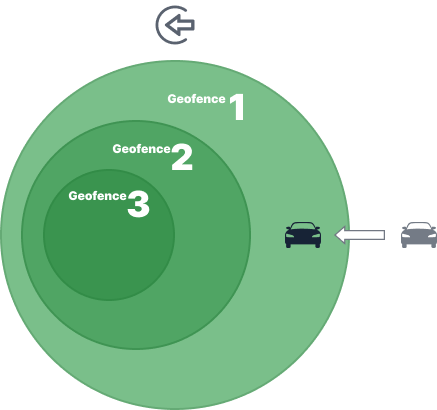
Quando a unidade entra em qualquer uma das cercas eletrônicas
O alerta é ativado quando a unidade entra em qualquer uma das cercas eletrônicas selecionadas.
Exemplo. Cerca eletrônica 1, Cerca eletrônica 2 e Cerca eletrônica 3 são selecionadas nas configurações do alerta. Quando a unidade entra na Cerca eletrônica 1, o alerta é ativado. Ele também será ativado se a unidade entrar na Cerca eletrônica 2 ou Cerca eletrônica 3. Além disso, o alerta será ativado se as cercas eletrônicas não se sobrepuserem e a unidade entrar em qualquer uma delas.
Quando a unidade entra em todas as cercas eletrônicas
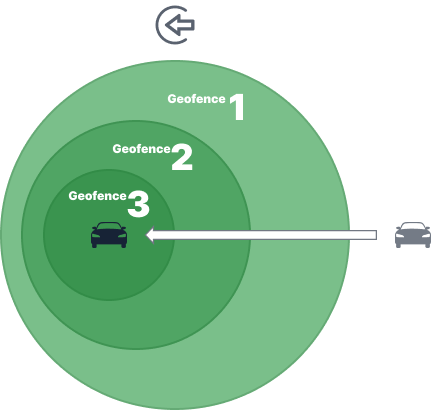
O alerta é ativado quando a unidade está em todas as cercas eletrônicas selecionadas ao mesmo tempo.
Exemplo. Cerca eletrônica 1, Cerca eletrônica 2 e Cerca eletrônica 3 são selecionadas nas configurações do alerta. A Cerca eletrônica 3 está dentro da Cerca eletrônica 2 e da Cerca eletrônica 1. Quando a unidade está na Cerca eletrônica 3 e, portanto, em todas as outras cercas eletrônicas ao mesmo tempo, o alerta é ativado.
Proximidade de unidade
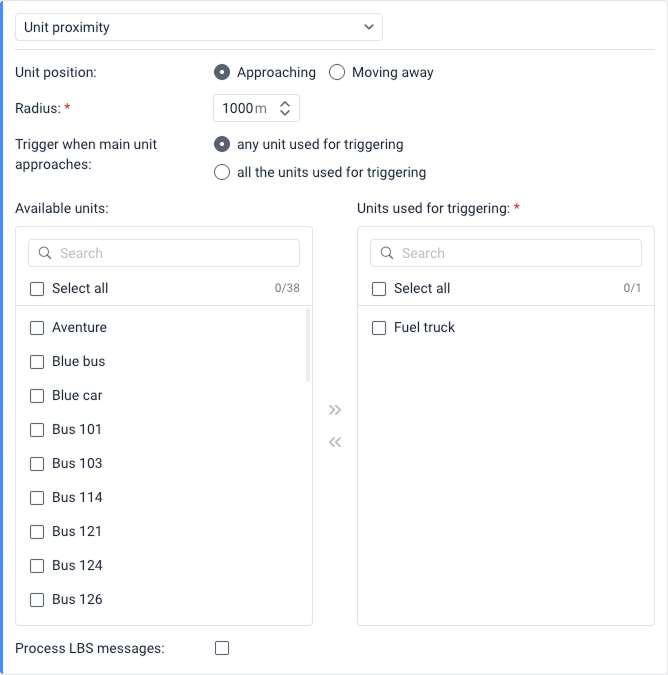
Usando esta condição, você pode monitorar se uma unidade está se aproximando ou se afastando de outra.
Para configurar esta condição, siga as etapas abaixo.
-
Selecione quando o alerta é ativado: quando a unidade principal (unidade selecionada no painel esquerdo) se aproxima de outra unidade ou quando se afasta de outra unidade.
-
No campo Raio, especifique a distância entre as unidades, quando o alerta deve ser ativado se a distância diminuir ou aumentar.
-
Caso você queira selecionar várias unidades, selecione quando ativar:
- quando a unidade principal se aproxima ou se afasta de qualquer uma das unidades selecionadas para ativação
- quando a unidade principal se aproxima ou se afasta de todas as unidades selecionadas para ativação
-
Selecione as unidades usadas para ativação. Usando o ícone
, mova os itens da lista à esquerda para a lista à direita. -
Selecione Processar mensagens LBS se você deseja usar dados LBS para ativar o alerta. Os dados LBS são menos precisos, mas permitem determinar a localização aproximada de uma unidade onde os sinais GPS podem ser fracos ou ausentes. Os dados GPS ainda são usados, se disponíveis.
Para receber dados LBS de uma unidade, esta função deve ser suportada pelo tipo de dispositivo e a opção Permitir posicionamento por estações base celulares deve estar habilitada nas propriedades da unidade.
Aproximação de uma unidade a várias outras unidades
Se o alerta rastreia a aproximação de uma unidade a várias outras unidades, as opções funcionam da seguinte forma.
Qualquer unidade usada para ativação
O alerta é ativado quando a unidade selecionada no painel esquerdo (a unidade principal) se aproxima de qualquer uma das unidades selecionadas na etapa 4 (as outras unidades). Para que o alerta seja ativado, a distância entre a unidade principal e uma das outras deve ser menor que a distância especificada no campo Raio.
Exemplo. O alerta rastreia a aproximação da Unidade 1 às Unidades 2 e 3. O campo Raio está definido como 1000 metros. A Unidade 1 está se aproximando da Unidade 3. Quando a distância entre elas é de 999 m, o alerta é ativado.
Todas as unidades usadas para ativação
O alerta é ativado quando a unidade selecionada no painel esquerdo (a unidade principal) se aproxima de todas as unidades selecionadas na etapa 4 (as outras unidades) e a distância entre elas se torna menor que o valor especificado no campo Raio. Ou seja, se a unidade principal está se aproximando apenas de algumas das outras à distância necessária, o alerta não é ativado.
No texto do alerta, os nomes de todas as unidades das quais a unidade principal se aproximou são mostrados no lugar da tag %OTHER_UNIT%.
Distanciamento de uma unidade de várias unidades
Se o alerta rastreia o distanciamento de uma unidade de várias unidades, as opções funcionam da seguinte forma.
Qualquer unidade usada para ativação
O alerta é ativado quando a unidade selecionada no painel esquerdo (a unidade principal) se afasta de qualquer uma das unidades selecionadas na etapa 4 (as outras unidades). Para que o alerta seja ativado, a distância entre a unidade principal e as outras unidades deve primeiro ser menor que a distância especificada no campo Raio e, em seguida, se tornar maior que esse valor.
Todas as unidades usadas para ativação
O alerta é ativado quando a unidade selecionada no painel esquerdo (a unidade principal) se afasta de todas as unidades selecionadas na etapa 4 (as outras unidades). Ou seja, se a unidade principal está se afastando apenas de algumas das outras, o alerta não é ativado. Além disso, para que o alerta seja ativado, a distância entre a unidade principal e as outras unidades deve primeiro ser menor que a distância especificada no campo Raio e, em seguida, se tornar maior que esse valor.
No texto do alerta, os nomes de todas as unidades das quais a unidade principal se afastou são mostrados no lugar da tag %OTHER_UNIT%.
Saída de cerca eletrônica
- Na lista à esquerda, selecione as cercas eletrônicas ou grupos de cercas eletrônicas (exibidos entre colchetes) para os quais o alerta deve ser ativado. Eles são agrupados por recurso ao qual você tem acesso. Você pode usar o filtro dinâmico acima da lista para pesquisar. Para seleção em massa, você pode selecionar todas as cercas eletrônicas e todas as cercas eletrônicas de um recurso.
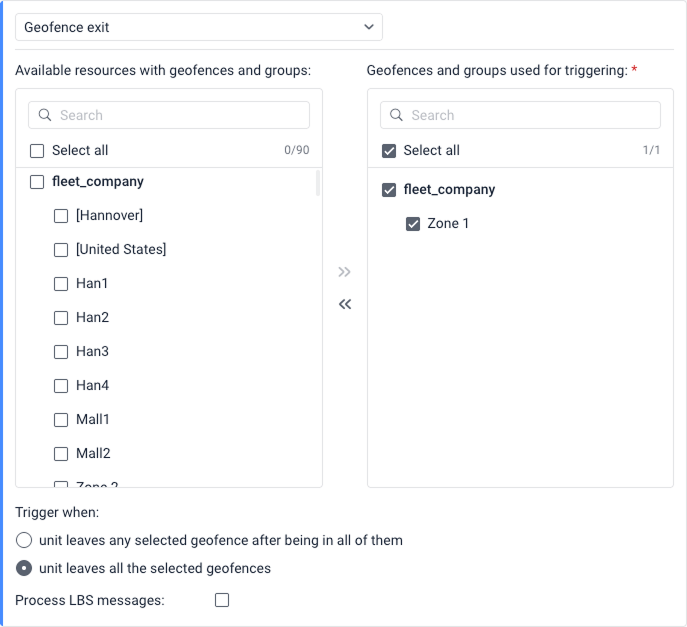
- Usando o ícone , mova os itens da lista à esquerda para a lista à direita.
- Caso você selecione várias cercas eletrônicas, selecione quando ativar:
- quando a unidade sair de qualquer cerca eletrônica selecionada após estar em todas elas
- quando a unidade sair de todas as cercas eletrônicas selecionadas
Veja exemplos para detalhes de ativação em cada caso.
- Selecione Processar mensagens LBS se você deseja usar dados LBS para ativar o alerta. Os dados LBS são menos precisos, mas permitem determinar a localização aproximada de uma unidade onde os sinais GPS podem ser fracos ou ausentes. Os dados GPS ainda são usados, se disponíveis.
Para receber dados LBS de uma unidade, esta função deve ser suportada pelo tipo de dispositivo e a opção Permitir posicionamento por estações base celulares deve estar habilitada nas propriedades da unidade.
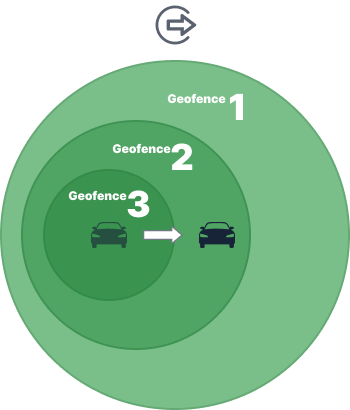
A unidade sai de qualquer cerca eletrônica selecionada após estar em todas elas
O alerta é ativado quando a unidade sai de qualquer uma das cercas eletrônicas selecionadas se ela anteriormente esteve em todas elas ao mesmo tempo.
Exemplo. Cerca eletrônica 1, Cerca eletrônica 2 e Cerca eletrônica 3 são selecionadas nas configurações do alerta. A Cerca eletrônica 3 está dentro da Cerca eletrônica 2 e da Cerca eletrônica 1. A unidade está na Cerca eletrônica 3 e, portanto, nas três cercas eletrônicas ao mesmo tempo. Quando ela sai da Cerca eletrônica 3, mas ainda permanece na Cerca eletrônica 2 e na Cerca eletrônica 1, o alerta é ativado. O alerta também é ativado se a unidade se mover da Cerca eletrônica 3 para a Cerca eletrônica 1 ou sair de todas as cercas eletrônicas de uma vez. Se a unidade estava na Cerca eletrônica 2 ou na Cerca eletrônica 1 e as deixou, o alerta não será ativado.
A unidade sai de todas as cercas eletrônicas selecionadas
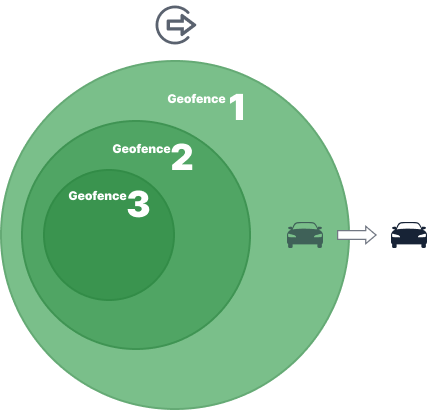
O alerta é ativado quando a unidade sai de todas as cercas eletrônicas selecionadas.
Exemplo. Cerca eletrônica 1, Cerca eletrônica 2 e Cerca eletrônica 3 são selecionadas nas configurações do alerta. A Cerca eletrônica 3 está dentro da Cerca eletrônica 2 e da Cerca eletrônica 1. A unidade está na Cerca eletrônica 1. Após a unidade sair da Cerca eletrônica 1, ela não está em nenhuma das três cercas eletrônicas, então o alerta é ativado. Além disso, o alerta é ativado se as cercas eletrônicas não se sobrepuserem e a unidade sair de qualquer uma delas.
Inatividade
A condição monitora o tempo de desligamento da unidade. O tempo de desligamento é um período durante o qual a velocidade da unidade permanece abaixo de um determinado limite.
Para configurar esta condição, ajuste as seguintes configurações:
| Configuração | Descrição |
|---|---|
| Tempo máximo de desligamento permitido | Especifique por quanto tempo uma unidade pode permanecer parada antes que a condição seja ativada. Este valor não pode exceder 30 dias. |
| Velocidade, não mais que | Defina o limite de velocidade abaixo do qual o veículo é considerado parado. É recomendável definir este valor entre 1–5 km/h para contabilizar possíveis imprecisões do GPS. |
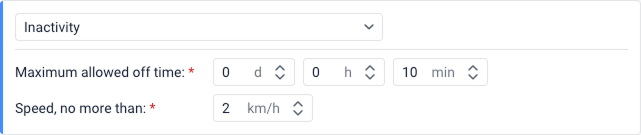
Exemplo. O Tempo máximo de desligamento permitido está definido como 15 minutos e Velocidade, não mais que está definido como 3 km/h. Neste caso, o alerta será ativado se a velocidade do veículo permanecer abaixo de 3 km/h por 15 minutos consecutivos. Se a velocidade do veículo exceder 3 km/h, o temporizador de 15 minutos é redefinido para zero e começa a contar novamente quando a velocidade cai abaixo de 3 km/h.
Intervalo de velocidade personalizado
O alerta com esta condição é ativado se o valor da velocidade estiver acima ou abaixo da faixa permitida.
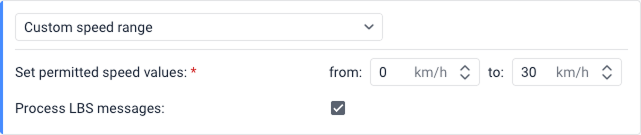
Selecione Processar mensagens LBS se você deseja usar dados LBS para ativar o alerta. Os dados LBS são menos precisos, mas permitem determinar a localização aproximada de uma unidade onde os sinais GPS podem ser fracos ou ausentes. Os dados GPS ainda são usados, se disponíveis.
Para receber dados LBS de uma unidade, esta função deve ser suportada pelo tipo de dispositivo e a opção Permitir posicionamento por estações base celulares deve estar habilitada nas propriedades da unidade.
Limites de velocidade da via
A condição é ativada se os limites de velocidade dos mapas forem violados. Os limites de velocidade das vias são obtidos do Gurtam Maps. Consulte a seção Limites de vias para mais detalhes.
Para este tipo de controle, você pode especificar o número de quilômetros por hora pelo qual os limites dos mapas podem ser excedidos (o campo Tolerância para excesso de velocidade).
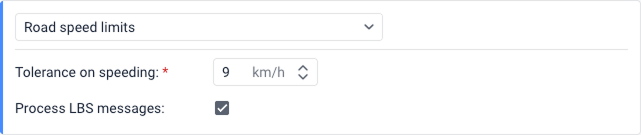
Selecione Processar mensagens LBS se você deseja usar dados LBS para ativar o alerta. Os dados LBS são menos precisos, mas permitem determinar a localização aproximada de uma unidade onde os sinais GPS podem ser fracos ou ausentes. Os dados GPS ainda são usados, se disponíveis.
Para receber dados LBS de uma unidade, esta função deve ser suportada pelo tipo de dispositivo e a opção Permitir posicionamento por estações base celulares deve estar habilitada nas propriedades da unidade.
Alarme
Esta condição é ativada quando o sistema recebe uma mensagem de alarme da unidade. Para isso, o dispositivo deve suportar a função de envio de tais mensagens ou um sensor do tipo Ativação de alarme deve ser configurado nas propriedades da unidade.
Para usar esta condição, basta selecioná-la. Nenhuma configuração adicional é necessária.

Entrada digital
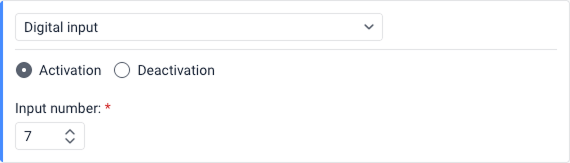
Esta condição é ativada se uma entrada digital do dispositivo for ativada ou desativada.
O sistema monitora dois parâmetros específicos para esta condição. Primeiro, ele analisa o parâmetro I/O. Se a mensagem recebida não contiver o parâmetro I/O, o sistema analisa o parâmetro io_n em vez disso.
Para configurar este alerta, especifique o número da entrada (de 1 a 32) para a opção Ativação ou Desativação. Você não pode selecionar ambas as opções simultaneamente dentro de uma única condição. Se você precisar monitorar tanto a ativação quanto a desativação da mesma entrada, você deve clicar em Adicionar condição para criar uma segunda condição com o estado oposto.
Estado do parâmetro
Usando esta condição, você pode controlar parâmetros de sensores em mensagens. Ela permite controlar parâmetros enviados pelo dispositivo e não inclui o controle de parâmetros virtuais (sats, speed, lat e assim por diante).
Para configurar a condição, siga estas etapas:
-
Digite o parâmetro que você deseja controlar ou selecione na lista suspensa.
Para parâmetros dos tipos
ineout, você pode controlar apenas a disponibilidade ou falta do parâmetro. -
Selecione um dos tipos de controle disponíveis:
- Faixa de valores: Permite especificar os valores mínimo e máximo do parâmetro e selecionar o tipo de ativação. Para este tipo, siga as etapas abaixo.
- Máscara de texto: Permite controlar parâmetros de texto. Para este tipo, especifique a máscara de texto no campo Máscara usando caracteres especiais (
*e?). - Disponibilidade do parâmetro: Permite controlar a disponibilidade do parâmetro selecionado nas mensagens.
- Falta do parâmetro: Permite controlar a falta do parâmetro selecionado nas mensagens. Para que o alerta seja ativado quando o parâmetro aparecer ou desaparecer das mensagens, selecione a opção Quando o estado não ativador mudar para estado ativador para a configuração Ativar alerta na etapa Horário e limitações.
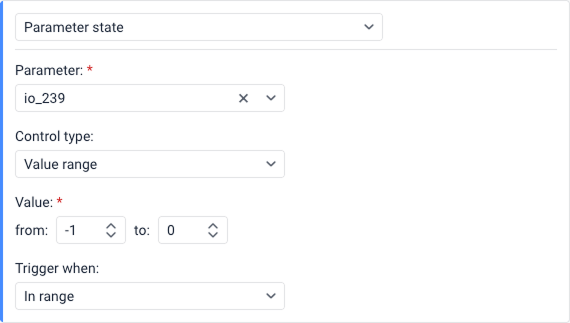
Para o tipo Faixa de valores, continue com estas etapas:
-
Especifique os valores mínimo e máximo do parâmetro.
Se você deseja que o alerta seja ativado quando o valor não for igual a
0, especifique0em ambos os campos e selecione o tipo de ativação Fora da faixa. -
Selecione o tipo de ativação:
- Na faixa: O alerta é ativado ao receber valores que se enquadram na faixa especificada, incluindo os valores especificados como mínimo e máximo.
- Fora da faixa: O alerta é ativado ao receber valores que não se enquadram na faixa especificada.
Faixa do sensor
Esta condição permite que você especifique uma faixa de valores de sensor para controlar se os valores recebidos estão dentro ou fora dela.
A condição Faixa do sensor não será ativada nos seguintes casos:
- O alerta é usado para controlar os valores de sensores que usam parâmetros de mensagens anteriores.
- O valor do sensor recebido não se enquadra no intervalo definido nos campos Limite superior e Limite inferior na tabela de cálculo. Tais valores são considerados inválidos e não são tratados como iguais a 0.
Para configurar esta condição, siga estas etapas:
- Na lista suspensa Tipo de sensor, selecione o tipo de sensor necessário, e/ou no campo Nome do sensor, especifique a máscara de nome usando caracteres especiais (
*e?).
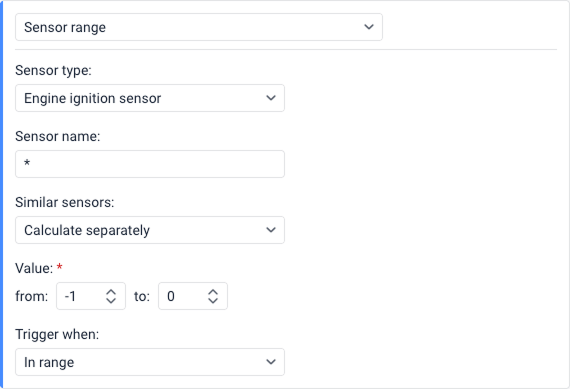
- Na lista suspensa Sensores similares, selecione uma das opções disponíveis:
- Somar valores: Os valores de todos os sensores do tipo selecionado e/ou sensores com a mesma máscara de nome são somados. Assim, a soma de todos os valores é levada em conta antes da ativação do alerta.
- Calcular separadamente: Os valores de todos os sensores do tipo selecionado e/ou sensores com a mesma máscara de nome especificada são controlados separadamente.
- Nos campos Valor, especifique os valores mínimo (de) e máximo (até) do sensor. Se você precisar controlar um valor específico, insira o mesmo número em ambos os campos (por exemplo, de 1 a 1).
- Na lista suspensa Ativar quando, selecione o tipo de ativação:
- Na faixa: O alerta é ativado ao receber valores que se enquadram na faixa especificada, incluindo os valores mínimo e máximo.
- Fora da faixa: O alerta é ativado ao receber valores que não se enquadram na faixa especificada.
Valor do sensor
Esta condição permite que você especifique uma mudança de valor (delta) para controlar se a flutuação nos valores recebidos excede seu limite definido ou não.
A condição Valor do sensor não será ativada nos seguintes casos:
- O alerta é usado para controlar os valores de sensores que usam parâmetros de mensagens anteriores.
- O valor do sensor recebido não se enquadra no intervalo definido nos campos Limite superior e Limite inferior na tabela de cálculo. Tais valores são considerados inválidos e não são tratados como iguais a 0.
Para configurar esta condição, siga estas etapas:
- Na lista suspensa Tipo de sensor, selecione o tipo de sensor necessário, e/ou no campo Nome do sensor, especifique a máscara de nome usando caracteres especiais (
*e?).
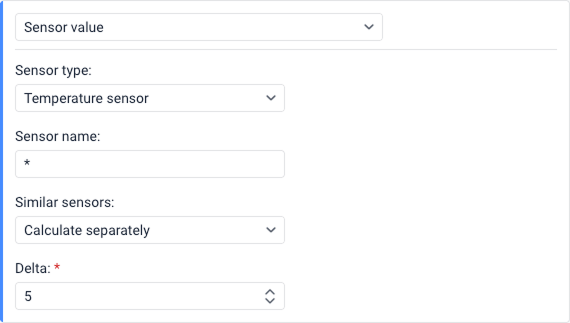
- Na lista suspensa Sensores similares, selecione uma das opções disponíveis:
- Somar valores: Os valores de todos os sensores do tipo selecionado e/ou sensores com a mesma máscara de nome são somados.
- Calcular separadamente: Os valores de todos os sensores do tipo selecionado e/ou sensores com a mesma máscara de nome especificada são controlados separadamente.
- No campo Delta, especifique um valor limite. O alerta será ativado quando a mudança absoluta entre os valores do sensor exceder (for maior que) esse limite. A mudança é calculada usando a diferença absoluta (módulo), o que significa que a direção da mudança não importa: os valores do sensor podem aumentar ou diminuir. Por exemplo,
|12 − 10| = 2e|10 − 12| = 2. O alerta é ativado quando essa mudança absoluta é maior que o valor Delta, não quando é igual ao valor Delta.
Definindo o valor delta corretamente
Como o alerta é ativado quando a mudança excede (é maior que) o valor Delta, você precisa definir o Delta ligeiramente abaixo do seu limite desejado.
Exemplo: Se você deseja que o alerta seja ativado quando o valor mudar exatamente 1, você deve especificar 0.9 no campo Delta (porque uma mudança de 1 é maior que 0,9). Se você especificar 1.0, o alerta só será ativado quando a mudança exceder 1,0 (como 1,1, 1,5, 2,0 e assim por diante), mas não quando a mudança for exatamente igual a 1,0.
Carga de bateria
Esta condição permite que você monitore cargas de bateria.
Na opção Máscaras de sensores, você pode especificar uma ou várias máscaras dos sensores que devem ser usados para detectar cargas de bateria e seu volume. Você pode clicar em Adicionar máscara para incluir várias máscaras de sensores.
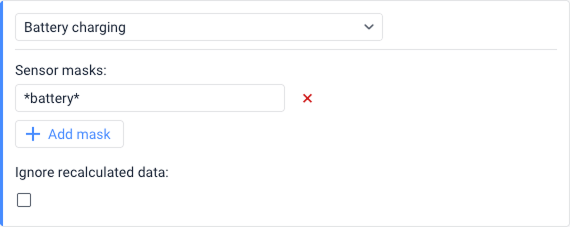
O alerta é ativado para cada sensor de carga de bateria individualmente.
Se a caixa de seleção Ignorar dados recalculados estiver habilitada, o alerta é recebido apenas uma vez depois que uma carga de bateria é detectada.
Se você deseja combinar a condição Carga de bateria com outras condições em um alerta, a condição Carga de bateria deve sempre ser selecionada primeiro.
Dreno de combustível
Um alerta deste tipo permite que você monitore drenos de combustível.
Na seção Máscaras de sensores, você pode especificar uma ou várias máscaras dos sensores que devem ser usados para detectar drenos de combustível e seu volume. Clique no botão Adicionar máscara para adicionar um campo de entrada para uma nova máscara.
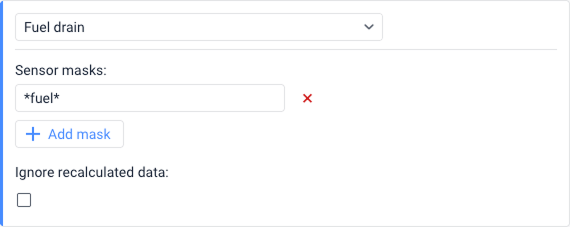
O alerta é ativado para cada sensor de nível de combustível individualmente.
Se a caixa de seleção Ignorar dados recalculados estiver habilitada, o alerta é recebido apenas uma vez depois que um dreno de combustível é detectado.
Se você deseja combinar a condição Dreno de combustível com outras condições em um alerta, a condição Dreno de combustível deve sempre ser selecionada primeiro.
Abastecimento de combustível
Um alerta deste tipo permite que você monitore abastecimentos de combustível.
Na seção Máscaras de sensores, você pode especificar uma ou várias máscaras dos sensores que devem ser usados para detectar abastecimentos de combustível e seu volume. Clique no botão Adicionar máscara para adicionar um campo de entrada para uma nova máscara.
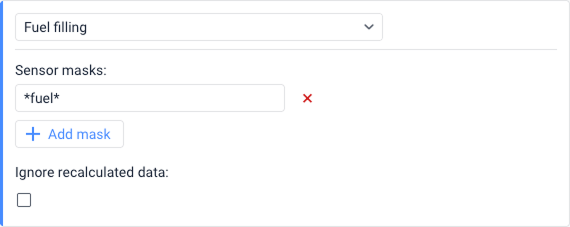
O alerta é ativado para cada sensor de nível de combustível individualmente.
Se a caixa de seleção Ignorar dados recalculados estiver habilitada, o alerta é recebido apenas uma vez depois que um abastecimento de combustível é detectado.
Se você deseja combinar a condição Abastecimento de combustível com outras condições em um alerta, a condição Abastecimento de combustível deve sempre ser selecionada primeiro.
Estado de conexão
Para configurar esta condição, siga as etapas abaixo:
- No campo Alerta, selecione o evento que ativa a condição: Perda de conexão ou Restauração de conexão. Você deve selecionar pelo menos uma opção, mas pode selecionar ambas.
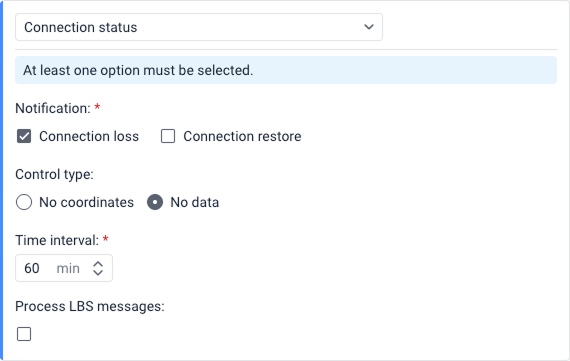
- Na seção Tipo de controle, selecione como o estado de conexão deve ser detectado:
- Sem coordenadas: Se esta opção for selecionada, a perda de conexão refere-se à ausência de coordenadas nas mensagens da unidade ou à ausência das próprias mensagens. Pode acontecer que mensagens com dados de sensores sejam enviadas, mas não contenham dados sobre a localização da unidade (por exemplo, se a antena GPS estiver bloqueada).
- Sem dados: Se esta opção for selecionada, a perda de conexão refere-se à ausência de quaisquer mensagens da unidade.
- No campo Intervalo de tempo, especifique por quanto tempo a perda de conexão deve durar (em minutos) para que a condição seja atendida. O valor máximo permitido é 999.999 minutos.
- Selecione Processar mensagens LBS se você deseja usar dados LBS para ativar o alerta. Os dados LBS são menos precisos, mas permitem determinar a localização aproximada de uma unidade onde os sinais GPS podem ser fracos ou ausentes. Os dados GPS ainda são usados, se disponíveis.
Estado de saúde
Esta condição permite que você monitore o estado do dispositivo da unidade.
Para configurar esta condição, selecione uma ou mais das seguintes caixas de seleção de status na seção Ativar quando o estado do dispositivo mudar para:. Pelo menos uma opção deve ser selecionada:
- Saudável: A condição é atendida quando o dispositivo da unidade não atende a nenhum critério configurado na aba Diagnóstico.
- Precisa de atenção: A condição é atendida quando um incidente que atende a um ou mais critérios é registrado para o dispositivo da unidade. Habilite a opção Ativar alerta para cada incidente para gerar um alerta cada vez que um incidente for registrado dentro do status Precisa de atenção.
- Não saudável: A condição é atendida quando todos os critérios configurados na aba Diagnóstico são atendidos.
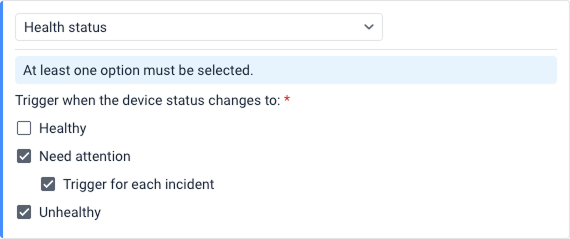
Esta condição não pode ser combinada com outras.
O texto do alerta ativado indica o motivo da mudança de estado do dispositivo.
Para saber sobre as mudanças de estado do dispositivo no passado, você pode executar a tabela de relatório Incidentes dos dispositivos.
Limite de mensagens
Usando esta condição, você pode controlar o número de mensagens recebidas da unidade durante um determinado intervalo de tempo. Essas podem ser mensagens regulares com dados (coordenadas, valores de sensores, etc.) ou mensagens SMS.
Para configurar esta condição, siga as etapas abaixo:
- Selecione o tipo de mensagens a monitorar: Mensagens de dados ou Mensagens SMS.
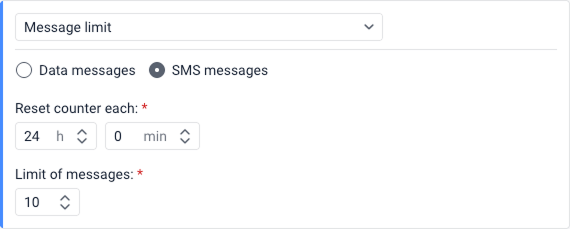
- No campo Redefinir contador a cada, especifique o intervalo de tempo (em horas e minutos) para o qual você deseja definir um limite de mensagens.
- No campo Limite de mensagens, especifique o número máximo de mensagens permitidas antes que a condição seja atendida.
Exemplo: No exemplo da imagem acima, a opção Mensagens SMS está selecionada. O campo Redefinir contador a cada está definido como 24 h, e o campo Limite de mensagens está definido como 10.
Como resultado, esta condição será ativada se a unidade enviar mais de 10 mensagens SMS dentro de um intervalo de 24 horas, após o qual o contador de mensagens é redefinido.
Esta condição não pode ser combinada com outras.
SMS
Esta condição é ativada quando uma mensagem SMS é recebida da unidade.
Para configurar esta condição, use o campo Texto do SMS para definir o conteúdo específico da mensagem que você deseja monitorar.
- Por padrão, um asterisco (
*) é especificado neste campo, o que significa que a condição será ativada por qualquer mensagem SMS recebida. - Você pode especificar uma máscara de texto para que a condição seja atendida apenas se a mensagem SMS recebida contiver o texto especificado. Isso é particularmente útil se, por exemplo, o dispositivo enviar uma mensagem SMS com códigos de erro ou conteúdo específico em caso de mau funcionamento.
Esta condição não pode ser combinada com outras.
Vinculação de motorista
Esta condição permite que você monitore quando motoristas são vinculados a unidades ou separados delas.
Esta condição não pode ser combinada com outras.
Para configurar esta condição, selecione a opção Vinculação ou Separação. Se você precisar monitorar tanto vinculações quanto separações, você deve criar duas condições separadas.
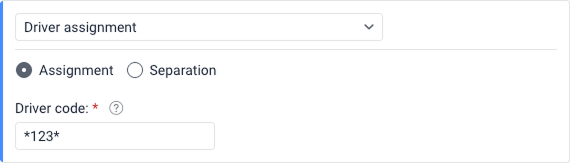
- Vinculação: A condição é ativada quando um motorista é vinculado a uma unidade.
- Separação: A condição é ativada quando um motorista é separado de uma unidade.
Para ambas as opções, o campo Código do motorista fica disponível. Aqui, você pode especificar o código do motorista ou sua máscara de texto para ativar a condição apenas quando esse motorista específico for vinculado ou separado. Você pode inserir vários códigos ou máscaras de código separados por vírgulas sem espaços. Por padrão, um asterisco (*) é especificado neste campo, o que significa que a condição se aplica a todos os motoristas.
Sem motorista vinculado
Esta condição permite que você ative um alerta apenas se nenhum motorista estiver atualmente vinculado à unidade.
A condição Sem motorista vinculado não pode ser usada sozinha como a condição principal. Ela só pode ser selecionada como a segunda ou terceira condição ao combinar múltiplas condições. Isso é útil, por exemplo, quando você deseja garantir que um alerta para um evento específico (como excesso de velocidade ou movimento) seja ativado apenas se o veículo estiver operando sem um motorista vinculado.

Para configurar esta condição, basta selecionar Sem motorista vinculado na lista suspensa de condições. Não há parâmetros adicionais ou campos de texto necessários para esta condição específica.
Vinculação de passageiro
Esta condição permite que você monitore quando passageiros são vinculados à unidade (check-in) ou separados dela (check-out).
Esta condição não pode ser combinada com outras.
Para configurar esta condição, siga estas etapas:
- Selecione o evento que você deseja monitorar marcando as caixas Check-in e/ou Check-out. Você deve selecionar pelo menos uma opção, mas pode escolher ambas para monitorar check-ins e check-outs simultaneamente.
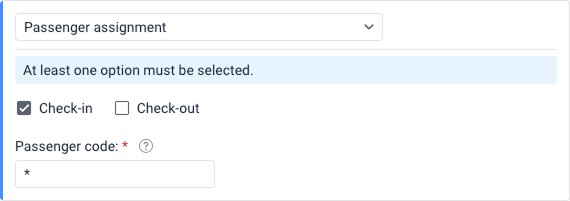
- Se você deseja que a condição seja ativada para um passageiro específico, especifique seu código ou sua máscara de texto no campo Código do passageiro. Você pode inserir vários códigos ou máscaras de código separados por vírgulas sem espaços.
Por padrão, um asterisco (*) é especificado neste campo, o que significa que a condição se aplica a todos os passageiros.
Alertas de check-out não são ativados se um passageiro for automaticamente separado da unidade após o tempo especificado no campo Separação automática expirar. Além disso, o intervalo de vinculação é considerado incompleto nos relatórios sobre passageiros neste caso.
Passageiro não separado
Esta condição é ativada se qualquer passageiro do recurso selecionado não tiver saído do veículo (ou seja, não tiver sido separado da unidade) dentro do tempo limite especificado. O tempo limite é contado a partir do momento exato em que o passageiro é vinculado à unidade.
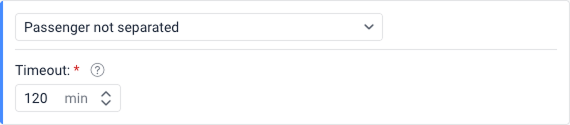
Esta condição não pode ser combinada com outras.
Vinculação de reboque
Esta condição permite que você monitore quando reboques são vinculados à unidade ou separados dela.
Esta condição não pode ser combinada com outras.
Você pode configurar esta condição da mesma forma que a condição Vinculação de motorista.
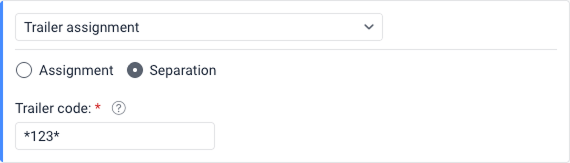
Para configurar esta condição, selecione a opção Vinculação ou Separação. Se você precisar monitorar tanto vinculações quanto separações, você deve criar duas condições separadas.
- Vinculação: A condição é ativada quando um reboque é vinculado a uma unidade.
- Separação: A condição é ativada quando um reboque é separado de uma unidade.
Para ambas as opções, o campo Código do reboque fica disponível. Aqui, você pode especificar o código do reboque ou sua máscara de texto para ativar a condição apenas quando esse reboque específico for vinculado ou separado. Você pode inserir vários códigos ou máscaras de código separados por vírgulas sem espaços. Por padrão, um asterisco (*) é especificado neste campo, o que significa que a condição se aplica a todos os reboques.
Manutenção
Esta condição é usada para monitorar os serviços criados na aba Manutenção das propriedades da unidade.
Para configurar esta condição, siga estas etapas:
- Na seção Tipo, selecione quando você deseja que a condição seja atendida: Aproximação do prazo de serviço (antes do prazo de serviço) ou Expiração do prazo de serviço (após o prazo de serviço).
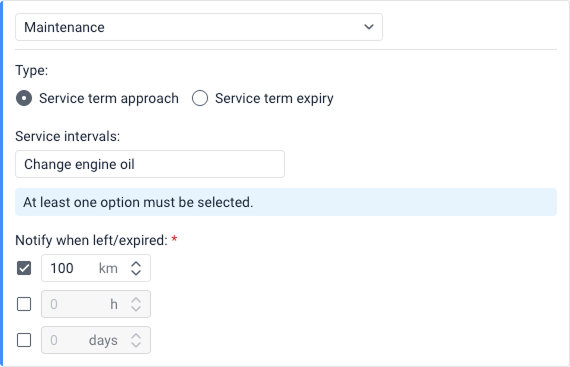
- No campo Intervalos de serviço, especifique o nome do serviço para o qual você deseja configurar a condição. Para especificar vários nomes, use uma máscara de texto. Por padrão, um asterisco (
*) é especificado, o que significa que a condição é aplicada a todos os intervalos criados. - Na seção Notificar quando restar/expirado, marque as caixas correspondentes para especificar quantos quilômetros (
km), horas (h) e/oudiasdevem restar (ou devem passar) para que a condição seja ativada. Pelo menos uma opção deve ser selecionada.
Exemplo: A manutenção do veículo deve ser realizada a cada 15.000 km, portanto, um intervalo de serviço por quilometragem com um valor de 15.000 km foi criado para a unidade. Além disso, uma condição para o prazo de aproximação com um valor de 1.000 km foi configurada. Assumindo que a quilometragem é contada a partir de 0, a condição será ativada quando a quilometragem atingir 14.001 km.
Particularidades da condição
- Esta condição não pode ser combinada com outras.
- A condição de manutenção é ativada apenas uma vez quando pelo menos uma das condições especificadas na etapa 3 for cumprida.
- Após realizar trabalhos de manutenção, registre-os usando o registrador de eventos ou nas propriedades da unidade para que o prazo seja contado novamente.
- Se a condição for criada para vários ou todos os intervalos de serviço, ela não será mais ativada se pelo menos um desses serviços ficar vencido.
Condições deste tipo não são ativadas se:
- Você especificar o nome de pelo menos um serviço vencido ao criar o alerta.
- A unidade para a qual o alerta é criado não tiver nenhuma mensagem com dados de localização.
Atividade da rota
Esta condição é usada para monitorar o movimento da unidade ao longo da rota.
Para configurar esta condição, siga estas etapas:
- Nos campos de texto fornecidos, você pode especificar a máscara de nome para o Nome da rota, Nome do horário e/ou Nome do itinerário. Por padrão, um asterisco (
*) é especificado em cada campo, o que significa que a condição se aplica a todas as rotas, horários e itinerários.
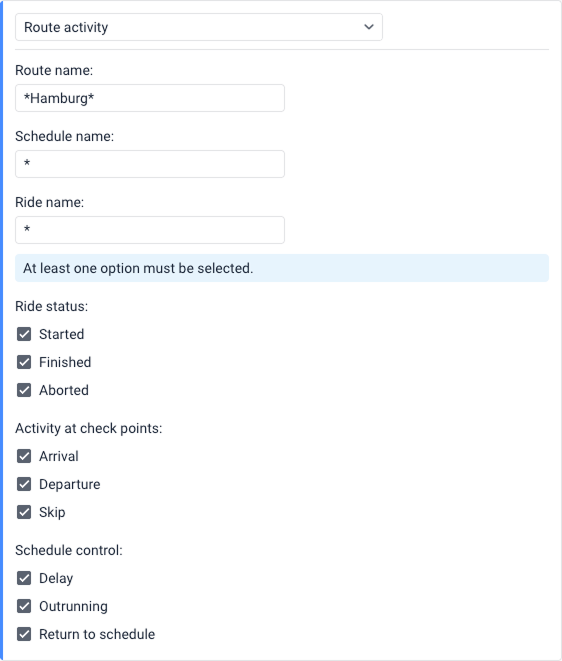
- Selecione as mudanças específicas da rota que você deseja monitorar marcando as caixas relevantes. Pelo menos uma opção deve ser selecionada nas seguintes categorias:
- Estado do itinerário: Monitore quando um itinerário for Iniciado, Finalizado ou Abortado.
- Atividade em pontos de controle: Monitore uma Chegada, Partida ou Salto em pontos de controle.
- Controle de horário: Monitore um Atraso, Adiantamento ou Retorno ao horário.
Esta condição não pode ser combinada com outras.