Configurar ações de alerta
Esta tradução foi feita automaticamente. Para obter informações mais precisas, consulte a versão em inglês.
Esta página descreve o sistema de alertas redesenhado com lógica de combinação atualizada, blocos de construção de condições flexíveis e uma nova interface em tela cheia. Se sua conta ainda não foi atualizada para o novo sistema de alertas, consulte a versão anterior da documentação de Alertas.
Ao configurar um alerta, na 3ª etapa, você pode selecionar uma ou várias ações que devem ser executadas automaticamente quando o alerta for ativado.
Todas as ações disponíveis são descritas em detalhes abaixo.
Adicionar ou remover unidades de grupos
Esta ação permite adicionar ou remover a unidade selecionada de determinados grupos. Para configurar esta ação, selecione os grupos necessários nas listas suspensas Adicionar ao grupo e/ou Remover do grupo. Você deve selecionar pelo menos um grupo em qualquer campo.
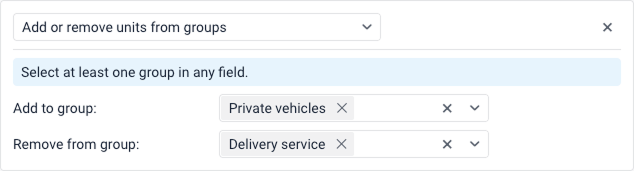
Leia mais sobre as possibilidades de trabalhar com esta e outras ações de alerta no artigo especializado.
Alterar acesso às unidades
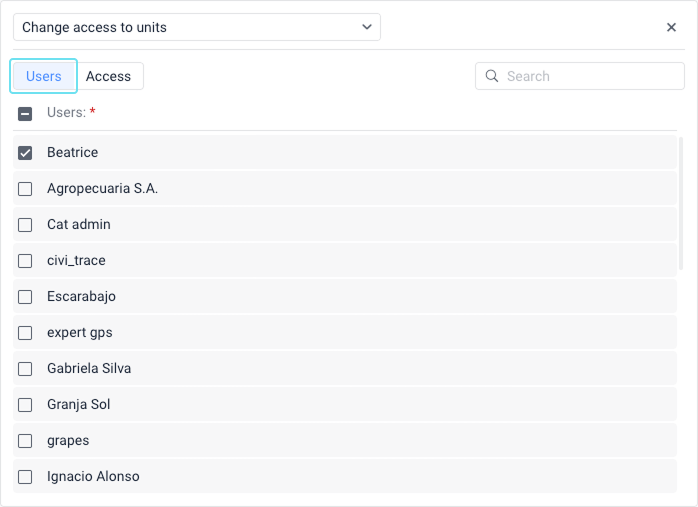
Esta ação permite alterar automaticamente os direitos de acesso do usuário às unidades. Para isso, você deve ter o direito de acesso Gerenciar acesso a este objeto ao usuário.
Para configurar esta ação, siga estas etapas:
-
Na aba Usuários, selecione os usuários cujos direitos de acesso você deseja alterar. Você pode usar a barra de pesquisa para encontrá-los rapidamente.
-
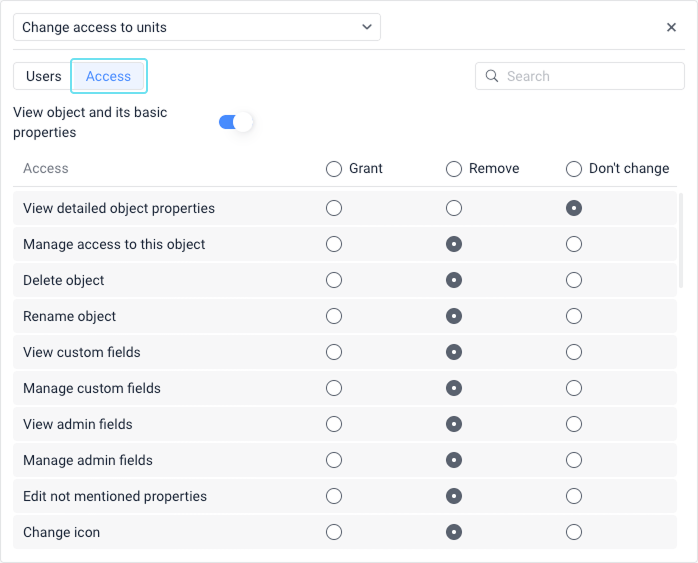
Alterne para a aba Acesso.
-
Se você deseja conceder qualquer acesso às unidades, o botão básico Visualizar objeto e suas propriedades básicas deve estar ativo. Por outro lado, se você deseja remover todo o acesso, desabilite este botão.
Se o botão Visualizar objeto e suas propriedades básicas estiver desabilitado, os usuários selecionados perderão todo o acesso às unidades.
-
Se o direito de acesso básico estiver habilitado, você pode configurar os direitos de acesso restantes na lista abaixo selecionando um dos botões de opção ao lado de cada um:
- Conceder: Permite conceder aos usuários este direito de acesso.
- Remover: Permite remover este direito de acesso dos usuários.
- Não alterar: Permite não alterar o estado atual deste direito de acesso.
Esta ação pode ser útil ao conceder direitos de acesso temporários aos usuários.
Exemplo: O usuário deve rastrear o movimento de uma unidade entregando carga em um determinado território (cerca eletrônica A). Após a carga ser entregue no local necessário (cerca eletrônica B), a unidade deve ficar indisponível para este usuário. Neste caso, você deve usar o alerta com a condição Saída de cerca eletrônica.
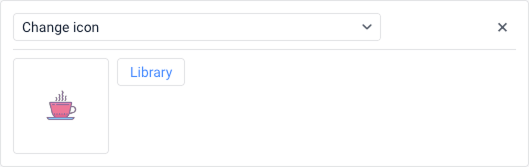
Alterar ícone
Esta ação permite selecionar o ícone que deve ser o ícone da unidade quando o alerta for ativado. Para abrir a lista de ícones disponíveis, clique no botão Biblioteca.
Criar um itinerário
Esta ação permite criar um novo itinerário para a unidade. Por exemplo, ao sair de uma determinada cerca eletrônica ou terminar um determinado itinerário, a unidade pode iniciar um novo itinerário automaticamente.
Para configurar esta ação, siga estas etapas:
- Especifique o nome do itinerário (obrigatório).
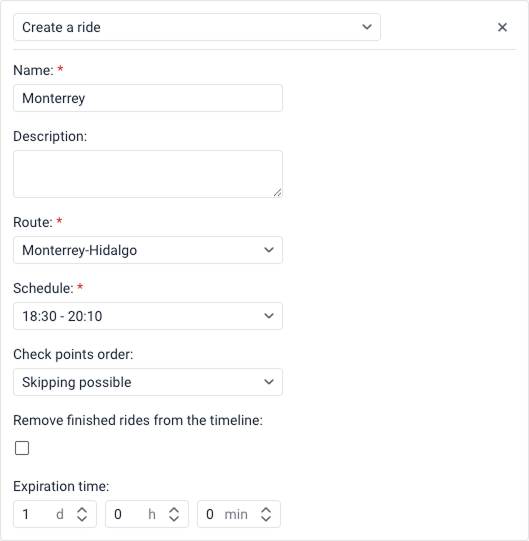
- Se necessário, adicione uma descrição.
- Selecione a rota na lista suspensa (obrigatório).
- Selecione o horário da rota (obrigatório).
- Selecione a ordem dos pontos de controle: Rigorosa, Salto possível ou Arbitrária.
- Se necessário, marque a opção Remover itinerários finalizados da linha do tempo para que a linha do tempo mostre apenas aqueles itinerários que estão atualmente em execução.
- Nos campos Tempo de expiração, especifique o tempo (em dias
d, horashe minutosmin) durante o qual o itinerário pode começar.
Criar atividade
A ação Criar atividade está disponível se você tiver o serviço Atividades habilitado nas propriedades de sua conta ou plano de faturamento. Além disso, você deve ter os direitos de acesso a unidades e usuários listados na seção Pré-requisitos da página Atividades.
Quando um alerta com esta ação é ativado, uma atividade é criada para a unidade e é exibida na aba Atividades.
Para configurar esta ação, siga as etapas abaixo:
- Selecione o usuário no campo Responsável, ou deixe a opção Não atribuído se a atividade não deve ser atribuída a um usuário específico. Você pode limpar a seleção usando o ícone
 .
.
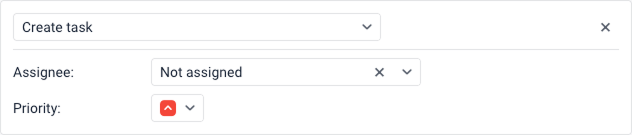
- Selecione a Prioridade que deve ser dada à atividade criada na lista suspensa: Baixa, Média ou Alta.
A atividade criada tem o status Nova, e seu nome e tipo correspondem ao nome e tipo do alerta ativado. O texto do alerta é exibido na coluna Descrição.
Exibir alerta online em uma janela pop-up
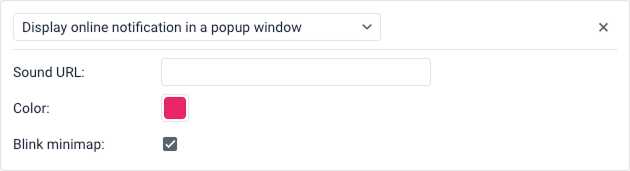
Esta ação de alerta permite exibir alertas em uma janela pop-up no Wialon (veja mais).
URL do som
Se a opção Reproduzir som para eventos estiver habilitada nas configurações do usuário, os alertas são acompanhados por um sinal de áudio. No campo URL do som, você pode especificar um link direto para o arquivo de som, que deve terminar com .mp3, .wav ou .ogg, dependendo do formato do arquivo. O tamanho recomendado do arquivo é de até 0,5 MB. Se o campo não for preenchido, o sinal de áudio padrão é usado.
Ao usar diferentes navegadores, leve em conta as seguintes restrições:
| Navegador | Formato suportado |
|---|---|
| Internet Explorer 9+ | MP3, AAC |
| Google Chrome 11+ | MP3, WAV, Ogg |
| Mozilla Firefox 12+ | WAV, Ogg |
| Safari 5+ | MP3, WAV, AAC |
| Opera 10+ | WAV, Ogg |
Cor
Se necessário, você pode selecionar a cor do indicador e do fundo do alerta. A cor padrão é branca.
Piscar minimapa
Se a opção Piscar minimapa estiver habilitada, uma vez que o alerta é ativado, uma mini-janela é aberta na qual você pode rastrear o movimento da unidade.
Notificar por e-mail
Esta ação permite configurar o envio de alertas por e-mail.
Alguns tipos de dispositivos permitem anexar uma imagem ao e-mail enviado pela unidade na mensagem após a qual o alerta foi ativado. Para isso, habilite a opção Anexar imagem da mensagem ativada.
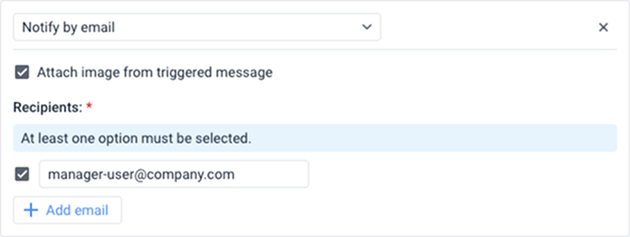
Na seção E-mails, você deve especificar os endereços para os quais os alertas devem ser enviados. Para fazer isso:
- Clique no botão Adicionar e-mail para adicionar um novo campo de entrada.
- Marque a caixa à esquerda do campo e insira o endereço de e-mail necessário.
- Para cancelar o envio de alertas para qualquer um dos endereços especificados, basta desmarcar a caixa à esquerda desse endereço.
Pelo menos uma opção de e-mail deve ser selecionada para salvar a ação.
Estrutura do e-mail
O nome do alerta é especificado no cabeçalho do e-mail recebido, e o nome da unidade é mostrado entre colchetes. O corpo principal do e-mail contém o texto do alerta.
Cancelamento de inscrição de alertas por e-mail
Se o recurso Cancelar inscrição estiver habilitado nas propriedades da conta ou recurso onde o alerta está armazenado, um link Cancelar inscrição é mostrado na parte inferior do e-mail.
Se um destinatário cancelar a inscrição, a caixa à esquerda de seu e-mail é automaticamente desmarcada nas configurações do alerta. Se todos os destinatários especificados cancelarem a inscrição e apenas esta ação for especificada nas configurações do alerta, o alerta é automaticamente desabilitado.
Notificar por SMS
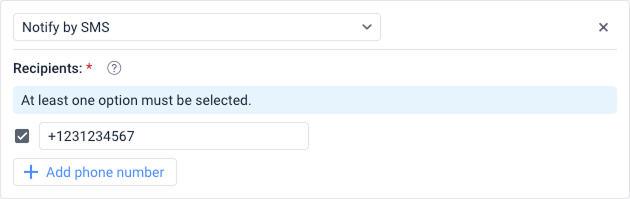
Esta ação permite configurar o envio de alertas como mensagens SMS. Para fazer isso, siga as próximas etapas:
- Certifique-se de que a opção Pode enviar SMS esteja habilitada nas propriedades do usuário.
- Certifique-se de que o serviço Mensagens SMS esteja habilitado nas propriedades da conta do usuário que criou o alerta.
- Na seção Destinatários, especifique o número de telefone no formato internacional (por exemplo, +37060123456) e certifique-se de que a caixa de seleção ao lado dele esteja marcada. Para inserir vários números, clique no botão Adicionar número de telefone.
Registrar evento para unidade
Esta ação permite registrar eventos no histórico da unidade. Para isso, o criador do recurso onde o alerta será armazenado deve ter o direito de acesso Gerenciar eventos à unidade.
Os eventos registrados são exibidos na tabela de relatório Eventos. Para que os eventos sejam registrados como infrações e fiquem disponíveis na tabela Infrações, marque a caixa Registrar como infração.

Registrar status da unidade
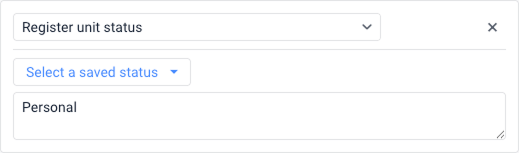
Esta ação permite registrar o status da unidade (como Negócios ou Pessoal). Para isso, você deve ter o direito de acesso Gerenciar eventos à unidade. Por exemplo, quando a unidade visita uma determinada cerca eletrônica, o status da unidade pode ser alterado de pessoal para negócios ou vice-versa.
Para definir o status, você pode digitá-lo diretamente no campo de texto ou clicar no menu suspenso Selecione um status salvo para selecionar um existente. Esta lista suspensa inclui status que foram salvos anteriormente ao registrar eventos para unidades manualmente usando a opção Registrar evento na aba Monitoramento.
Você pode visualizar registros sobre status registrados na tabela Eventos.
Salvar um vídeo como arquivo
Esta ação permite salvar automaticamente um trecho de vídeo capturado pelas câmeras da unidade no momento em que o alerta é ativado. Você pode usar tal alerta para várias unidades.
Para configurar esta ação de alerta, siga as etapas abaixo:
-
Na aba Vídeo das propriedades da unidade, habilite a opção Salvamento automático para as câmeras das quais você deseja salvar trechos de vídeo. Se você deseja configurar o alerta para mais de uma unidade, execute esta ação para todas elas.
-
No alerta, escolha a fonte da câmera usando os botões de opção:
- Todas as câmeras: Salva vídeo de todas as câmeras associadas à(s) unidade(s).
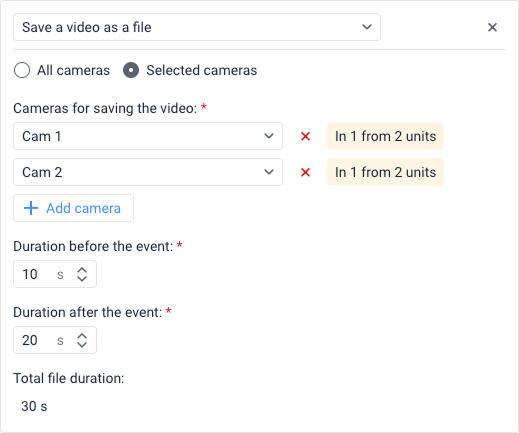
- Câmeras selecionadas: Permite especificar exatamente de quais câmeras gravar. Selecione as câmeras desejadas nas listas suspensas. Você pode usar o ícone
 para remover uma câmera de sua seleção. Se você criar o alerta para várias unidades, um indicador (por exemplo, “Em 1 de 1 unidades”) ao lado do campo da câmera mostra quantas das unidades selecionadas têm uma câmera com esse nome exato.
-
Especifique a Duração antes do evento e a Duração após o evento (o momento em que o alerta é ativado) em segundos. A Duração total do arquivo é calculada automaticamente e exibida abaixo desses campos.
- O valor mínimo permitido para cada campo de duração é 1.
- Você pode definir valores diferentes para os períodos antes e depois do evento, desde que seu total não exceda o limite do dispositivo. O limite é definido na configuração do dispositivo de cada unidade (não dentro do sistema). Se nenhum limite estiver configurado, um máximo padrão de 60 s é aplicado.
Se um alerta incluir várias unidades, o sistema usa a duração mínima de vídeo configurada entre todos os dispositivos incluídos. Exemplo: Se a Unidade 1 suportar 300 s e a Unidade 2 suportar 60 s, o sistema usa 60 s como a duração total do vídeo.
Quando o alerta é ativado, ele salva trechos de vídeo das câmeras selecionadas. Se você especificou as câmeras para as quais a opção Salvamento automático não está habilitada nas propriedades da unidade, o vídeo de tais câmeras não é salvo.
Você pode ver o arquivo salvo na aba Vídeo, em mensagens e em relatórios. Se o salvamento automático estiver habilitado para várias câmeras da unidade, os trechos de vídeo capturados por essas câmeras são agrupados em um arquivo e reproduzidos simultaneamente.
Salvar valor do contador como parâmetro
Esta ação permite salvar o valor da quilometragem atual ou horas de motor como parâmetro na mensagem. Isso é necessário para mostrar os valores de quilometragem inicial e final no relatório sobre viagens e converter o parâmetro engine_hours no sensor de horas de motor para operações posteriores.
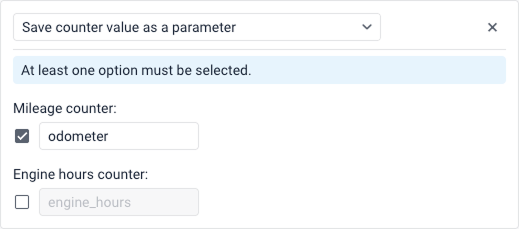
Para configurar esta ação, marque a caixa ao lado do contador que você deseja salvar: Contador de quilometragem e/ou Contador de horas de motor. Você deve selecionar pelo menos uma opção para salvar a ação. Os nomes de parâmetro padrão são odometer e engine_hours, mas você pode personalizar esses nomes nos campos de texto fornecidos.
Para cálculos mais precisos, é aconselhável armazenar valores de contador enquanto a unidade está estacionada, por exemplo, uma vez por dia à noite.
Enviar um comando
Esta ação permite enviar um determinado comando para a(s) unidade(s). A lista contém todos os comandos disponíveis criados nas propriedades de todas as unidades selecionadas se você tiver o direito de acesso Enviar comandos a elas. Selecione o comando que você deseja executar usando os botões de opção.
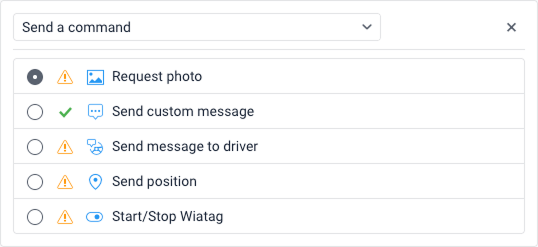
Ao lado do nome de cada comando, você pode ver os seguintes ícones:
 : significa que todas as unidades selecionadas suportam este comando;
 : significa que nem todas as unidades selecionadas suportam este comando (mais informações na dica de contexto).
No caso de envio de comandos que envolvem inserir texto ou uma mensagem (por exemplo, Enviar mensagem personalizada ou Enviar mensagem para motorista), configurações adicionais ficam disponíveis:
-
Mensagem: Insira o texto necessário. Para salvar a mensagem para uso futuro, clique no ícone
 . Você pode usar as mesmas tags que para o texto do alerta. Ao executar o comando, as tags especificadas são convertidas nos valores que correspondem a elas.
Tags em uma mensagem de comando são convertidas em valores apenas quando você usa a ação de alerta Enviar um comando. Quando você envia um comando manualmente da aba Monitoramento, as tags não são convertidas.
-
Grupo: Você pode organizar mensagens salvas em categorias. Selecione um grupo existente na lista suspensa ou clique em Adicionar grupo para criar um novo. Você também pode remover um grupo selecionado usando o ícone
 .
. -
Mensagens salvas: Exibe mensagens que foram salvas anteriormente. Você pode clicar em uma mensagem para usá-la ou excluí-la da lista usando o ícone
.
Aqui você pode encontrar perguntas frequentes sobre envio de comandos e respostas a elas. Para mais informações sobre comandos, consulte a seção Comandos.
Enviar um relatório por e-mail
Esta ação permite enviar um relatório para um ou vários endereços de e-mail especificados. Para isso, você deve ter o direito de acesso Requisitar relatórios e mensagens.
Para configurar esta ação, siga estas etapas:
- Selecione o recurso ao qual o modelo de relatório pertence. Para ver modelos de todos os recursos disponíveis, selecione a opção Todos disponíveis.
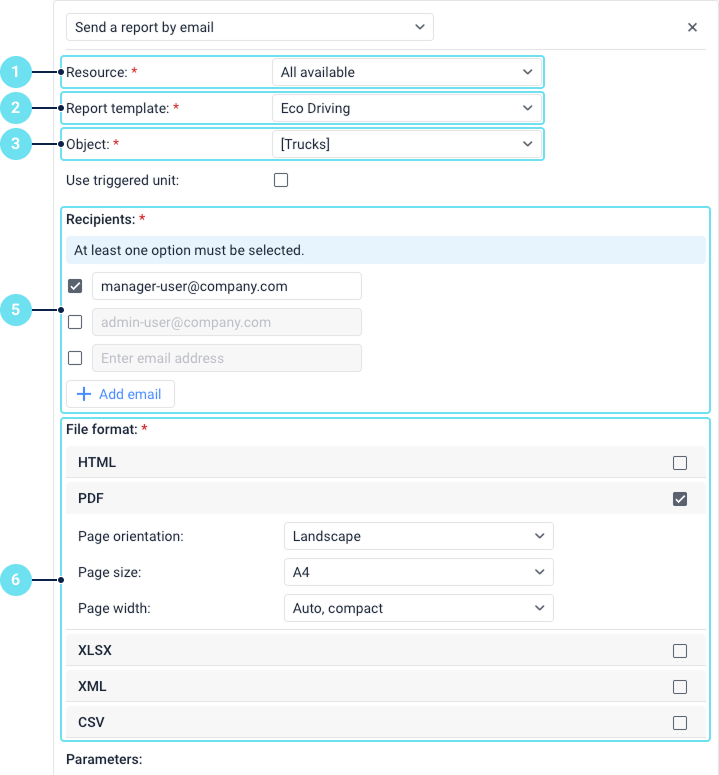
- Selecione o modelo de relatório que você deseja usar.
- Selecione o objeto sobre o qual você deseja executar o relatório.
- Se necessário, marque a caixa Usar unidade ativada. Ela está disponível apenas para relatórios sobre unidade ou grupo de unidades. Se a opção estiver habilitada, o relatório é executado apenas na unidade que ativou o alerta, independentemente do objeto selecionado na lista anterior.
- Na seção Destinatários, especifique os endereços de e-mail. Clique no botão Adicionar e-mail para adicionar novos campos de entrada e certifique-se de que a caixa ao lado do endereço necessário esteja marcada. Pelo menos uma opção deve ser selecionada para salvar a ação.
- Selecione uma ou várias opções na seção Formato do arquivo: HTML, PDF, XLSX, XML ou CSV. Ao selecionar o formato PDF, você pode especificar a orientação, tamanho e largura da página. Ao selecionar o formato CSV, você pode especificar a codificação e o delimitador, bem como habilitar ou desabilitar a exibição de cabeçalhos.
- Na seção Parâmetros, configure configurações adicionais do relatório:
-
Compactar arquivos de relatório
-
Dividir gráfico por
-
Desabilitar links para o Google Maps em arquivos PDF e XLSX
-
Anexar mapa (somente para PDF e HTML), que inclui sub-opções para Comprimir todos os gráficos
-
Ocultar base cartográfica
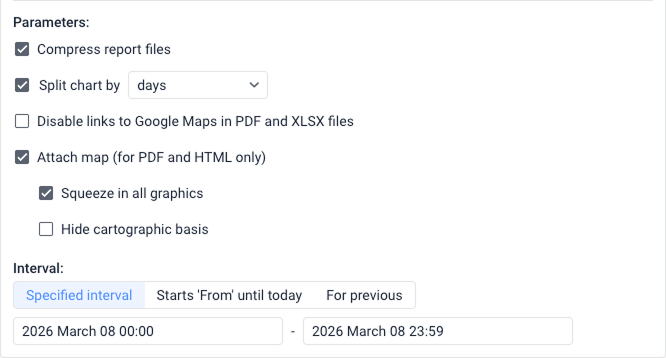
Veja a descrição dessas opções na seção Parâmetros de exportação.
-
- Especifique o intervalo de tempo para o qual o relatório deve ser executado selecionando uma das três abas:
- Intervalo especificado: Insira as datas e horários exatos de início e término (por exemplo, 01 março 2026 00:00 - 01 março 2026 23:59).
- Começa ‘De’ até hoje: Esta opção permite definir uma data e hora de início específicas no primeiro campo. O horário de término é automaticamente determinado pelo sistema (representando o momento em que o alerta é ativado) e é mostrado em um campo inativo e acinzentado.
- Para anterior: Esta opção permite definir um período de tempo relativo. Você especifica um valor numérico e seleciona uma unidade de tempo (como “dias”) em uma lista suspensa. Além disso, há uma caixa de seleção Incluindo atual que você pode habilitar para incluir o período de tempo atual e em andamento no intervalo do relatório.
- Selecione uma das duas opções definindo o conteúdo do relatório (se aplicável com base em sua configuração):
- Enviar arquivos/arquivos compactados: Permite enviar arquivos ou arquivos compactados diretamente.
- Enviar links para arquivos/arquivos compactados: Permite enviar links para o servidor FTP (Wialon ou um personalizado) onde os arquivos ou arquivos compactados do relatório são armazenados. Se o tamanho do arquivo exceder 30 MB, esta opção é usada automaticamente.
As informações sobre os geodados no relatório de alerta são mostradas de acordo com as configurações do usuário-criador do recurso no qual este alerta é criado.
Se o usuário-criador do alerta não tiver mais direitos de acesso ao objeto ou este objeto tiver sido excluído, o alerta para de funcionar.
Enviar uma solicitação
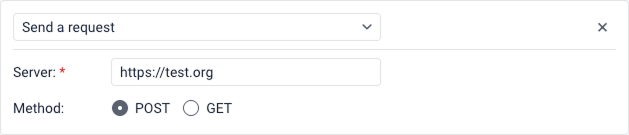
Esta ação permite enviar mensagens sobre alertas ativados para servidores de terceiros. Para configurar isso, siga as etapas abaixo:
-
No campo Servidor, especifique a URL, ou seja, a parte estática da solicitação.
-
Selecione um método para a solicitação HTTP usando os botões de opção: POST ou GET.
-
Clique em Próximo.
-
No campo texto do alerta, especifique a parte dinâmica da solicitação usando tags. Por exemplo:
param1=valor1¶m2=valor2¶m3=%UNIT%¶m4=%SPEED%
Ao enviar uma solicitação GET, sua parte dinâmica é automaticamente adicionada ao endereço do servidor especificado na etapa 1. Ao enviar uma solicitação POST, a parte dinâmica é passada no corpo da solicitação.
Enviar alerta para mobile
Esta ação permite configurar o envio de alertas para mobile. A ação está disponível se o serviço Alertas para mobile estiver habilitado nas propriedades da conta do usuário.
Para configurar o envio de alertas para mobile, siga estas etapas:
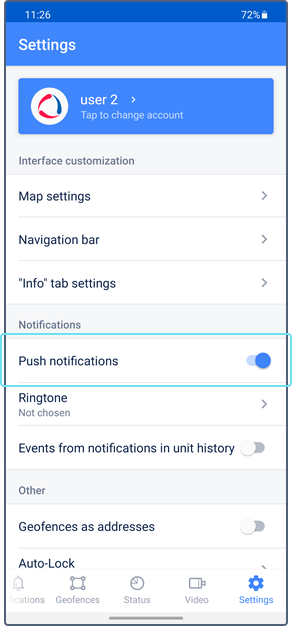
- Certifique-se de que os usuários que devem receber alertas estejam autorizados no aplicativo mobile e tenham a opção que lhes permite receber alertas habilitada. No caso do aplicativo mobile Wialon, a opção Alertas push deve estar habilitada nas configurações.
- Selecione o aplicativo mobile para o qual o alerta deve ser enviado na lista suspensa Aplicativos.
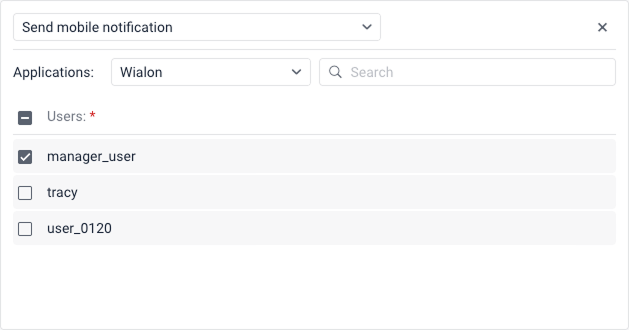
- Selecione os usuários que devem receber o alerta marcando as caixas ao lado de seus nomes. Você pode usar a barra de pesquisa acima da lista para encontrá-los rapidamente. Para selecionar todos os usuários de uma vez, marque a caixa ao lado do título Usuários.
Enviar alerta para o Telegram
Esta ação permite enviar alertas para o mensageiro Telegram.
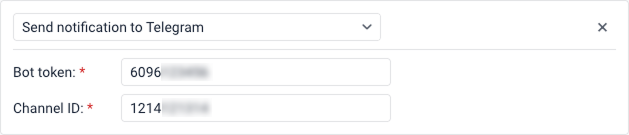
Alertas podem ser enviados para:
Alertas para mensagens privadas do usuário
Para configurar o envio de alertas para mensagens privadas do usuário, siga estas etapas:
-
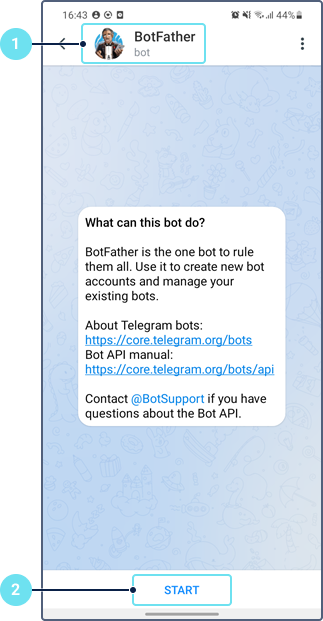
Usando a pesquisa, encontre e abra o bot chamado BotFather.
-
Toque em Iniciar.
-
Selecione o comando
/newbot.
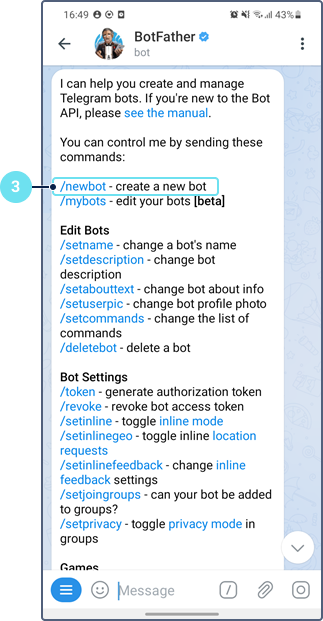
-
Especifique o nome do bot.
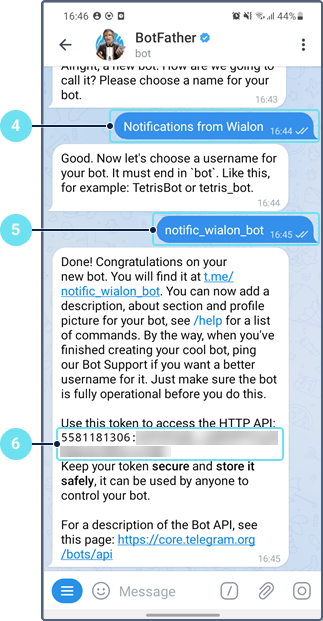
-
Especifique o nome de usuário para o bot. Ele deve terminar com a palavra
bot. -
Salve o token recebido.
-
Especifique o token no campo Token do bot.

-
Selecione o comando
/mybots.
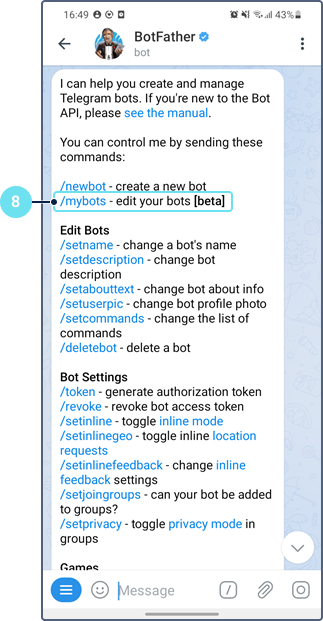
-
Selecione o bot criado.
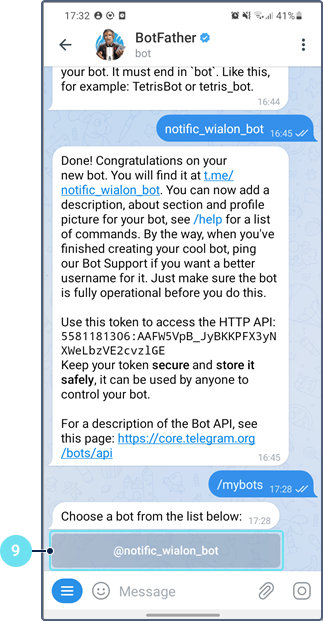
-
Toque em Iniciar.
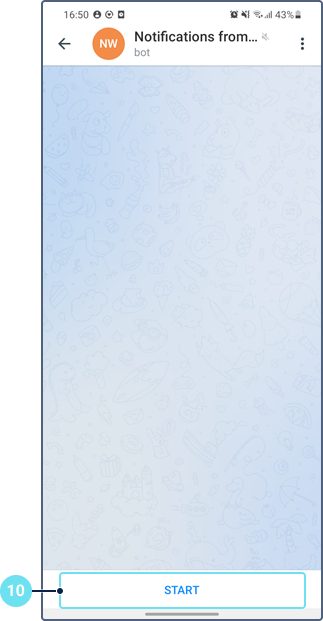
-
Usando a pesquisa, encontre e abra o bot chamado userinfobot.
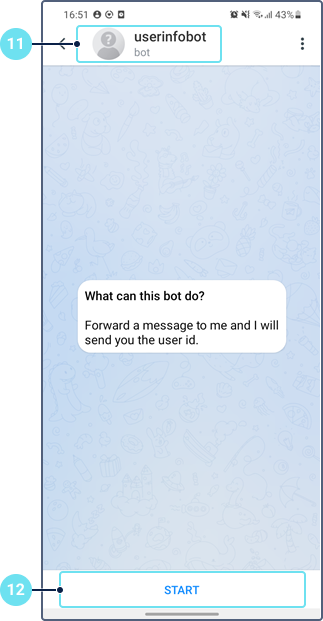
-
Toque em Iniciar. Após isso, o ID do usuário é enviado. Para descobrir o ID de outro usuário, envie qualquer mensagem para este bot em nome do usuário necessário.
-
Especifique o ID recebido no campo ID do canal.

Alertas para um canal público
Para configurar o envio de alertas para um canal público, siga estas etapas:
- Siga as etapas 1–10 do guia anterior.
- Crie um canal público no Telegram.
- Adicione o bot criado ao canal como administrador com o direito de postar mensagens.
- No campo ID do canal no Wialon, especifique o link para o canal no formato
@link(semt.me/). O link é indicado na seção Info do canal. - Nas configurações do canal, adicione assinantes, ou seja, os usuários que devem receber alertas, ou envie-lhes o link para o canal.
Da mesma forma, você pode configurar o envio de alertas para um grupo público. Neste caso, adicione o bot criado ao grupo como membro.
Alertas para um canal privado
Para configurar o envio de alertas para um canal privado, siga estas etapas:
- Siga as etapas 1–10 do primeiro guia.
- Crie um canal público no Telegram.
- Adicione o bot criado ao canal como administrador com o direito de postar mensagens.
- Copie o seguinte link para a barra de endereços do navegador:
https://api.telegram.org/bot<SeuTokenBot>/sendMessage?chat_id=<@SeuNomeCanal>&text=ping - Substitua
<SeuTokenBot>pelo token do bot e<@SeuNomeCanal>pelo link para o canal criado no formato@link(semt.me/). O link é especificado na seção Info do canal. - Pressione Enter.
- Do código resultante, copie um valor numérico após
"chat":{"id":e cole-o no campo ID do canal nas propriedades do alerta no Wialon. - Exclua a mensagem automática no canal.
- Nas configurações do canal, altere seu tipo de público para privado.
- Nas configurações do canal, adicione assinantes, ou seja, os usuários que devem receber alertas, ou envie-lhes o link para o canal.
Alertas para um grupo privado
Para configurar o envio de alertas para um grupo privado, siga estas etapas:
- Siga as etapas 1–10 do primeiro guia.
- Crie um grupo privado no Telegram.
- Adicione o bot criado ao grupo como membro.
- Copie o seguinte link para a barra de endereços do navegador:
https://api.telegram.org/bot<SeuTokenBot>/getUpdates - Substitua
<SeuTokenBot>pelo token do bot. - Pressione Enter.
- No código resultante, encontre o ID do grupo criado (um valor negativo entre
"chat":{"id":e"title":"Nome do grupo"). Para encontrar este local rapidamente, use a combinação de teclasCtrl+F, digite o nome do grupo na caixa de pesquisa e pressione Enter. - Insira o ID do grupo no campo ID do canal das propriedades do alerta no Wialon.
- Nas configurações do grupo, adicione membros, ou seja, os usuários que devem receber alertas, ou envie-lhes o link para o grupo.
Para mais informações, consulte Alertas do Telegram.
Separar motorista
Esta ação permite separar automaticamente o motorista da unidade. Se vários motoristas estiverem vinculados a uma unidade, todos eles são separados após o alerta ser ativado. Os motoristas e o alerta devem pertencer ao mesmo recurso.

Veja mais informações sobre a separação automática de motoristas.
Separar reboque
Para esta ação de alerta, você deve ter o direito de acesso Criar, editar ou excluir reboques ao recurso ao qual o reboque pertence.
Esta ação permite separar automaticamente o reboque da unidade. Se vários reboques estiverem vinculados a uma unidade, todos eles são separados após o alerta ser ativado. Os reboques e o alerta devem pertencer ao mesmo recurso.

Veja mais informações sobre a separação automática de reboques.
Definir valor do contador
Esta ação permite alterar os valores dos contadores de quilometragem, horas de motor e/ou tráfego GPRS. Para isso, você deve ter o direito de acesso Editar contadores à unidade.
Para configurar esta ação, siga estas etapas:
- Marque as caixas ao lado dos contadores necessários que você deseja atualizar: Contador de quilometragem, Contador de horas de motor e/ou Contador de tráfego GPRS.
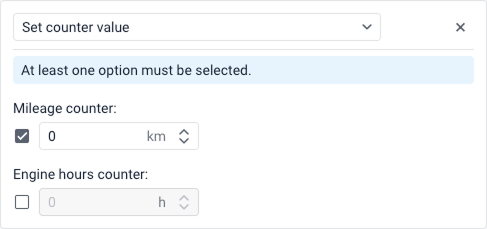
- Especifique os valores numéricos para os quais esses contadores devem ser definidos quando o alerta for ativado.
Pelo menos uma opção deve ser selecionada para salvar a ação.