Adquirindo pacotes de dados
Assim que os dados móveis disponíveis para as unidades terminar é preciso comprar novos pacotes de dados para elas. Caso contrário, os recursos de monitoramento por vídeo ficam indisponíveis para essas unidades.
Se a quantidade de dados disponível para uma ou mais unidades for 100 MB ou menos, um alerta do sistema será enviado. O alerta mostrará os nomes das contas que contêm essas unidades e o número das unidades. Clique em Mostrar para ir para a tabela de unidades da conta. As unidades cujos dados móveis estão acabando são mostradas em um fundo vermelho. Será necessário comprar novos pacotes de dados para elas.
Existem três formas de adquirir pacotes de dados móveis:
- aquisição de pacotes para uma unidade;
- aquisição de pacotes em quantidade;
- aquisição automática de pacotes.
As informações sobre baixas para compra de pacotes de dados são exibidas na aba Estatísticas nas propriedades da conta ou nas configurações do usuário.
No primeiro dia de cada mês, a quantidade de dados comprada e usada é redefinida: os dados restantes não são acumulados e um novo pacote é adquirido automaticamente para cada unidade.
Um pacote de dados móveis equivale a 1024 MB.
Aquisição de pacotes para uma unidade
Para comprar pacotes de dados para uma unidade, especifique o número de pacotes na coluna Aquisição de pacote e clique em Adquirir. É possível inserir o número de pacotes manualmente ou defini-lo usando os ícones de seta exibidos ao apontar o cursor do mouse para o campo. O valor máximo permitido é 99.
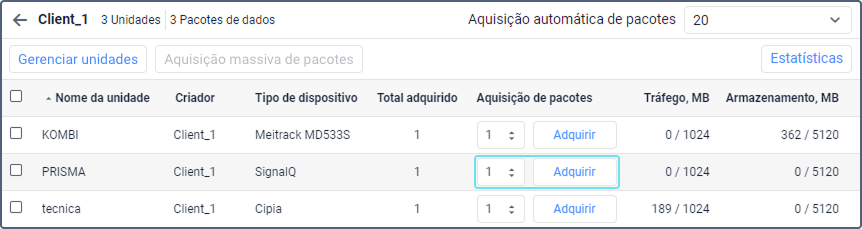
Um registro da compra de pacotes de dados móveis é mostrado no histórico.
Depois de clicar no botão Adquirir, os pacotes de dados serão comprados. A ação não pode ser cancelada.
Aquisição massiva de pacotes
É possível adquirir pacotes de dados para várias unidades ao mesmo tempo. Para isso, siga as etapas abaixo.
-
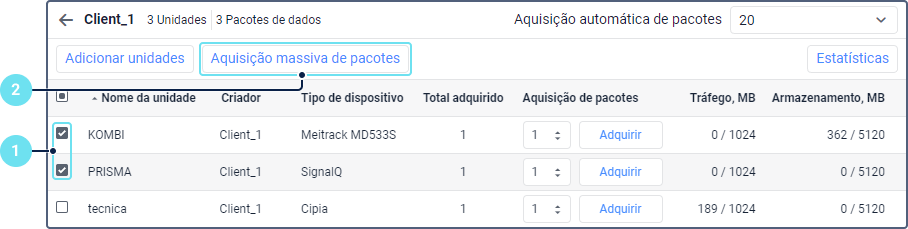
Selecione as unidades para as quais deseja comprar pacotes de dados. Para selecionar todas as unidades de uma vez, clique na caixa ao lado do título Nome da unidade.
-
Clique em Aquisição massiva de pacotes.
-
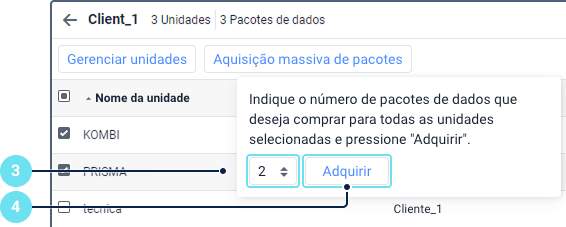
Especifique o número de pacotes que deseja comprar para cada uma das unidades selecionadas. É possível inserir o número de pacotes manualmente ou defini-lo usando os ícones de seta exibidos quando ao apontar o cursor do mouse para o campo. O valor máximo permitido é 99.
-
Clique em Adquirir.
-
Confirme a ação. Os pacotes de dados comprados não podem ser devolvidos.
Um registro da compra de pacotes de dados móveis é mostrado no histórico.
Aquisição automática de pacotes
Além de comprar dados móveis manualmente, é possível usar a compra automática de pacotes. Após configurá-la, um novo pacote será adquirido automaticamente para a unidade assim que os dados disponíveis se esgotarem. Isso permite evitar situações em que os recursos de monitoramento por vídeo fiquem indisponíveis devido a uma súbita falta de dados.
Por padrão a compra automática de pacotes estará desabilitada. Para habilitá-la, selecione o número máximo de pacotes (limite) que podem ser adquiridos por mês para cada unidade ou selecione Sem limite.
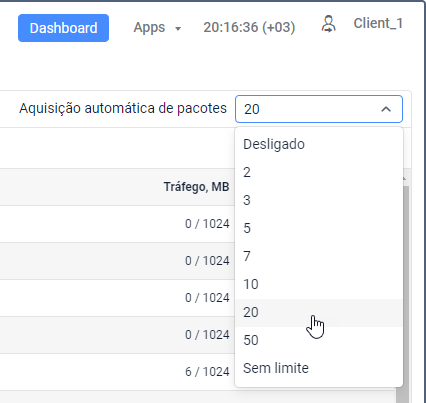
O sistema verifica a quantidade de dados móveis disponíveis a cada 15 minutos. Assim, um novo pacote de dados será adquirido imediatamente após o uso do anterior. Um registro da compra será mostrado no histórico da unidade. Quando o número de pacotes adquiridos para a unidade (valor na coluna Total comprado) atinge o limite, a compra automática fica indisponível para a unidade. Nesse caso será necessário comprar um novo pacote manualmente ou definir um limite maior do número de pacotes por mês.
Se Sem limite for selecionado, o número de pacotes de dados móveis que podem ser adquiridos a cada mês é ilimitado.
É possível alterar o limite do número de pacotes a qualquer momento. Um registro da mudança será mostrado no histórico.
Consumo de dados de vídeo
Os dados de um pacote adquirido são consumidos apenas quando o vídeo é transferido do dispositivo para o servidor do Wialon. As ações com o vídeo que já está armazenado no Wialon não consomem dados.
Os dados são contabilizados pela quantidade de informações recebidas do dispositivo, e não pelo tempo de reprodução do vídeo. Isso significa que o mesmo minuto de vídeo pode consumir uma quantidade diferente de dados dependendo da qualidade do vídeo, do número de câmeras ativadas e das configurações do dispositivo.
| Ação | Consome dados | Detalhes |
|---|---|---|
| Assistir a uma transmissão ao vivo | Sim | Os dados são contabilizados enquanto a transmissão está sendo reproduzida. |
| Solicitar uma gravação | Não | É solicitada apenas a lista de arquivos do dispositivo. |
| Assistir a uma gravação | Sim | Os dados são contabilizados enquanto o vídeo está sendo reproduzido. |
| Salvar um trecho de vídeo de uma gravação como arquivo | Sim | O arquivo é transferido do dispositivo para o armazenamento do Wialon. |
| Salvar um vídeo por meio de um alerta com a ação Salvar um vídeo como arquivo | Sim | O arquivo é transferido do dispositivo para o armazenamento do Wialon. |
| Receber arquivos de eventos detectados pelo dispositivo (a opção Receber arquivos de eventos detectados por dispositivo) | Sim | O dispositivo envia esses arquivos automaticamente, por isso o consumo pode aumentar significativamente. |
| Assistir a um arquivo salvo no Wialon | Não | O arquivo é reproduzido a partir do armazenamento do Wialon. |
| Baixar ou compartilhar um arquivo salvo no Wialon | Não | O arquivo é obtido do armazenamento do Wialon. |
Para reduzir o consumo, assista às transmissões ao vivo e às gravações somente quando necessário, use a qualidade de vídeo padrão e ative apenas as câmeras que deseja ver. O sistema também interrompe o vídeo se você não confirmar que ainda está assistindo. Consulte a seção Confirmação de visualização.
Verificando os dados disponíveis
Antes de a transmissão ao vivo começar, o sistema verifica os dados disponíveis para a unidade. Se os dados do pacote atual estiverem esgotados, a transmissão não é iniciada. Enquanto o vídeo está sendo reproduzido, o sistema continua verificando os dados disponíveis e interrompe a transmissão assim que o pacote é esgotado. Para continuar trabalhando com vídeo, adquira um novo pacote ou configure a aquisição automática de pacotes.
Você pode verificar os dados usados e adquiridos de uma unidade na aba Vídeo, na tabela de unidades do sistema de gerenciamento, nas estatísticas e no relatório de dados de vídeo.