Apps
Esta tradução foi feita automaticamente. Para obter informações mais precisas, consulte a versão em inglês.
Usando a Wialon API, você pode criar suas próprias ferramentas e recursos e adicioná-los ao seu Wialon como aplicativos adicionais.
Os aplicativos só podem ser gerenciados por usuários de nível superior. O item Configuração de Apps do menu do usuário permite fazer isso. Clique nesse item para abrir a janela Configuração de Apps. Ela contém duas abas: Instalados e Biblioteca. Nessas abas, você pode visualizar todos os aplicativos disponíveis, além de configurar e adicionar novos.
Instalados
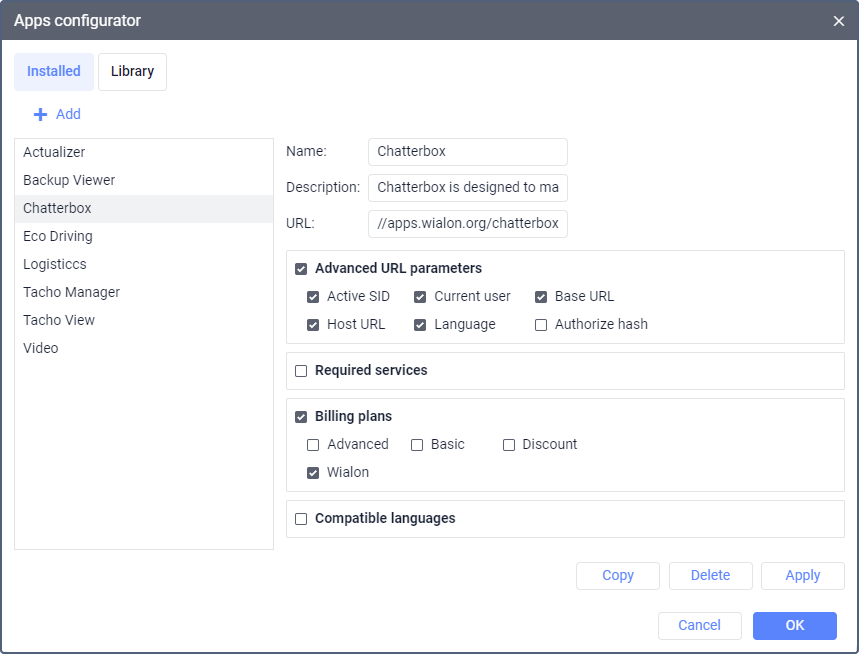
A lista de aplicativos adicionados é exibida na aba Instalados. Para adicionar um novo aplicativo, clique em Adicionar e informe os dados descritos abaixo.
Nome
Digite o nome do aplicativo (no mínimo 4 caracteres). Esse nome é exibido nas listas de aplicativos disponíveis, bem como no título do aplicativo quando ele está aberto.
Descrição
Digite uma descrição do seu aplicativo (opcional).
URL
Digite a URL em que o aplicativo está hospedado. Nome e URL são obrigatórios, os demais parâmetros são opcionais.
Parâmetros avançados de URL
Se necessário, selecione os parâmetros avançados de URL. É necessário habilitar a opção Active SID ou Authorize hash para que os usuários possam fazer login no aplicativo.
| Parâmetro avançado | Descrição |
|---|---|
| Active SID | Habilite esta opção para configurar a autorização por SID. Com esse tipo de autorização, o usuário não é desconectado do aplicativo após atualizar a página. |
| Current user | Habilite esta opção para que a URL contenha o nome de usuário usado para fazer login no aplicativo. Isso pode ser útil se o usuário fizer login no Wialon usando o botão Fazer login como. |
| Base URL | Essa opção não afeta a configuração dos aplicativos no Wialon Hosting. |
| Host URL | Essa opção não afeta a configuração dos aplicativos no Wialon Hosting. |
| Language | Habilite esta opção se quiser que a interface do aplicativo use o mesmo idioma selecionado nas configurações do usuário no Wialon. |
| Authorize hash | Habilite esta opção para configurar a autorização por hash. Com esse tipo de autorização, o usuário é desconectado automaticamente do aplicativo após atualizar a página. |
Exemplo de uma URL com todos os parâmetros avançados:
https://ecodriving.iot-platform.online/latest/?sid=026085dce21dcf6120bcfa1d922fda20&b=stable&authHash=0135c58bd6702db42c962e0126f00ebd&hostUrl=https%3A%2F%2Fcms.wialon.com&user=AliceNorris&v=1.51&baseUrl=https%3A%2F%2Fhst-api.wialon.com&lang=en
Alguns recursos não estão implementados em determinados aplicativos. Se um recurso não estiver implementado, sua ativação não afeta a configuração do aplicativo.
Serviços necessários
Selecione os serviços (recursos) necessários para a ativação padrão do aplicativo. Se a lista de recursos disponíveis para um usuário não corresponder a esta lista (ou se você deixar esta seção vazia), o aplicativo fica desabilitado para o usuário.
Se o aplicativo estiver ativado nas propriedades da conta, mas algum dos serviços necessários estiver desabilitado, esse aplicativo não fica disponível para o usuário.
Planos de faturamento
Selecione os planos de faturamento nos quais esse aplicativo deve estar disponível.
Idiomas compatíveis
Você pode restringir o acesso ao aplicativo para determinados idiomas da interface. Por exemplo, se o idioma russo estiver selecionado, o aplicativo fica disponível somente quando o russo for selecionado como idioma da interface. Se nada estiver selecionado, considera-se que o aplicativo deve estar disponível para todos os idiomas.
Depois de configurar todos os parâmetros, clique em Adicionar e, ao fechar a janela, clique em OK para salvar as alterações.
Ações com aplicativos
Para editar um aplicativo, selecione-o à esquerda, altere os parâmetros, clique em Aplicar e, ao fechar a janela, clique em OK.
Para excluir um aplicativo, selecione-o à esquerda e clique em Excluir. Em seguida, ao fechar a janela, clique em OK.
Para criar um novo aplicativo copiando um existente, selecione o aplicativo de exemplo à esquerda e clique em Copiar. Edite os parâmetros, clique em Aplicar e, ao fechar a janela, clique em OK.
Para ignorar todas as alterações feitas, clique em Cancelar.
Depois de adicionar um aplicativo, você pode encontrá-lo no grupo Aplicativos na aba Serviços das propriedades do plano de faturamento e da conta, no formato Exibição no menu: nome do app. Se você desabilitar esse serviço, o aplicativo é removido do menu do sistema de monitoramento, mas o próprio aplicativo continua disponível.
Adicionando um ícone para seu próprio aplicativo
Se você adicionar seu próprio aplicativo e quiser que o ícone dele apareça na lista Aplicativos do sistema de monitoramento, siga estas etapas:
- Na pasta do aplicativo em seu servidor, crie a pasta app.
- Salve a imagem do ícone com o nome logo.png. Por exemplo, o endereço de armazenamento de um ícone pode ser o seguinte: http://your-app/app/logo.png
- Certifique-se de que o site de monitoramento (DNS) e o aplicativo usem o mesmo protocolo, somente HTTP ou somente HTTPS.

Como resultado, depois de adicionar o aplicativo, essa imagem é usada como o ícone dele.
Biblioteca
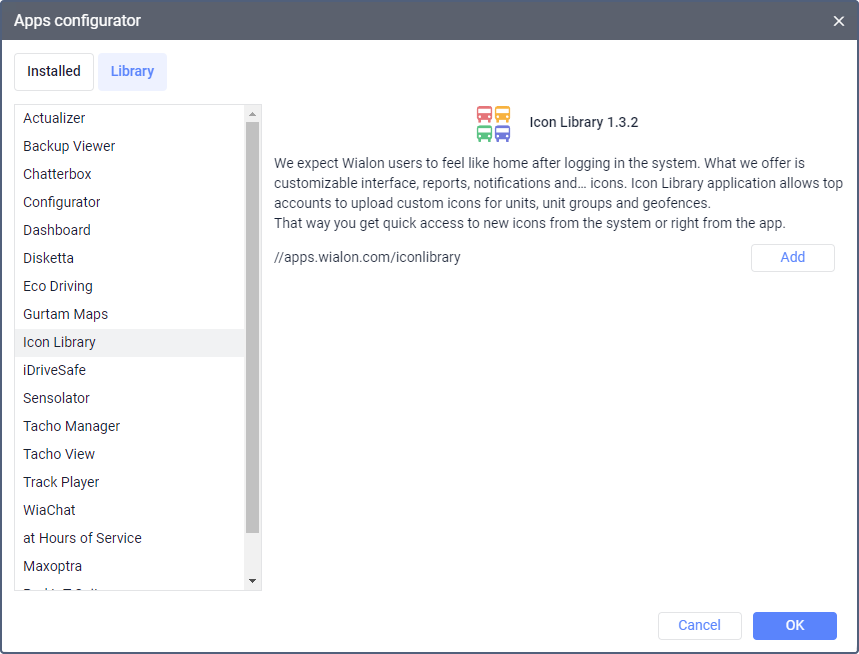
Na aba Biblioteca, você pode selecionar um aplicativo adequado e adicioná-lo com um único clique do mouse. Adicionar um aplicativo pela biblioteca é um pouco mais fácil, pois todos os parâmetros obrigatórios e os parâmetros avançados de URL já vêm indicados por padrão.
A lista de aplicativos fica à esquerda. À direita da lista há um campo que exibe as informações atuais do aplicativo selecionado na lista. Essas informações incluem: ícone do aplicativo, nome, descrição breve, URL e data de lançamento. Para adicionar um aplicativo pela biblioteca, selecione-o na lista. Em seguida, se esse aplicativo ainda não estiver instalado, o botão Adicionar fica habilitado abaixo da descrição. Para concluir o procedimento, clique em Aplicar e depois em OK.
Consulte também Resumo dos aplicativos Wialon.
Iniciando aplicativos
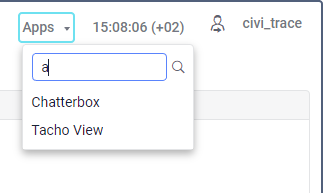
Para iniciar um aplicativo, clique no item Aplicativos no painel superior. Um menu é aberto com a lista de todos os aplicativos disponíveis (em ordem alfabética). O filtro dinâmico é usado para encontrar rapidamente o aplicativo desejado. Clique no nome do aplicativo para abri-lo em uma nova aba do navegador.