Calendário
Esta tradução foi feita automaticamente. Para obter informações mais precisas, consulte a versão em inglês.
O calendário é usado em vários casos: para especificar os intervalos de tempo ao gerar relatórios, indicar a data e a hora em alertas, tarefas, rotas, entre outros.
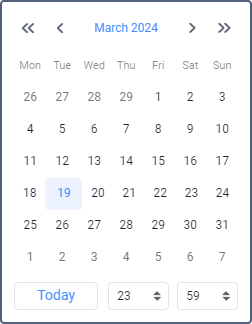
A data no calendário inclui o ano, o mês (o nome do mês é escrito por extenso) e o dia. O formato de data selecionado nas configurações do usuário atuais afeta apenas a ordem de exibição do ano, mês e dia. A data mais antiga possível é 1º de janeiro de 1971.
Quanto ao horário, seu formato corresponde à máscara selecionada na janela de configurações do usuário. A única exceção é que, independentemente da máscara aplicada, os segundos não são exibidos no calendário.
Existem vários métodos para trabalhar com o calendário e definir rapidamente a data e a hora desejadas: entrada manual, uso de botões ou da roda de rolagem do mouse, entre outros.
Método 1
É possível ajustar a data e a hora sem abrir o calendário, diretamente no campo de texto acima dele.

Você pode fazer isso manualmente, usando o teclado, ou usando a roda de rolagem do mouse. Posicione o cursor sobre o elemento de tempo que deseja alterar e role para cima (para aumentar) ou para baixo (para diminuir).
Método 2
Abra o calendário apontando para o campo de entrada de data e hora e pressionando o botão esquerdo do mouse. Use as setas para selecionar o ano e o mês. Para alterar esses valores, você pode clicar nesses botões ou usar a roda de rolagem do mouse. As setas simples são usadas para selecionar o mês, e as setas duplas, para selecionar o ano. Depois de navegar até o mês e o ano desejados, clique na data abaixo com o botão esquerdo do mouse. Isso fecha o calendário, e a data selecionada aparece na caixa de texto.
Se precisar de mais precisão, especifique a hora no canto inferior direito do calendário antes de selecionar a data. Você pode usar a entrada numérica do teclado, as setas ou a roda de rolagem. As alterações são aceitas depois de clicar na data com o botão esquerdo do mouse ou pressionar a tecla Enter.
Método 3
A data de hoje pode ser definida com um único clique. Abra o calendário e clique em Hoje. Essa ação afeta o ano, o mês e o dia, mas não afeta as horas e os minutos.
Método 4
No calendário, clique no campo de mês e ano com o botão esquerdo do mouse. Abaixo está o campo com o número do ano. Nele, digite o ano desejado usando o teclado, depois clique no nome do mês e selecione o dia.
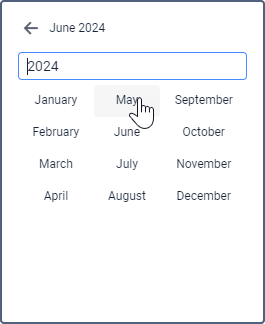
Além disso, você pode definir as horas e os minutos da maneira descrita acima.
O calendário persa
O método de trabalho com o calendário gregoriano é descrito acima. No entanto, o Wialon também funciona com o calendário iraniano (também conhecido como calendário solar persa). Ele é usado no Irã e no Afeganistão.
O calendário persa pode ser ativado nas configurações do usuário. Se o persa (farsi) for selecionado como idioma da interface, o calendário também é exibido em persa e da direita para a esquerda. Nos demais casos, ele é exibido em inglês (em caracteres latinos e algarismos arábicos) e da esquerda para a direita.
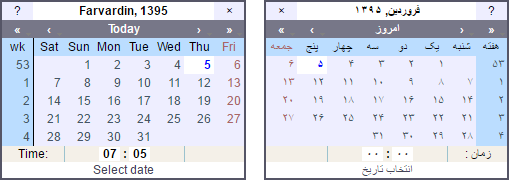
No calendário persa, assim como no calendário comum, você pode definir uma data, selecionar rapidamente o dia atual, navegar entre os meses e anos e especificar a hora. Ao clicar no ponto de interrogação na parte superior, você pode exibir informações mais detalhadas. Para fechar o calendário, clique no botão em formato de cruz. Além disso, o calendário pode ser arrastado para qualquer lugar da tela.
O calendário persa só pode ser usado ao selecionar datas de intervalo específicas e não se aplica a intervalos rápidos (hoje, ontem, semana, mês, ano).