Propriedades do grupo de usuários
Esta tradução foi feita automaticamente. Para obter informações mais precisas, consulte a versão em inglês.
A janela de propriedades do grupo de usuários é exibida ao criar, editar e copiar um grupo de usuários. Nessa janela, você pode especificar o nome do grupo, adicionar usuários a ele, conceder ao grupo direitos de acesso aos objetos do sistema e criar campos personalizados.
Para abrir as propriedades de um grupo existente, acesse a seção Grupos de usuários do sistema de gerenciamento e clique no nome do grupo desejado na tabela. Para isso, você deve ter o direito de acesso Visualizar objeto e suas propriedades básicas ao grupo.
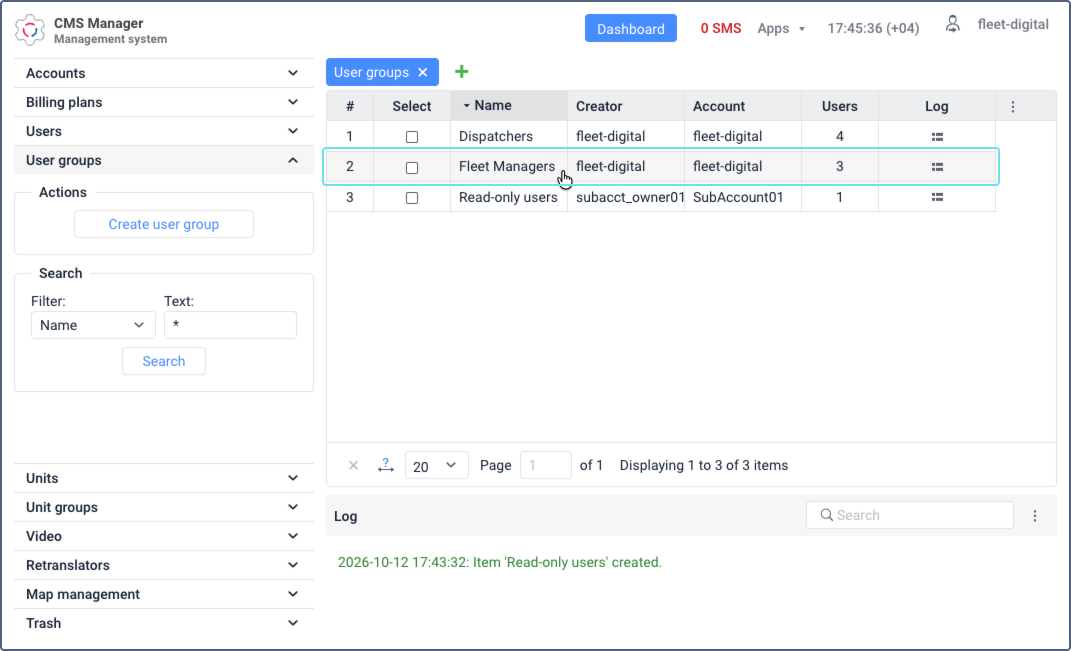
Dependendo dos seus direitos de acesso, a janela pode conter até três abas:
Básicas
Nesta aba, você pode especificar as propriedades básicas do grupo e adicionar ou remover seus usuários.
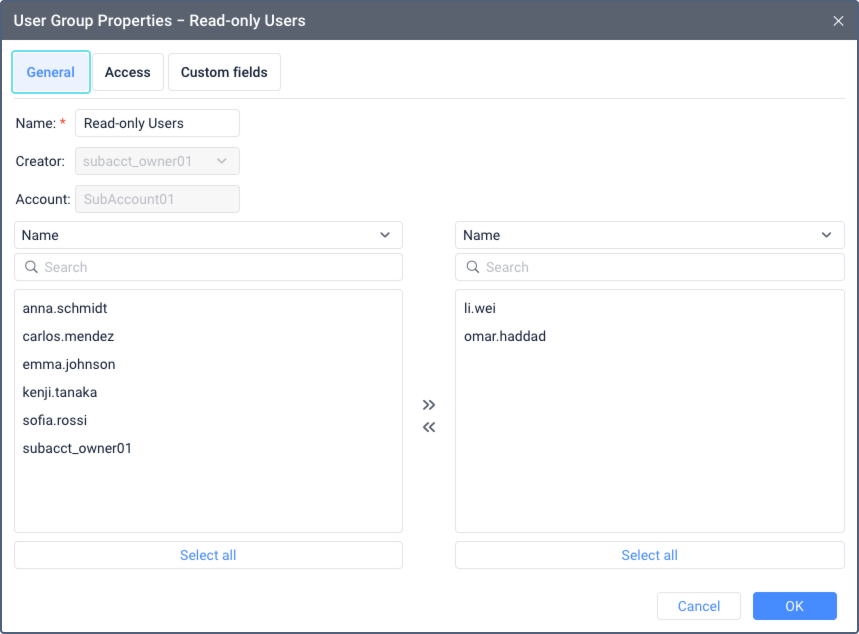
Os campos obrigatórios são marcados com um asterisco (*).
| Propriedade | Descrição |
|---|---|
| Nome* | O nome do grupo de usuários (de 4 a 50 caracteres). Não deve conter " (aspas duplas), { } (chaves) e \ (barra invertida).Saiba mais sobre as regras em Regras de entrada. |
| Criador | O usuário em nome de quem o grupo foi criado. Não é possível alterar essa propriedade depois de salvar um novo grupo. Saiba mais sobre o criador em Criador. |
| Conta | A conta à qual o grupo pertence. Não é possível alterar a conta, pois ela é especificada automaticamente. |
| Usuários | A lista da esquerda mostra todos os usuários disponíveis. A lista da direita mostra os usuários que já foram adicionados ao grupo. Para pesquisar rapidamente usuários por nome, use o filtro dinâmico. Para adicionar um usuário ao grupo, mova-o da lista da esquerda para a da direita; para remover, faça o inverso. Para mover os usuários, use os ícones  / / ou clique duas vezes nos usuários selecionados. ou clique duas vezes nos usuários selecionados.Para selecionar vários usuários, mantenha pressionada a tecla Ctrl e selecione os desejados. Para selecionar todos os usuários da lista de uma só vez, clique em Selecionar todos. |
Acesso
Para trabalhar com esta aba, você deve ter o direito de acesso Gerenciar acesso a este objeto ao grupo e a cada macro-objeto ao qual o grupo receberá acesso.
Nesta aba, você pode conceder ao grupo direitos de acesso a outros macro-objetos do sistema: unidades, grupos de unidades, usuários, recursos e rotas. Selecione o tipo desejado na lista suspensa acima da lista da esquerda.
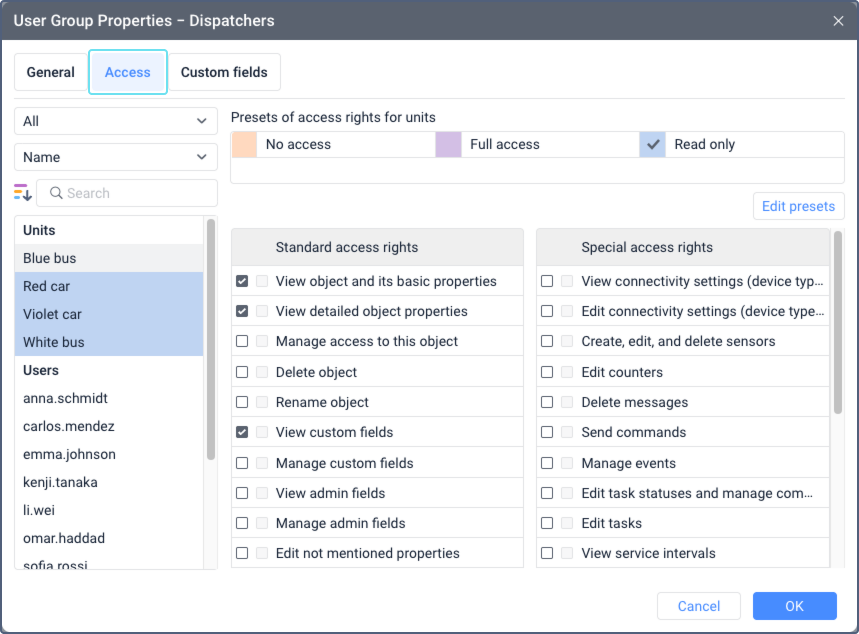
Todos os usuários adicionados ao grupo recebem esses direitos além dos seus próprios.
Saiba mais sobre como conceder direitos de acesso em Conceder direitos de acesso.
Campos personalizados
Para trabalhar com a aba, você deve ter os seguintes direitos de acesso ao grupo:
- Visualizar campos personalizados para visualizar campos personalizados gerais;
- Gerenciar campos personalizados para criar, editar e excluir campos personalizados gerais;
- Visualizar campos administrativos para visualizar campos administrativos;
- Gerenciar campos administrativos para criar, editar e excluir campos administrativos.
Nesta aba, você pode criar campos personalizados com informações adicionais sobre o grupo.
Para criar um campo personalizado, preencha os campos Nome e Valor e clique no ícone  . O campo Valor é opcional. Depois de salvar as alterações na aba, todos os campos personalizados são exibidos em ordem alfabética.
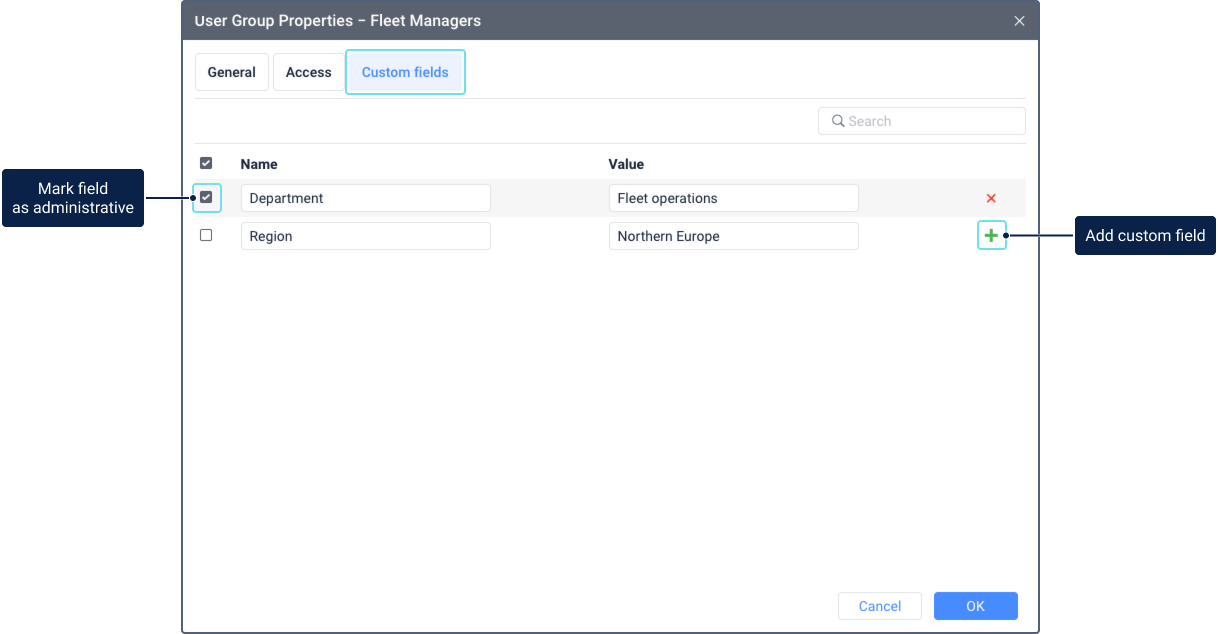
Para restringir o acesso aos campos personalizados, você pode marcá-los como administrativos. Nesse caso, eles ficam disponíveis apenas para os usuários que têm os direitos de acesso Visualizar campos administrativos e Gerenciar campos administrativos ao grupo de usuários. Marque a caixa à esquerda do campo desejado para torná-lo administrativo.
Para excluir um campo personalizado, clique no ícone  ao lado dele.