Minimapas
Esta tradução foi feita automaticamente. Para obter informações mais precisas, consulte a versão em inglês.
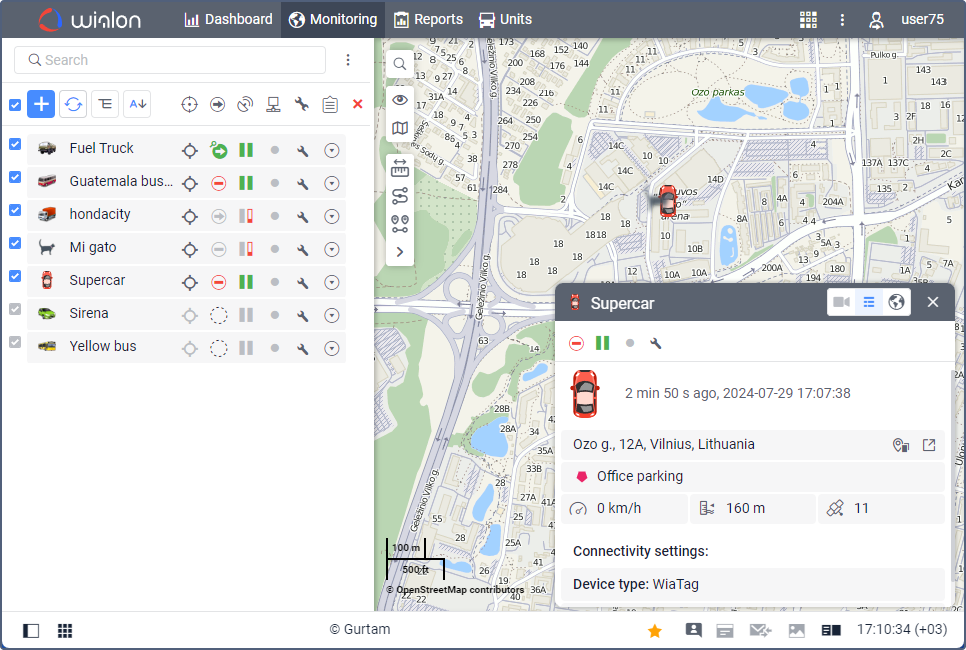
O minimapa mostra as informações mais recentes sobre a unidade, a localização da unidade, alertas e transmissões ao vivo.
Você só pode abrir o minimapa se a unidade tiver enviado mensagens com coordenadas. Para isso, use um dos seguintes métodos:
- clique duas vezes no nome da unidade na lista de trabalho, após o que a unidade também é exibida no centro do mapa;
- clique duas vezes no ícone da unidade no mapa.
Modos de trabalho
Os minimapas têm três modos de trabalho. Para alternar entre eles, use os ícones no cabeçalho da janela.
| Icon | Mode |
|---|---|
 |
Monitoramento de vídeo. |
 |
Informações sobre a unidade. |
 |
Mapa. |
Modo de monitoramento de vídeo
Para assistir a transmissões ao vivo, atenda aos pré-requisitos listados na página Vídeo.
Para abrir um minimapa no modo de monitoramento de vídeo, clique no ícone na lista de trabalho da aba Monitoramento. Se o minimapa já estiver aberto, clique no mesmo ícone em seu cabeçalho.
Na parte superior direita do minimapa, você pode selecionar uma câmera, se houver várias, e ir para a aba Vídeo se quiser continuar assistindo à transmissão ao vivo lá.
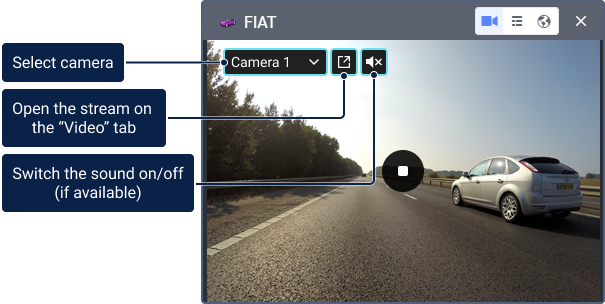
A transmissão ao vivo é exibida em qualidade padrão em tempo real.
Ao assistir ao vídeo, use os seguintes ícones:
| Icon | Actions |
|---|---|
 |
Começar a assistir. |
 |
Parar de assistir. |
 / / |
Ativar ou desativar o som. Se o ícone  for exibido depois que você começar a reproduzir a transmissão ao vivo, o som dela está indisponível. for exibido depois que você começar a reproduzir a transmissão ao vivo, o som dela está indisponível. |
Se a transmissão ao vivo for reproduzida por 5 minutos seguidos, a pergunta de confirmação de visualização é exibida sobre o vídeo. Se você abrir vários minimapas, a contagem regressiva é reiniciada toda vez que você clica no ícone de reprodução () em qualquer um deles. A pergunta é exibida no minimapa em que a transmissão ao vivo foi iniciada por último, e sua resposta se aplica a todos os minimapas abertos.
Modo Informações
Para alternar para o modo Informações, clique no botão no cabeçalho do minimapa. Nesse modo, você pode ver as informações estendidas da unidade selecionadas nas configurações do usuário.
Modo Mapa
No modo Mapa, você pode ver a localização da unidade, bem como sua velocidade e endereço da última mensagem recebida. Você não pode mover o mapa porque ele é centralizado automaticamente na última posição da unidade. Fora isso, trabalhar no modo mapa é idêntico a trabalhar com o mapa principal.
No modo mapa, você pode ativar o Google Street View ou o Panorama regional usando os botões no canto inferior direito. O Google Street View é um recurso do Google Maps que permite ver vistas panorâmicas de ruas de muitas cidades ao redor do mundo a partir de uma altura de cerca de 2,5 metros. O serviço permite visualizar casas, estradas e todos os objetos ao redor da rua, criando a ilusão de presença virtual. No momento, o serviço cobre a América do Norte, a Austrália, a Nova Zelândia, a Europa Ocidental, o Japão, a Indonésia e o Brasil. O Panorama regional é uma tecnologia de visualização panorâmica presente nos mapas regionais. No momento, o Panorama regional permite visualizar panoramas de ruas da Rússia, Ucrânia, Bielorrússia, Cazaquistão e Turquia.
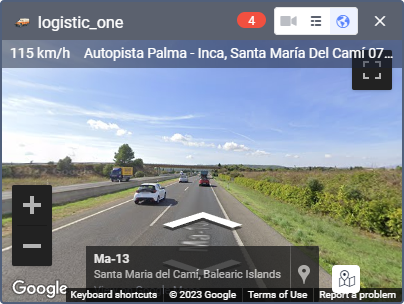
Para o Google Street View, selecione Google como fonte do mapa nas configurações do usuário. Certifique-se de que a cobertura do serviço inclua a área geográfica de que você precisa. Para o Panorama regional, selecione Regional como fonte do mapa e leve em conta a cobertura do serviço.
Alertas online nos minimapas
Você pode visualizar os alertas online recebidos nos minimapas da unidade. Para isso, as seguintes opções devem estar habilitadas:
- a opção Piscar minimapa nas configurações de alertas;
- a opção Mostrar eventos automaticamente em janelas pop-up nas configurações do usuário.
Quando um alerta online é acionado, o minimapa da unidade é aberto automaticamente, caso estivesse fechado. Um indicador de alertas não lidos aparece em seu cabeçalho, ao lado dos ícones de modo. Clique nele para visualizar os alertas recebidos.
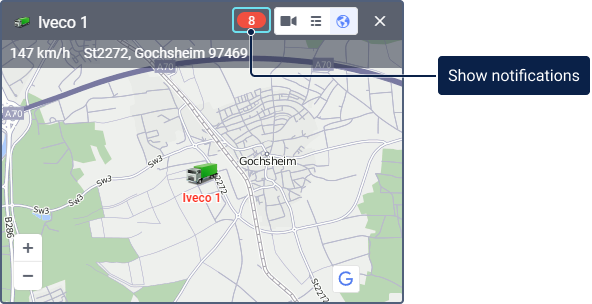
Aqui você pode ler e excluir alertas como na janela Alertas online. Para retornar ao modo inicial, clique no ícone novamente.
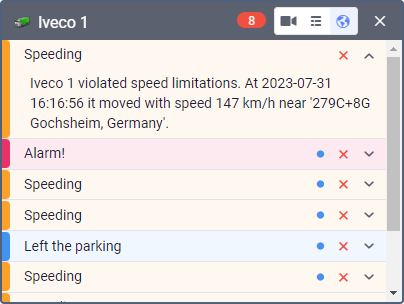
Os minimapas não são sincronizados com a janela Alertas online; portanto, ler ou excluir alertas em um minimapa não gera nenhuma alteração na janela de alertas online.
Trabalhar com minimapas
No cabeçalho de cada minimapa, há um ícone e um nome da unidade, para que você possa localizar facilmente a unidade desejada. Os botões de alternância de modo e o botão Fechar ( ) também estão no cabeçalho. Você pode abrir apenas um minimapa por unidade.
Você pode ocultar ou exibir todos os minimapas de uma vez clicando no botão  no canto esquerdo do painel inferior. Ao acessar as abas Relatórios, Mensagens e Rotas, os minimapas são ocultados automaticamente para evitar excesso de informações. Se necessário, você pode exibi-los clicando no botão no painel inferior. Ao sair dessas abas, os minimapas são exibidos novamente de forma automática.
Depois de fazer login no sistema, o último layout dos minimapas é restaurado.