Grupos de usuários
Esta tradução foi feita automaticamente. Para obter informações mais precisas, consulte a versão em inglês.
Um grupo de usuários é um macro-objeto que permite combinar usuários por determinados critérios, por exemplo, por função ou departamento. O principal objetivo dos grupos é conceder direitos de acesso a vários usuários de uma só vez, em vez de configurá-los individualmente para cada usuário.
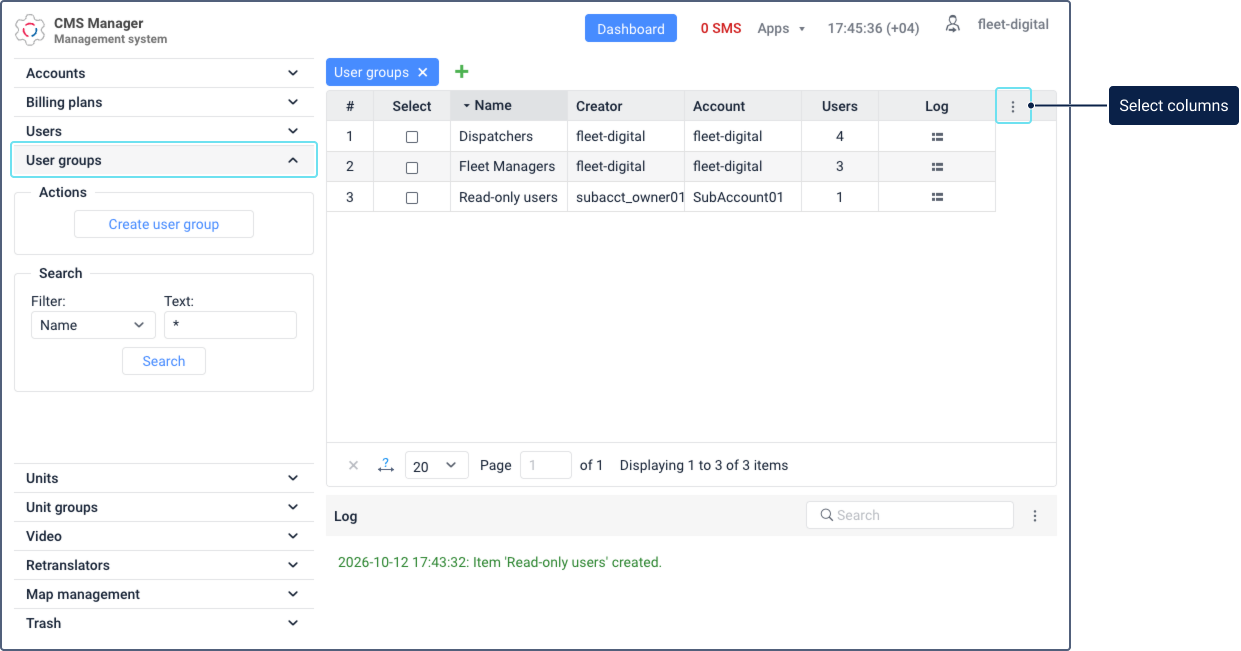
Você pode trabalhar com grupos de usuários na seção Grupos de usuários do sistema de gerenciamento.
Os direitos concedidos a um grupo ampliam os direitos de seus membros, mas não substituem os direitos próprios deles. Para mais detalhes, consulte Direitos de acesso a grupos de usuários.
A tabela da seção Grupos de usuários contém todos os grupos criados. Na seção, você também pode realizar as seguintes ações com eles: criar, editar propriedades, copiar e excluir. Para encontrar grupos rapidamente, use o filtro dinâmico.
Adicionar ou ocultar colunas
Para adicionar ou ocultar colunas com informações adicionais sobre os grupos de usuários, clique no ícone  no cabeçalho da tabela. No menu, estão disponíveis as seguintes colunas:
| Coluna | Descrição |
|---|---|
| # | O número de ordem do grupo na tabela. |
| Selecionar | A seleção do grupo na tabela. |
| Nome | O nome do grupo especificado em suas propriedades. |
| Criador | O usuário em nome do qual o grupo foi criado. |
| Conta | A conta à qual o grupo pertence. |
| Usuários | O número de usuários adicionados ao grupo. |
| Histórico | O ícone  que permite abrir o histórico do grupo. que permite abrir o histórico do grupo. |
Ações com grupos de usuários
Você pode realizar ações padrão com grupos de usuários:
- criar (botão Criar grupo de usuários);
- visualizar ou editar propriedades (consulte Propriedades do grupo de usuários);
- copiar;
- excluir.
A disponibilidade de cada ação depende dos seus direitos de acesso ao grupo.
Criar grupos de usuários
Para criar um grupo de usuários, siga estas etapas:
-
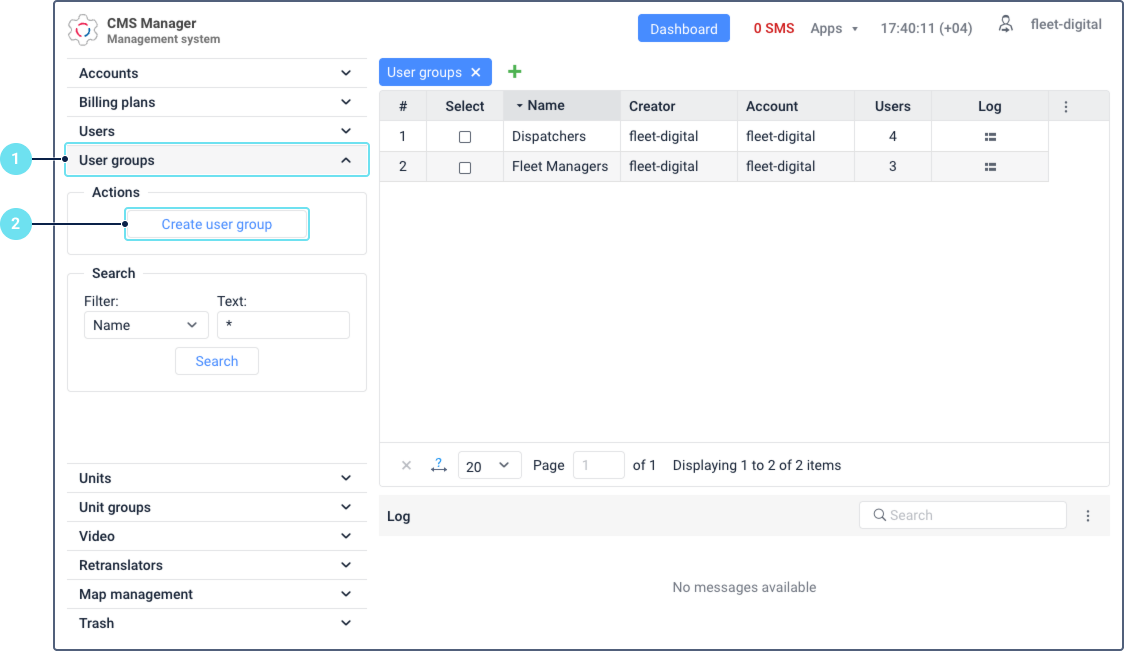
Acesse a seção Grupos de usuários.
-
Clique em Criar grupo de usuários.
-
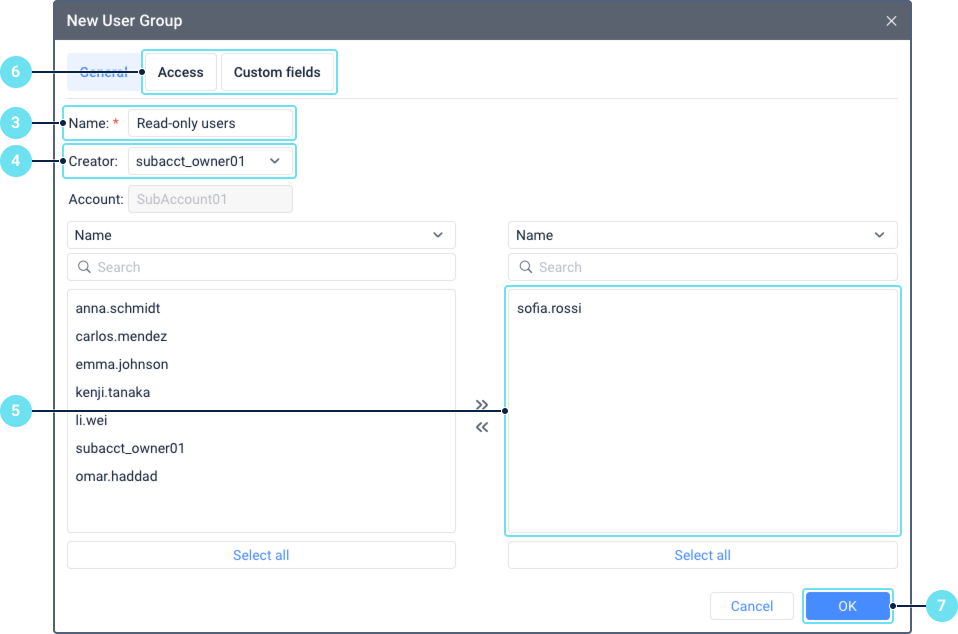
Especifique o nome do grupo.
-
Se necessário, selecione o criador do grupo na lista suspensa.
-
Na lista da esquerda, selecione os usuários que você deseja adicionar ao grupo e mova-os para a lista da direita.
-
Se necessário, configure as abas Acesso e Campos personalizados.
-
Clique em OK.
Copiar grupos de usuários
A cópia permite criar um novo grupo com base em um já existente. Isso é útil se você deseja criar um grupo com propriedades semelhantes, por exemplo, com o mesmo conjunto de direitos de acesso.
Para copiar um grupo de usuários, siga estas etapas:
- Na seção Grupos de usuários, clique na linha do grupo desejado mantendo pressionada a tecla Ctrl.
- Especifique o nome do novo grupo. Ele deve ser único.
- Se necessário, selecione o criador do novo grupo e edite a lista de seus usuários, os direitos de acesso concedidos ao grupo e seus campos personalizados.
- Clique em OK.
Se você não tiver direitos de acesso suficientes a determinados dados, eles permanecerão ocultos e não serão copiados para o novo grupo.
Os usuários do grupo recebem os direitos concedidos ao novo grupo somente depois que você o salvar.
Excluir grupos de usuários
Para excluir um grupo de usuários, você precisa ter o direito de acesso Excluir objeto a ele. Se você não tiver esse direito, não poderá selecionar o grupo na tabela.
Para excluir grupos de usuários, siga estas etapas:
-
Acesse a seção Grupos de usuários.
-
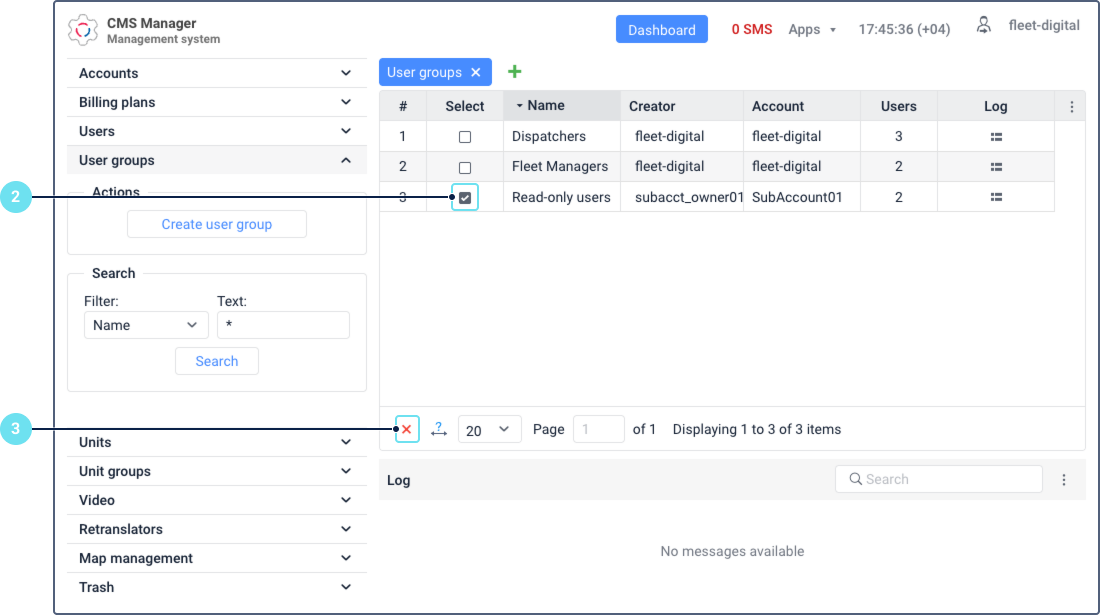
Na coluna Selecionar, marque os grupos que deseja excluir. Para selecionar todos os grupos, mantenha pressionada a tecla Ctrl e marque qualquer caixa na linha Selecionar.
-
Clique no ícone
 na barra de ferramentas abaixo da tabela.
 -
Clique em OK para confirmar a ação.
Um registro da exclusão do grupo é adicionado ao histórico.
Considere o seguinte:
- A exclusão de um grupo não exclui os usuários adicionados a ele.
- Os usuários perdem os direitos de acesso que receberam por meio do grupo. Os direitos próprios deles não são alterados.
- O usuário da conta superior pode restaurar o grupo excluído da lixeira em até 30 dias. A restauração do grupo está disponível somente 20 minutos após a exclusão. O grupo é restaurado sem seus usuários, portanto, você deve adicioná-los a ele novamente.