Reprodução
Nesta aba é possível solicitar e assistir vídeos do período anterior (gravações) das câmeras da unidade e salvar os trechos necessários como arquivos.
Solicitando uma gravação
Para solicitar uma gravação, siga as etapas abaixo.
-
Selecione a unidade da qual deseja solicitar a gravação. A lista mostra as unidades para as quais as câmeras estão configuradas. O número de câmeras é indicado ao lado do nome da unidade.
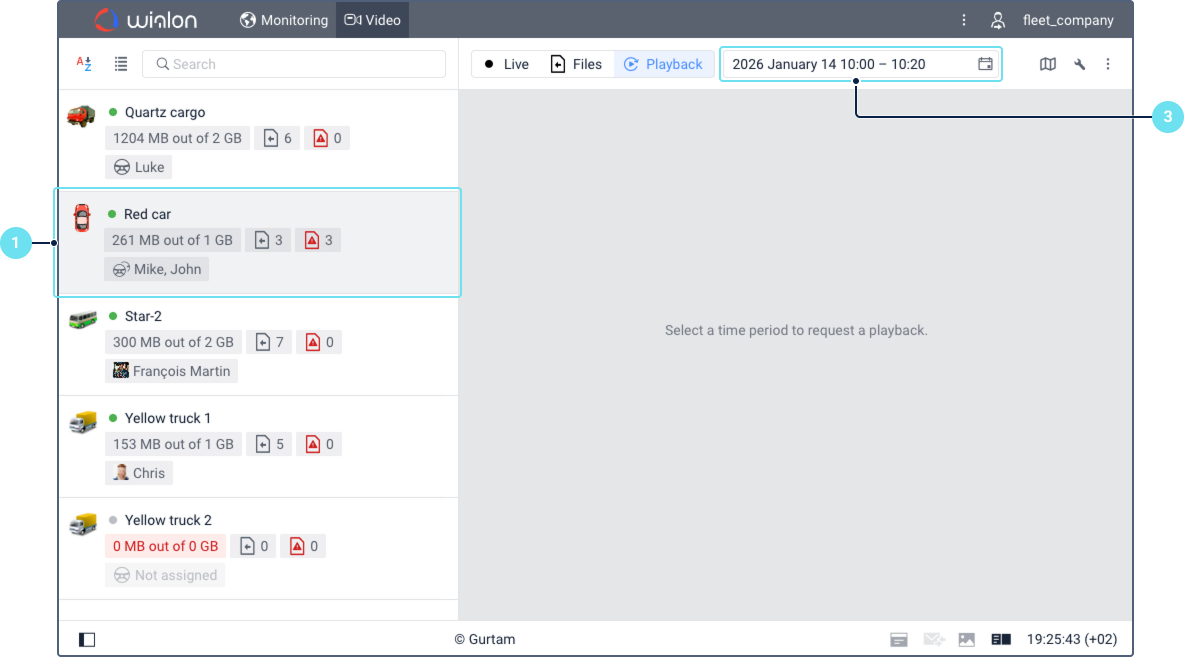
Se já houver uma gravação solicitada para a unidade selecionada, você pode vê-la na parte direita da tela. Essa gravação não pode ser salva em arquivos. Para salvá-la, é necessário solicitar a gravação novamente.
-
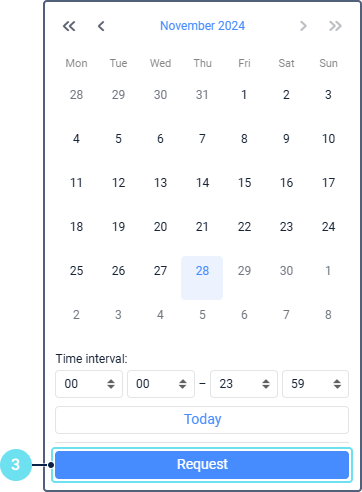
Especifique a data e o período para o qual deseja solicitar a gravação. É possível fazer isso manualmente ou usando o calendário. No calendário, os dias em que foram detectados abastecimentos e drenos de combustível são marcados com o ícone
 . A dica de contexto do ícone mostra os quatro primeiros eventos do dia e a hora em que foram detectados. Se houver mais de quatro, também é exibido o número dos demais abastecimentos e drenos.
Ao especificar o período, considere o seguinte:- É possível especificar uma data atual ou passada. Por padrão, a data atual é selecionada.
- O horário de término não deve ser anterior ao horário de início.
- Se a data atual for especificada e o horário de término ainda não tiver chegado, a gravação será solicitada até o momento presente.
-
Clique em Solicitar.
Ao alternar da aba Vídeo para outra antes de a gravação ser carregada, o sistema o notificará por meio de uma mensagem pop-up assim que o carregamento for concluído.
A solicitação de uma gravação não influencia no consumo de dados, pois você solicita apenas a lista de arquivos armazenados na memória do dispositivo. Os dados são consumidos ao assistir à gravação ou ao salvar um trecho de vídeo como arquivo.
Assistindo a uma gravação
A gravação solicitada é exibida na parte direita da janela. Para assistir, clique no ícone de reprodução ou mova o controle deslizante na linha do tempo.
A linha do tempo pode consistir em segmentos brancos e cinzas. Um segmento branco significa que não há dados para o determinado período e um segmento cinza significa que a reprodução está disponível para pelo menos uma das câmeras selecionadas.
Na linha do tempo, você pode ver os abastecimentos e drenagens de combustível detectados nesse período. Eles são indicados com os marcadores  e
e  , respectivamente. A dica de ferramenta do marcador mostra o nome do evento e a hora em que ele foi detectado. Clique no marcador para assistir à gravação que começa 10 segundos antes do evento.
Na linha do tempo, você pode ver apenas os abastecimentos e drenagens de combustível detectados pelo sistema. Os eventos registrados manualmente não são exibidos.
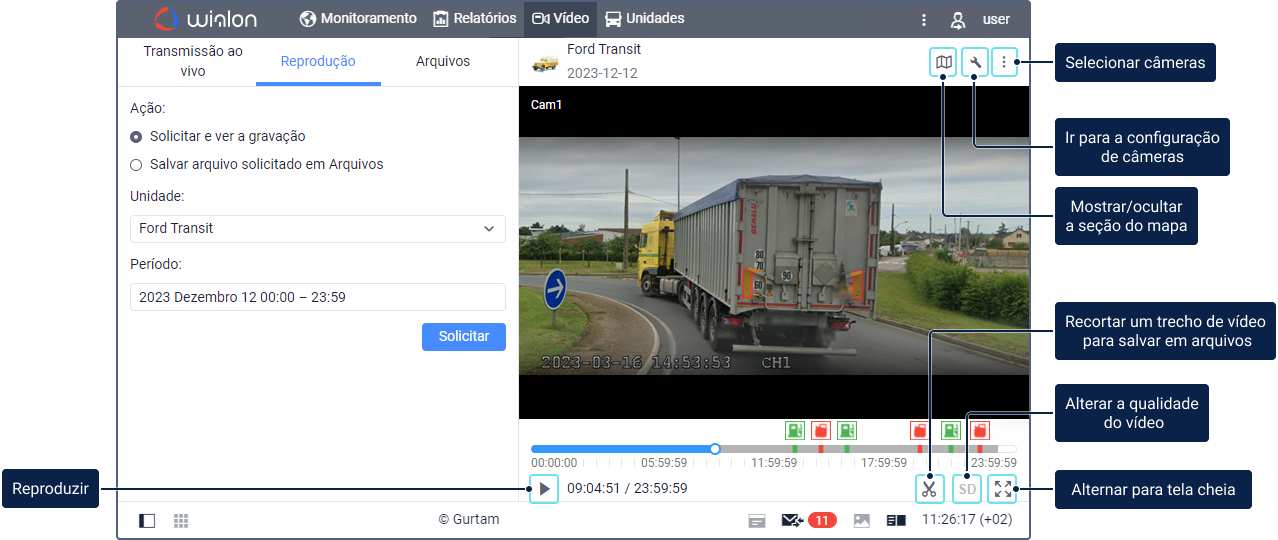
Ao assistir gravações, as seguintes funções estão disponíveis:
| Ícone | Função |
|---|---|
 |
Reproduzir vídeo. |
 |
Parar vídeo. |
 / / |
Ativar ou desativar a alta qualidade de vídeo. Essa função está disponível apenas para dispositivos Howen e flespi gateway. Se o dispositivo não for compatível com a alteração da qualidade, esse ícone não poderá ser clicado (  ). ). |
 |
Alterar para tela cheia. É possível abrir todas as gravações de uma vez ou cada uma separadamente. Para isso, clique neste ícone no canto inferior direito da aba ou na seção de gravação, respectivamente. O ícone é mostrado na seção ao apontar o cursor do mouse para ele. |
 |
Sair do modo de tela cheia. A tecla Esc possui a mesma função. |
 / / |
Ativar ou desativar o som. O ícone é exibido ao passar o cursor sobre a seção de uma gravação individual. Apenas o som de uma gravação pode ser reproduzido simultaneamente. Se a gravação estiver sendo reproduzida em modo de tela cheia, apenas o som dessa gravação poderá ser reproduzido. Se o ícone  for exibido após o início da reprodução, o som para essa gravação não estará disponível. for exibido após o início da reprodução, o som para essa gravação não estará disponível. |
 |
Exibir/Ocultar uma seção com um mapa que mostra a unidade movendo-se ao longo de seu percurso no momento em que o vídeo foi gravado. Para obter mais detalhes, consulte a seção Percurso da unidade no mapa ao assistir a reproduções abaixo. |
 |
Abrir a lista das câmeras configuradas da unidade. Se desejar ocultar a reprodução de uma determinada câmera, desmarque a seleção desta câmera. Selecione novamente a câmera para exibir sua gravação na tela. |
 |
Recorte um trecho de vídeo para salvá-lo em arquivos. |
Para evitar o consumo desnecessário de dados, o sistema verifica se você ainda está assistindo ao vídeo: se a reprodução for executada por 5 minutos consecutivos, será perguntado se você ainda está assistindo. Se você não selecionar nenhuma opção em 60 segundos, a reprodução será interrompida. Para obter mais detalhes, consulte a seção Confirmação de visualização.
Percurso da unidade no mapa ao assistir a reproduções
Para abrir a seção do mapa, clique no ícone no canto superior direito da aba.
Após solicitar a reprodução, o mapa mostra o percurso da unidade para o período especificado durante a solicitação de reprodução. Se a unidade não enviou nenhuma mensagem com dados de localização dentro desse período, o percurso não é exibido.
Quando você reproduz o vídeo, a unidade se move ao longo do percurso. A posição da unidade no trajeto muda de acordo com os dados de localização das mensagens da unidade recebidas durante o tempo em que o vídeo foi gravado. Quando você aponta para o ícone da unidade ou para um ponto do percurso, são exibidas as informações da mensagem recebida naquele local.
Para outras particularidades de trabalho com o mapa, não relacionadas a percursos ou unidades, consulte a página Transmissão ao vivo.
Salvando uma gravação em arquivos
É possível salvar um trecho desejado de uma gravação como um arquivo:
- Usando o ícone no modo de visualização da gravação (disponível para dispositivos compatíveis com a solicitação de gravações);
- Usando o recurso de salvar arquivos sem solicitar a gravação (disponível para dispositivos que não são compatíveis com a solicitação de gravações).
A qualidade de vídeo do trecho salvo depende das configurações de qualidade do dispositivo.
Método 1
Para salvar um trecho da gravação através da primeira maneira, solicite uma gravação usando as instruções acima e siga estas etapas:
-
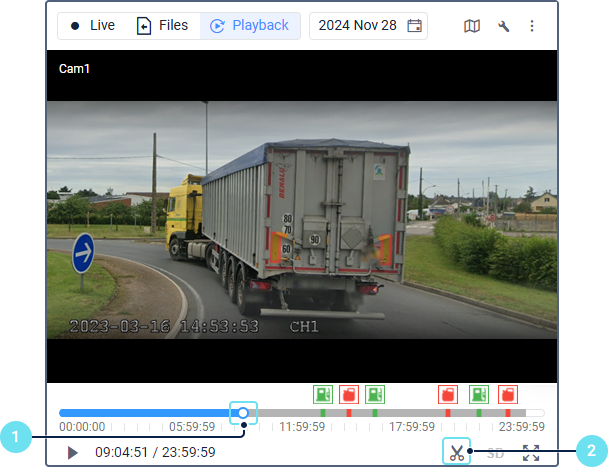
Mova o controle deslizante para o local desejado na linha do tempo ou clique no marcador do evento desejado para posicionar o controle deslizante 10 segundos antes da detecção desse evento.
-
Clique no ícone
. -
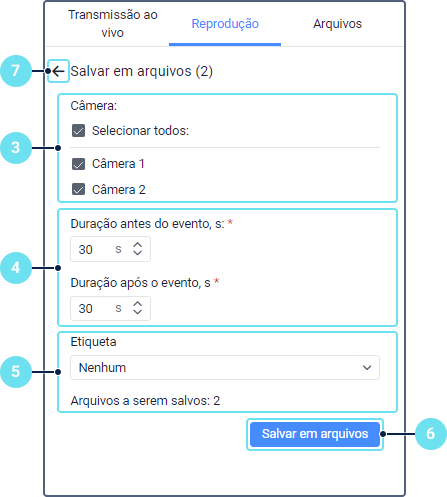
Na parte esquerda da janela, se necessário, desmarque a seleção das câmeras que não devem ser incluídas no arquivo. Se uma câmera não tiver dados para todo o intervalo especificado, o nome dela ficará cinza e as imagens dessa câmera não serão incluídas no arquivo.
-
Especifique a duração antes e depois do evento em segundos. O valor mínimo permitido para cada campo é 1. Você pode definir valores diferentes para os períodos antes e depois do evento, desde que o total não exceda o limite. A duração do arquivo será igual à soma dos valores especificados e é exibida acima da linha do tempo como um segmento vermelho.
O limite depende do tipo de dispositivo. Para a maioria dos dispositivos, o sistema tem um limite padrão de 60 segundos. Se você precisar de um limite maior, certifique-se de que o dispositivo suporte arquivos mais longos e entre em contato com o suporte técnico. O limite máximo que pode ser definido no sistema é de 300 segundos.
-
Na lista suspensa, selecione a etiqueta correspondente ao evento do trecho. A seleção padrão é Nenhum.
-
Clique no botão Salvar em arquivos. O botão ficará inativo se não houver dados de nenhuma câmera para todo o intervalo desejado.
-
Caso queira salvar um ou vários trechos da mesma gravação, mova o controle deslizante e repita os passos 3 a 5. Para sair do modo de salvar arquivo, clique no ícone de flecha.
Se você salvar trechos de câmeras diferentes da mesma unidade e eles tiverem a mesma data e hora do evento (posição do controle deslizante), a mesma duração antes e depois dele, bem como a mesma etiqueta, esses trechos serão agrupados em um único arquivo.
Você pode monitorar o progresso do carregamento na guia Arquivos. O arquivo salvo estará disponível posteriormente na aba Arquivos, nas mensagens e nos relatórios.
Método 2
Para salvar um trecho da gravação da segunda maneira, selecione a unidade desejada e siga estas etapas:
-
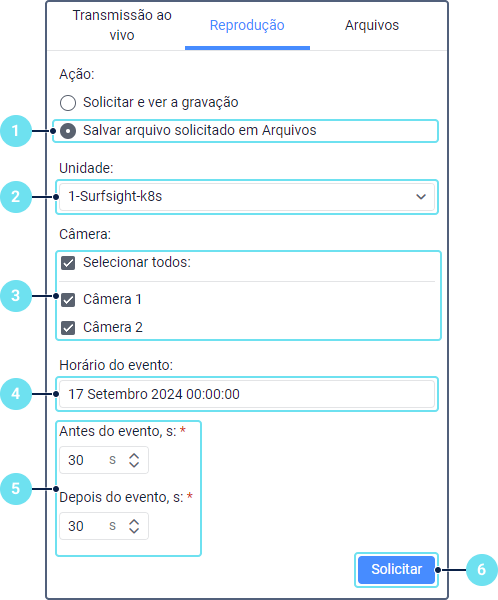
Clique no botão Baixar (ele é exibido na parte direita da tela quando você seleciona uma unidade cujo dispositivo não é compatível com a solicitação de gravações).
-
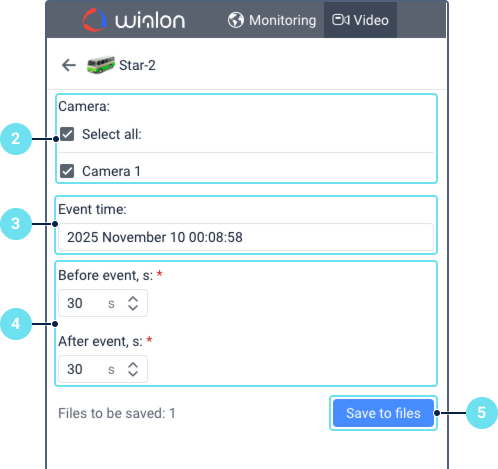
Selecione uma ou mais câmeras das quais deseja salvar o arquivo de vídeo. Use a opção Selecionar todos para selecionar ou cancelar a seleção de todas as câmeras ao mesmo tempo.
-
No campo Horário do evento, insira a data e a hora do evento (com precisão de segundos) do trecho que deseja salvar. É possível fazer isso manualmente ou usando o calendário. No calendário, os dias em que foram detectados abastecimentos e drenos de combustível são marcados com o ícone
. A dica de contexto do ícone mostra os quatro primeiros eventos do dia e a hora em que foram detectados. Se houver mais de quatro, também é exibido o número dos demais abastecimentos e drenos. -
Especifique a duração antes e depois do evento em segundos. O valor mínimo permitido para cada campo é 1. Você pode definir valores diferentes para os períodos antes e depois do evento, desde que o total não exceda o limite. A duração do arquivo desejado será igual à soma dos valores especificados.
O limite depende do tipo de dispositivo. Para a maioria dos dispositivos, o sistema tem um limite padrão de 60 segundos. Se você precisar de um limite maior, certifique-se de que o dispositivo suporte arquivos mais longos e entre em contato com o suporte técnico. O limite máximo que pode ser definido no sistema é de 300 segundos.
-
Clique em Salvar em arquivos.
O trecho solicitado é salvo somente se a gravação do período especificado estiver disponível em pelo menos uma das câmeras selecionadas.
Você pode monitorar o progresso do carregamento na guia Arquivos. O arquivo salvo estará disponível posteriormente na aba Arquivos, nas mensagens e nos relatórios.
Se você salvar trechos de câmeras diferentes da mesma unidade e eles tiverem a mesma data e hora do evento, bem como a mesma duração antes e depois dele, esses trechos serão agrupados em um único arquivo.
Se o trecho que você está salvando contiver intervalos sem dados de todas as câmeras, o número e a duração dos arquivos salvos serão iguais ao número e duração dos intervalos com dados disponíveis.
Além do salvamento manual, é possível configurar o salvamento automático de arquivos no Wialon. Para isso, crie um alerta com a ação Fazer download de um vídeo.