Criar alertas
Esta tradução foi feita automaticamente. Para obter informações mais precisas, consulte a versão em inglês.
Esta página descreve o sistema de alertas redesenhado com lógica de combinação atualizada, blocos de construção de condições flexíveis e uma nova interface em tela cheia. Se sua conta ainda não foi atualizada para o novo sistema de alertas, consulte a versão anterior da documentação de Alertas.
Siga estas etapas para criar um alerta do zero. Durante a configuração das etapas, você pode voltar e avançar, mas considere que algumas configurações dependentes podem ser perdidas ou redefinidas.
Se após criar o alerta os direitos de acesso necessários à unidade forem desabilitados ou a unidade for desativada, então o alerta para de funcionar para essas unidades. Em ambos os casos, ao editá-lo, você pode ver um aviso sobre a falta dos direitos de acesso necessários à unidade.
Seleção de recurso e unidade
Antes de configurar as regras específicas do alerta, você deve definir suas propriedades básicas: seu nome, onde ele será armazenado e as unidades ou grupos específicos que ele monitorará.
-
Clique em Novo na aba Alertas.
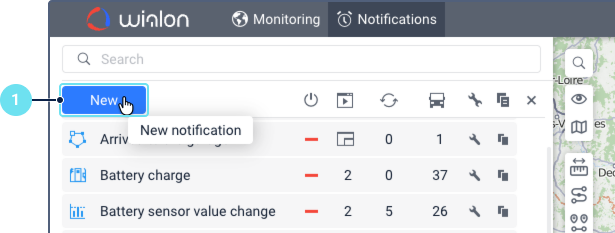
-
Insira um nome descritivo para o alerta.
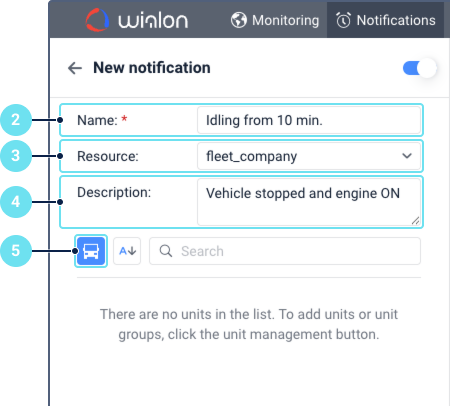
-
Selecione o recurso no qual o alerta deve ser armazenado, se você tiver mais de um recurso disponível.
-
Opcionalmente, adicione uma descrição para o alerta para fornecer mais detalhes sobre sua finalidade ou configurações.
-
Clique no ícone
 para abrir a janela Selecionar unidades ou grupos de unidades.
 -
Nesta janela, alterne entre as abas Unidades e Grupos para encontrar os itens necessários. Use o botão Todos os disponíveis: habilite-o para tornar todas as unidades e grupos de unidades disponíveis para seleção, ou desabilite-o para mostrar apenas aqueles atualmente adicionados à sua lista de monitoramento.
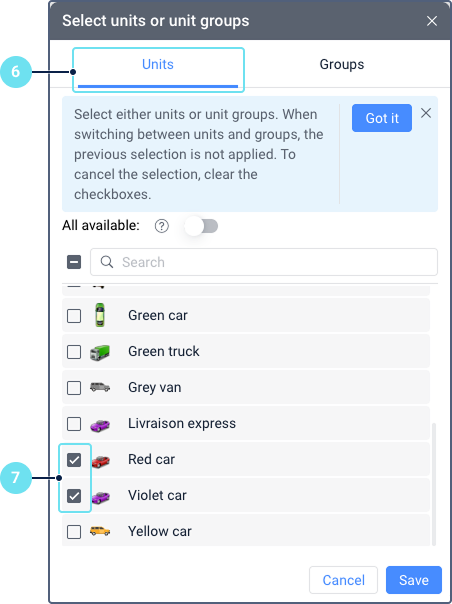
Você pode selecionar ou unidades ou grupos de unidades, mas não ambos simultaneamente. Ao alternar entre as abas Unidades e Grupos, qualquer seleção feita na aba anterior é cancelada. Apenas a seleção na aba atualmente ativa será salva.
-
Marque as caixas ao lado das unidades ou grupos necessários e clique em Salvar.
Etapa 0. Visualizar condições e suas combinações
Após selecionar as unidades, a página com a visão geral das condições é exibida. Nesta página, você pode ver todas as condições categorizadas por sua capacidade de serem combinadas umas com as outras. Clique nos títulos das seções para visualizar regras de combinação específicas.
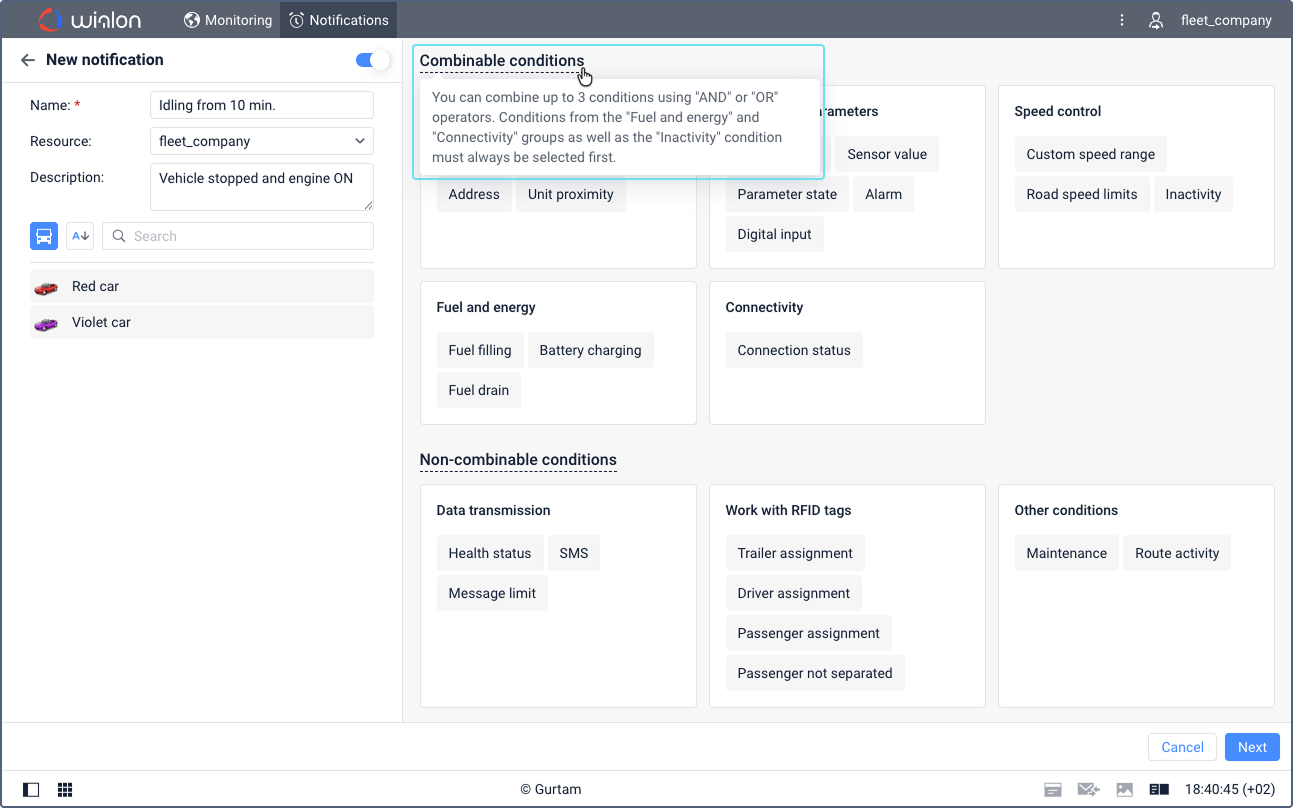
Você pode selecionar sua primeira condição aqui clicando em seu nome, embora a configuração detalhada ocorra na Etapa 1.
Ao contrário de outras etapas de configuração, você não pode retornar a esta tela de visão geral depois de avançar. Ela é mostrada apenas quando você começa a criar um novo alerta.
Etapa 1. Configurar condições
- Selecione uma condição para quando um alerta deve ser ativado. Consulte Configurando condições de alerta para obter a lista completa, suas configurações e requisitos adicionais de direitos de acesso.
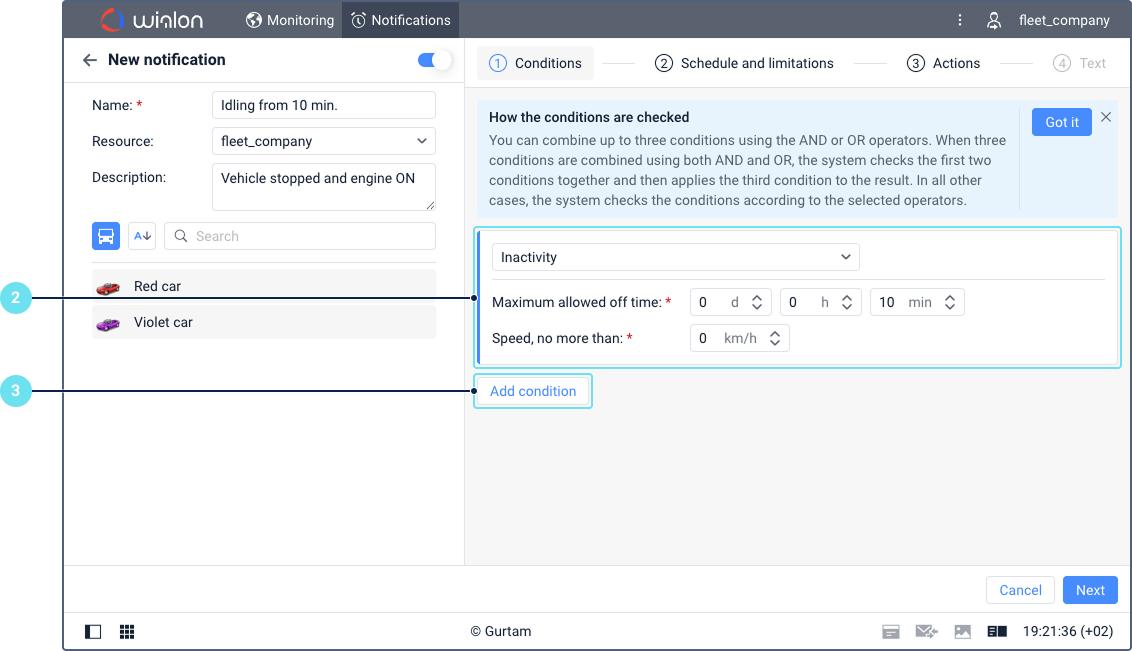
- Configure as definições específicas para este tipo de condição. Algumas delas são obrigatórias e outras são adicionais. Se uma configuração obrigatória estiver faltando, o ícone é exibido ao lado do título da etapa.
- Se você precisar adicionar uma segunda condição, clique em Adicionar condição. Você pode adicionar até três condições a um alerta.
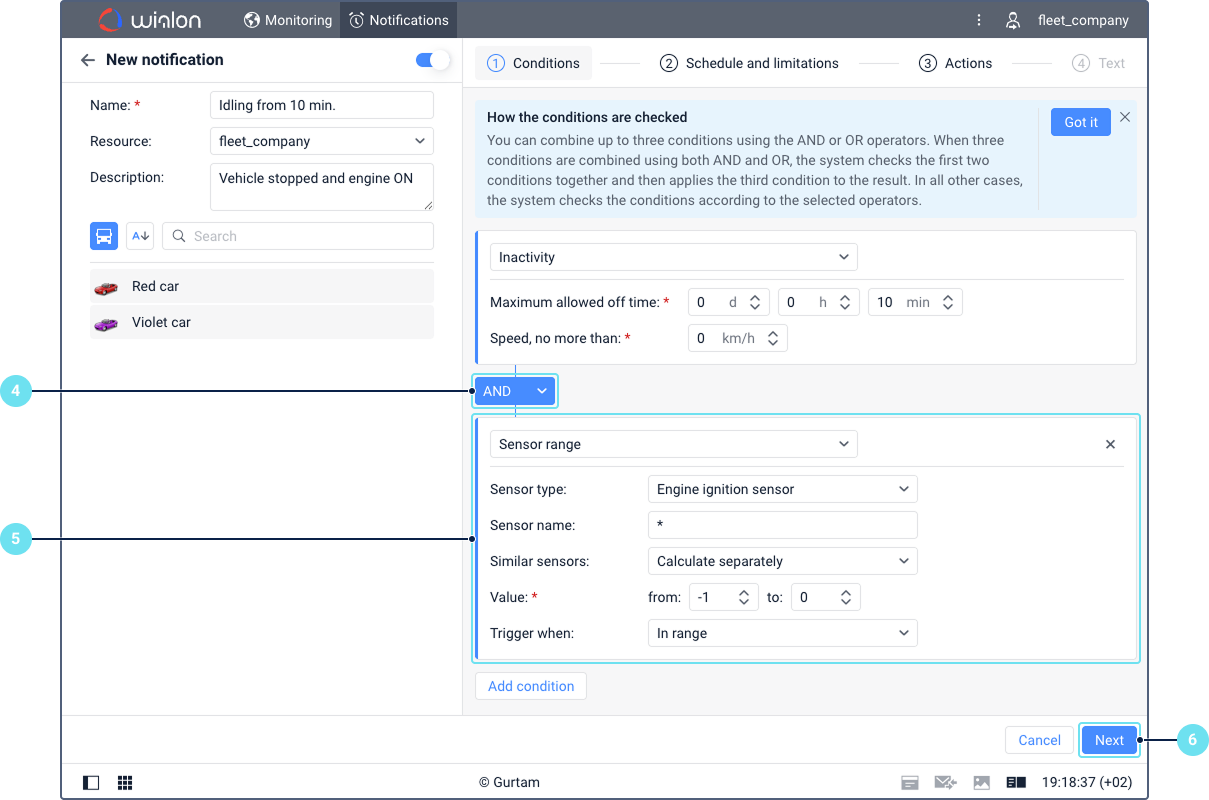
- Selecione o operador
EouOU. Se o operadorEfor selecionado, ambas as condições devem ser atendidas para ativar o alerta. Se o operadorOUfor selecionado, qualquer uma das duas condições deve ser atendida para ativar o alerta.
Consulte Tipos de condições e regras de combinação. - Se você adicionou uma segunda condição, configure-a também. Se você adicionou uma terceira condição, selecione o operador para ela e configure-a também.
- Clique em Seguinte.
Quando várias condições de ativação são configuradas com um
Elógico, o alerta é ativado apenas quando todas as condições especificadas são atendidas ao mesmo tempo. Especificamente, o alerta é ativado quando pelo menos uma das condições configuradas muda seu estado de não atendida para atendida, enquanto as outras condições já estão satisfeitas.Exemplo: Você configurou um alerta com as condições Entrada em cerca eletrônica e Valor do sensor. Para ativação do alerta, a unidade deve sair da cerca eletrônica E o valor do sensor de ignição deve estar LIGADO. O alerta é ativado nos seguintes casos:
- A unidade já está fora da cerca eletrônica e o sensor de ignição é ligado.
- A ignição já está LIGADA e a unidade sai da cerca eletrônica.
Etapa 2. Definir limitações ou horário (Opcional)
Você pode restringir quando e quantas vezes o alerta é ativado. Consulte Definir limitações e horário de alerta para uma descrição detalhada.
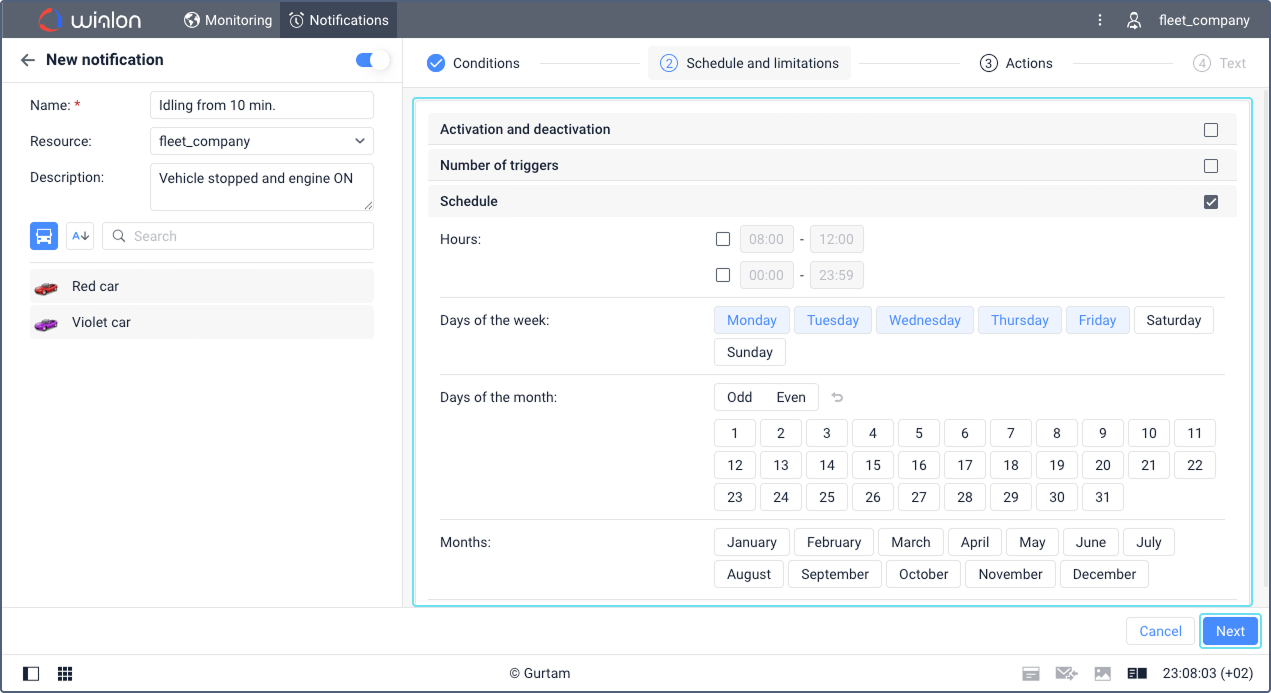
Vá para a próxima etapa clicando em Seguinte.
Etapa 3. Configurar ações
Selecione e configure uma ou várias ações que devem ser executadas automaticamente quando o alerta for ativado. Algumas ações requerem direitos de acesso adicionais. Consulte Configurar ações de alerta para obter uma lista completa de ações, suas configurações e direitos de acesso necessários.
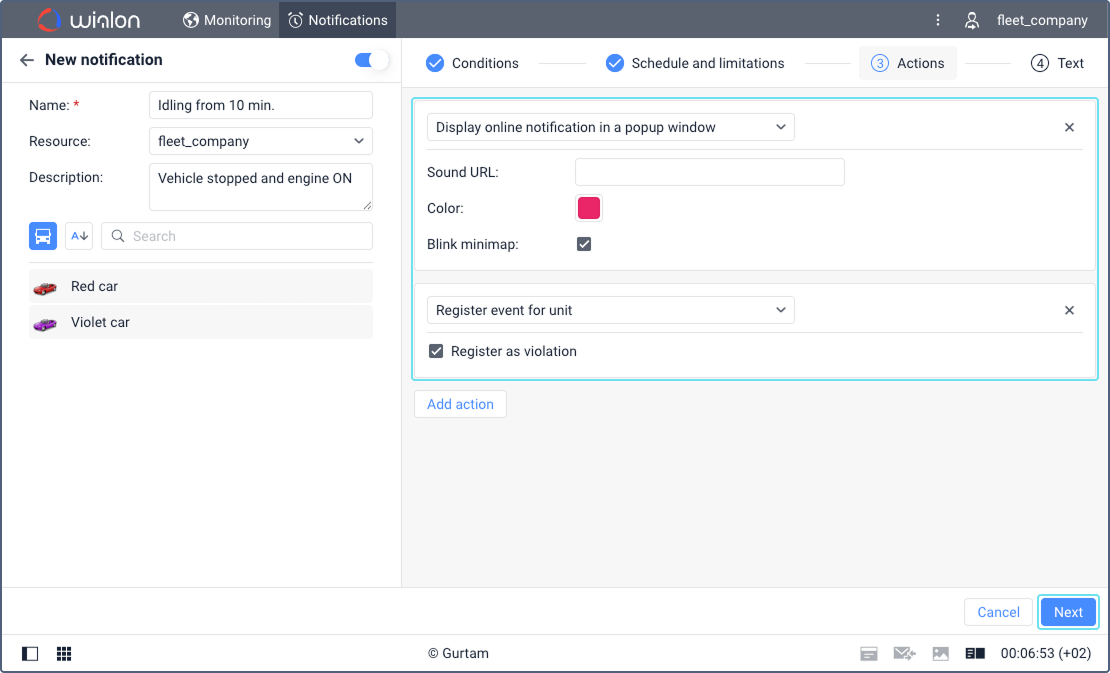
Vá para a próxima etapa clicando em Seguinte.
Etapa 4. Adicionar texto do alerta (se aplicável)
Digite o texto da mensagem a ser incluído nos alertas entregues, se a ação selecionada suportar texto personalizado. Você pode adicionar tags (variáveis) que serão substituídas por valores reais quando o alerta for ativado. As tags disponíveis dependem das condições do alerta. Consulte Configurar texto de alerta para obter detalhes.
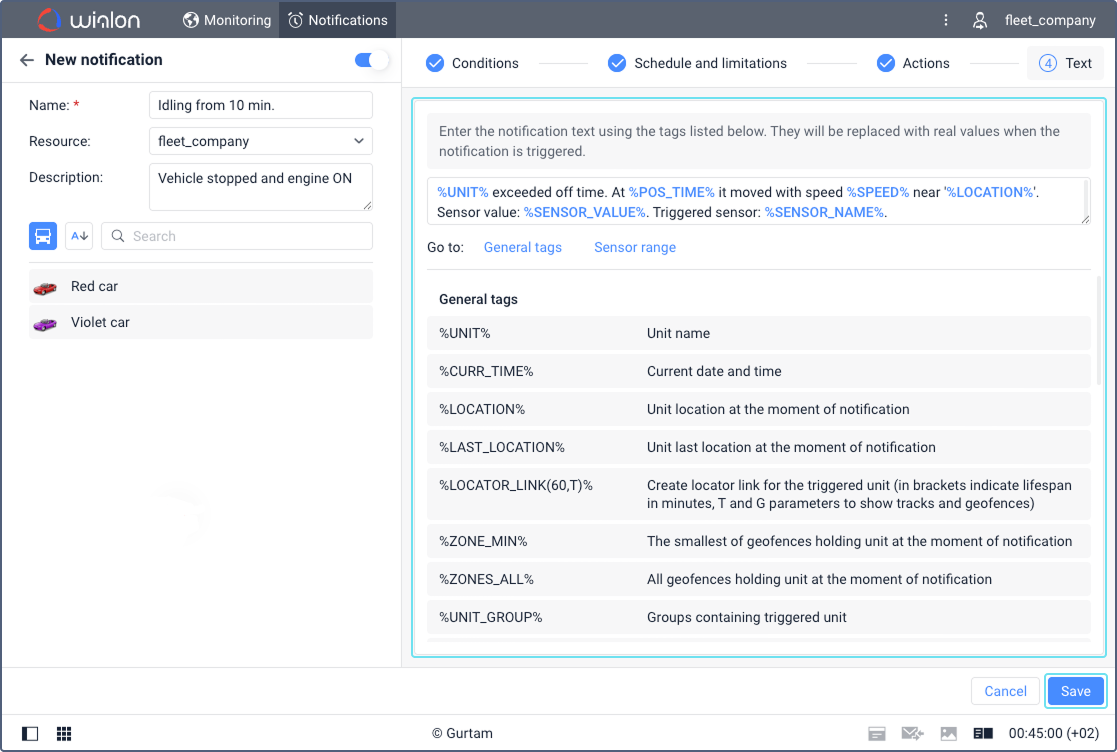
Salve o alerta.
Após salvar, você pode visualizar os detalhes do alerta, editá-lo ou criar uma cópia. Consulte Gerenciar alertas na aba para obter mais informações.