Gerenciar alertas na aba
Esta tradução foi feita automaticamente. Para obter informações mais precisas, consulte a versão em inglês.
Esta página descreve o sistema de alertas redesenhado com lógica de combinação atualizada, blocos de construção de condições flexíveis e uma nova interface em tela cheia. Se sua conta ainda não foi atualizada para o novo sistema de alertas, consulte a versão anterior da documentação de alertas.
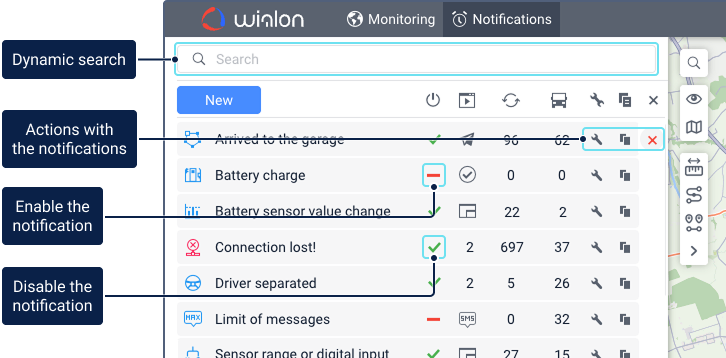
Na aba Alertas, você pode ver uma lista de todos os alertas disponíveis. Acima da lista, há o botão Novo para criar alertas e uma barra de Pesquisa para encontrar dinamicamente alertas por diferentes critérios. Para detalhes, consulte a página Pesquisando alertas.
Se o fundo de um alerta na lista estiver laranja (e acompanhado por um ícone de aviso vermelho), significa que você deve alterar suas configurações porque representa uma ameaça ao desempenho do seu sistema. Isso pode ocorrer por dois motivos:
- o tempo de execução do alerta excede 10 minutos (por exemplo, quando o intervalo de tempo especificado ou o número de unidades é muito grande em um alerta com a ação Enviar um relatório por e-mail);
- o alerta foi ativado mais de 10.000 vezes em uma hora (por exemplo, quando a opção Para cada mensagem durante o estado ativador está desnecessariamente habilitada nas configurações do alerta).
Colunas da lista de alertas
Na lista de alertas, as colunas são representadas por ícones no cabeçalho. Elas fornecem as seguintes informações:
| Coluna/Ícone | Descrição |
|---|---|
| Ícone de condição | O ícone que representa a condição específica (por exemplo, velocidade, cerca eletrônica, combustível, etc.). Se um alerta tiver várias condições, o ícone é  . Consulte Configurando condições para uma descrição detalhada das condições. . Consulte Configurando condições para uma descrição detalhada das condições. |
| Nome | O nome dado ao alerta. |
 |
Indica se o alerta está habilitado  ou desabilitado ou desabilitado  . Clicar nele alterna o estado. Use o ícone no cabeçalho para alterar o estado de todos os alertas de uma vez. . Clicar nele alterna o estado. Use o ícone no cabeçalho para alterar o estado de todos os alertas de uma vez. |
 |
Mostra a ação executada pelo alerta (por exemplo, janela pop-up, e-mail, SMS). Se várias ações estiverem configuradas, seu número é mostrado. Passe o mouse sobre o número para visualizar a lista de ações. Consulte Configurando ações para uma descrição detalhada das ações. |
 |
O número de vezes que o alerta foi ativado. |
 |
O número de unidades para as quais o alerta está configurado. Passe o mouse sobre o número para visualizar nomes e ícones das unidades. |
Ações com alertas
Você pode executar as seguintes ações para cada alerta usando os ícones na lista:
| Ícone | Ação |
|---|---|
|
Desabilitar o alerta (o ícone muda para como resultado). |
|
Habilitar o alerta (o ícone muda para como resultado). |
 / / |
Editar os parâmetros do alerta, ou visualizá-los se você não tiver o direito de acesso Criar, editar ou excluir alertas. |
 |
Copiar o alerta, ou seja, criar um novo alerta usando o atual como modelo. |
 |
Excluir o alerta. |
Dica de contexto do alerta
Ao passar o mouse sobre um alerta, uma dica de contexto é exibida mostrando seus parâmetros específicos. A dica de contexto contém:
- Ícone: Ícone da condição.
- Nome: Exibido em negrito no topo da dica de contexto.
- Tipo de controle: A condição ou combinação de condições (incluindo operadores E ou/e OU) que ativam o alerta.
- Ações: A lista de ações executadas quando ativado (por exemplo, Exibir alerta online em uma janela pop-up, Enviar uma solicitação).
- Texto: O texto do alerta real configurado, incluindo quaisquer tags.
- Recurso: O recurso ao qual o alerta pertence.