Agente de IA
Esta tradução foi feita automaticamente. Para obter informações mais precisas, consulte a versão em inglês.
O agente de IA é uma ferramenta do CMS Manager que executa atividades na sua conta com base em solicitações de texto em linguagem simples. Ele usa a API do Wialon, portanto pode realizar qualquer ação disponível na API, por exemplo, alterar as configurações de várias unidades de uma só vez, configurar alertas, gerar relatórios ou verificar a estrutura da conta. Os resultados também podem ser fornecidos como um documento PDF, um dashboard ou um aplicativo.
Você envia as solicitações em um chat na seção Agente de IA. O agente executa todas as atividades com os direitos de acesso do criador da conta principal. O histórico do chat é salvo.
Nesta página, você pode saber como:
- começar a trabalhar com o agente;
- dar atividades ao agente;
- pesquisar, baixar e gerenciar o chat;
- verificar quantos créditos foram usados;
- alterar o limite mensal de créditos;
- visualizar o histórico de uso de créditos;
- continuar trabalhando quando os créditos acabarem.
Iniciar o agente
Para começar a trabalhar com o agente, siga estes passos:
- No CMS Manager, abra a seção Agente de IA.
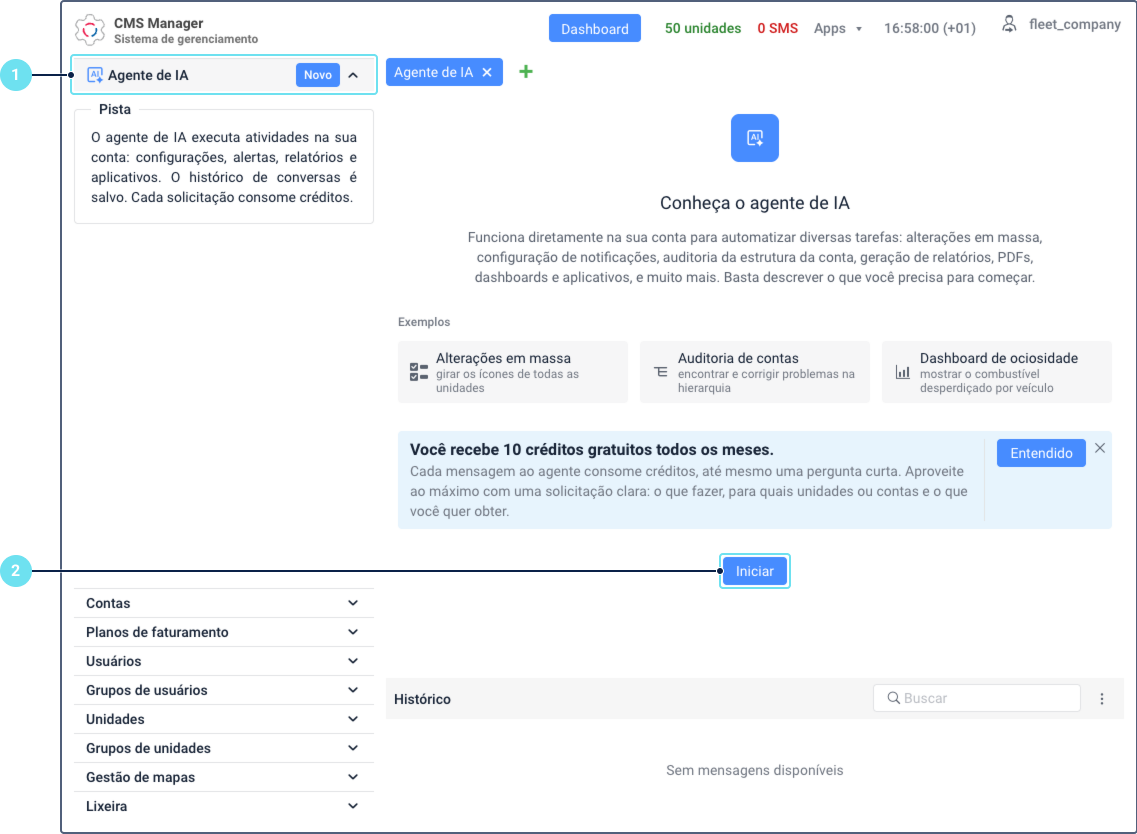
- Clique em Iniciar. O sistema cria o agente. Isso pode levar algum tempo.
- Digite sua solicitação no chat.
Você precisa clicar em Iniciar apenas uma vez. Na próxima vez que você abrir a seção, o chat será aberto com o histórico anterior.
Dar atividades ao agente
Cada mensagem ao agente consome créditos, até mesmo uma pergunta curta. Se a solicitação não estiver clara, o agente faz perguntas, e cada resposta também consome créditos. Para obter o resultado mais rápido e gastar menos créditos, descreva toda a atividade em uma única solicitação.
O agente lê os dados da conta sem confirmação. Antes de alterar qualquer coisa na conta, ele pede a sua aprovação.
Para dar uma atividade ao agente, siga estes passos:
-
Na seção Agente de IA, digite sua solicitação no chat. Inclua na solicitação:
- o que o agente deve fazer;
- em qual conta e para quais objetos: unidades, grupos de unidades, usuários etc.;
- qual resultado você deseja obter: configurações alteradas, um relatório, um arquivo ou uma lista de objetos.
Exemplo de solicitação: Na conta “Cliente A”, crie um alerta para todas as unidades do grupo “Entregas”. O alerta deve enviar um e-mail para dispatcher@example.com quando a velocidade ultrapassar 90 km/h.
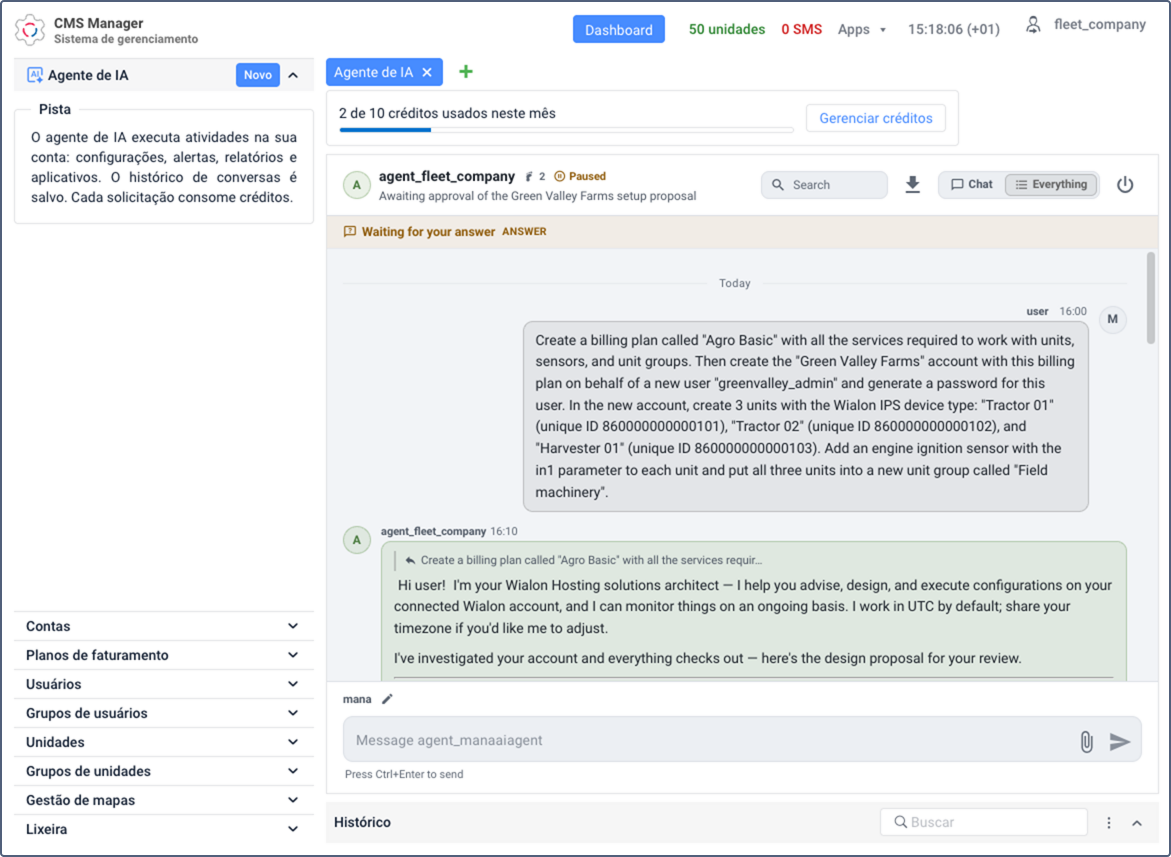
-
Envie a mensagem. O agente analisa a solicitação, coleta os dados necessários e executa a atividade ou sugere uma solução.
-
Se o agente fizer perguntas, responda-as no chat.
-
Se a atividade exigir alterações na conta, o agente descreve as alterações planejadas no chat. Verifique-as e confirme. Se as alterações não forem as que você precisa, não as confirme e esclareça a solicitação no chat.
Depois que você confirma as alterações, o agente as aplica.
Por padrão, o resultado é exibido no chat como texto ou tabela. Você também pode solicitá-lo em outro formato: um arquivo para download (por exemplo, um arquivo PDF, uma tabela CSV ou um arquivo KML com cercas eletrônicas), uma página web com gráficos ou um mapa, ou um aplicativo web completo que funciona com os seus dados do Wialon.
Gerenciar o chat
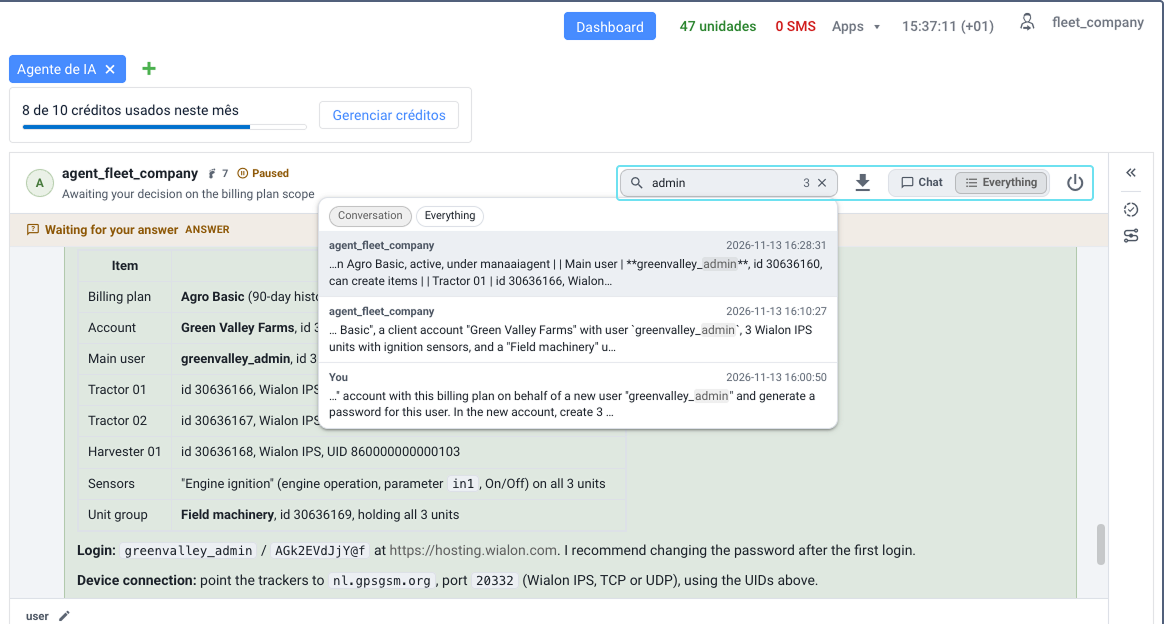
Acima do chat, você pode pesquisar mensagens, alterar o que o chat exibe, baixar o histórico do chat e desativar o agente.
| Ação | Descrição |
|---|---|
| Pesquisar mensagens | Digite o texto no campo de pesquisa. As mensagens encontradas são exibidas em uma lista abaixo do campo, com o remetente e o horário de cada mensagem. Para pesquisar apenas nas suas mensagens e nas respostas do agente, selecione Conversation. Para pesquisar também nas ações do agente, selecione Everything. Para ir até uma mensagem no chat, clique nela na lista. |
| Baixar o histórico do chat | Clique no ícone  e selecione o formato do arquivo: TXT ou JSON. |
| Alterar a visualização do chat | Para ver apenas as suas mensagens e as respostas do agente, selecione Chat. Para ver também as ações que o agente executa para concluir a atividade, selecione Everything. |
| Desativar ou ativar o agente | Clique no ícone  para desligar o agente. Enquanto ele estiver desligado, as mensagens que você enviar aguardam no chat e são processadas assim que você ligar o agente novamente. |
Gerenciar créditos
O trabalho do agente é pago com créditos. Você recebe 10 créditos gratuitos todos os meses. Depois de usá-los, você paga apenas pelos créditos que realmente usar, e não por todo o limite mensal.
O limite mensal define o número máximo de créditos que podem ser gastos em um mês. Quando resta menos de 1 crédito, o agente para de processar solicitações até que o limite seja aumentado ou um novo mês comece.
Verificar o uso de créditos
O contador acima do chat mostra quantos créditos foram usados neste mês em relação ao limite mensal, por exemplo, 2 de 10 créditos usados neste mês. O contador é atualizado a cada minuto e redefinido no início de cada mês.
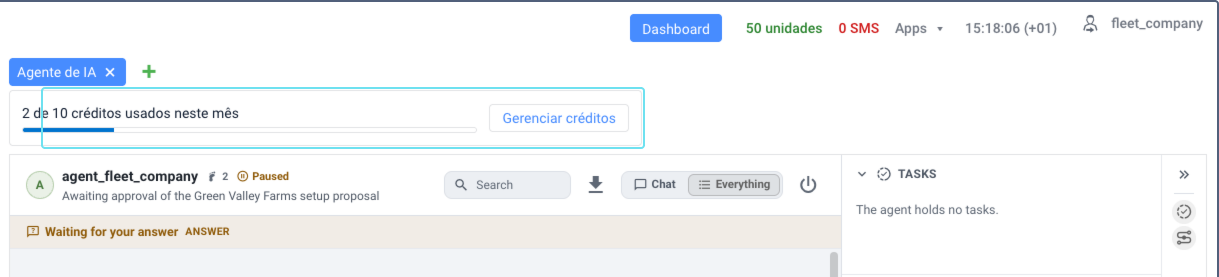
Para ver quantos créditos foram usados em cada dia, visualize o histórico de uso.
Alterar o limite mensal
Somente o usuário que é o criador da conta principal pode alterar o limite mensal.
Para alterar o limite, siga estes passos:
- Acima do chat, clique em Gerenciar créditos.
- No campo Limite mensal de créditos, insira o novo valor. Ele não pode ser menor do que o número de créditos já usados neste mês.
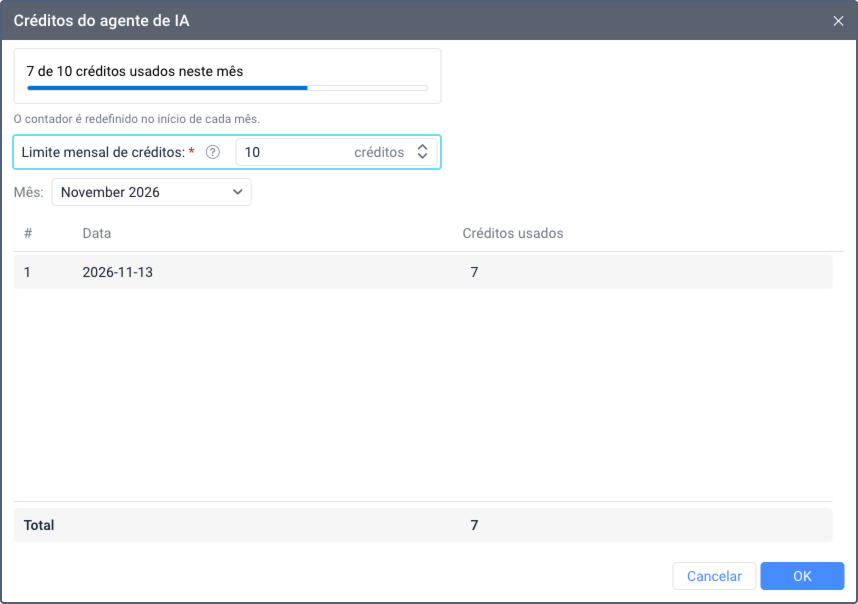
- Clique em OK.
O novo limite é aplicado imediatamente.
Visualizar o histórico de uso
Para ver quantos créditos foram usados em cada dia, siga estes passos:
- Acima do chat, clique em Gerenciar créditos. A janela Créditos do agente de IA é aberta.
- Na lista Mês, selecione o mês desejado.
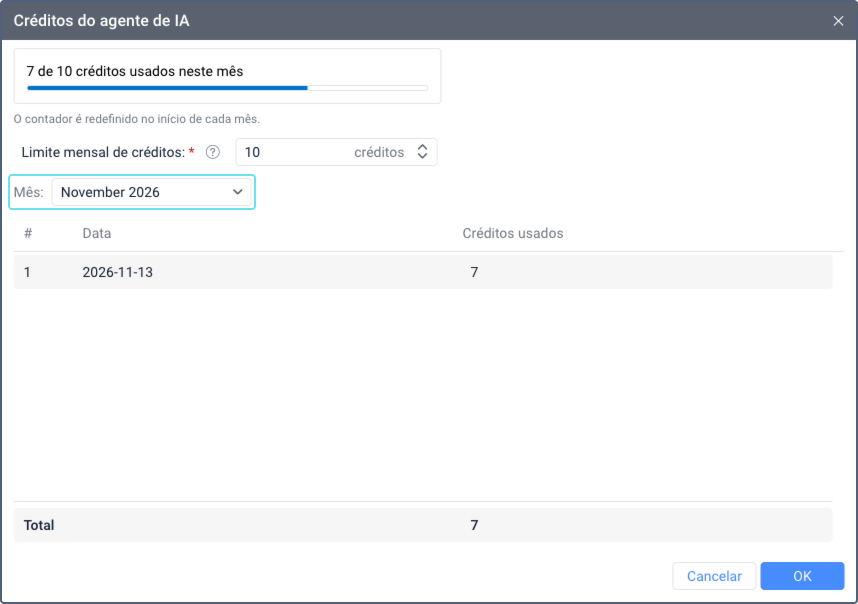
A tabela mostra o número de créditos usados em cada dia do mês selecionado. A linha Total mostra o número de créditos usados no mês inteiro.
Continuar trabalhando quando os créditos acabarem
Quando resta menos de 1 crédito para o mês atual, o agente para de processar solicitações, e o sistema exibe um banner acima do chat.
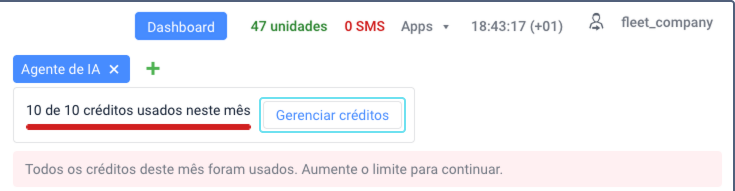
Para continuar trabalhando com o agente, aumente o limite mensal:
- Se você é o criador da conta principal, clique em Gerenciar créditos no banner e insira um valor maior.
- Se você é outro usuário da conta principal, peça ao usuário principal que aumente o limite.
Depois que o limite é aumentado, o agente continua funcionando.