Grupos de usuários
Esta tradução foi feita automaticamente. Para obter informações mais precisas, consulte a versão em inglês.
Um grupo de usuários reúne usuários por determinados critérios, por exemplo, por função ou departamento. Os direitos concedidos a um grupo são adicionados aos direitos de todos os seus usuários. Para mais detalhes, consulte Grupos de usuários e Direitos de acesso a grupos de usuários.
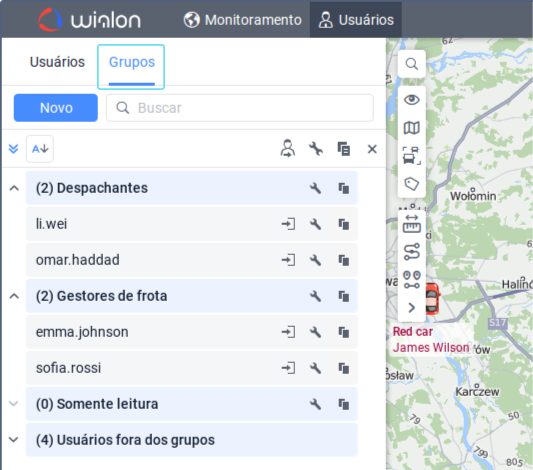
Para trabalhar com grupos de usuários, alterne para o modo Grupos na parte superior da aba Usuários.
Criando grupos de usuários
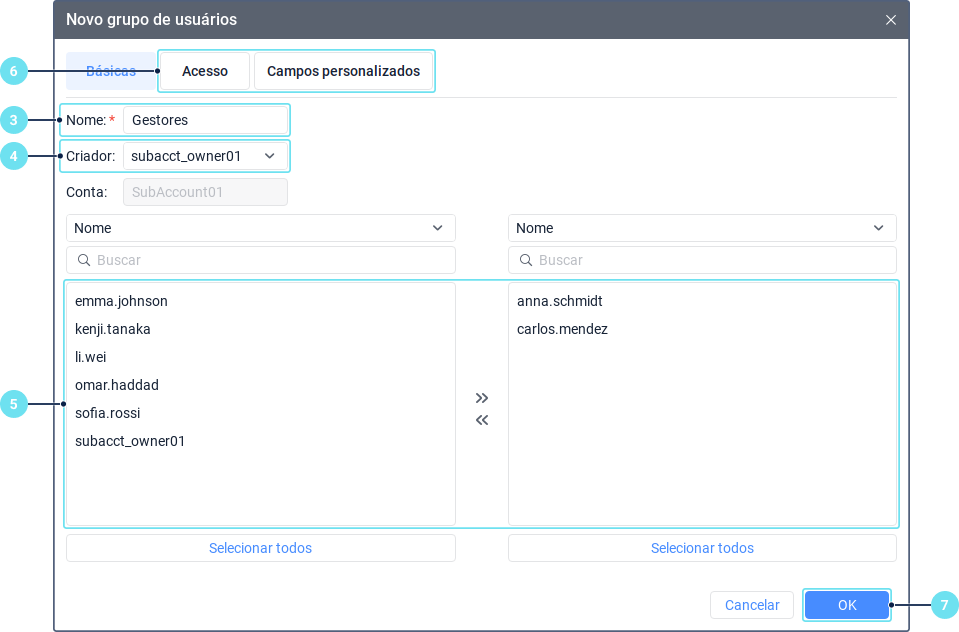
Para criar um grupo de usuários, siga estas etapas:
-
Alterne para o modo Grupos na aba Usuários.
-
Clique em Novo.
-
Especifique o nome do grupo.
-
Se necessário, selecione o criador do grupo na lista suspensa.
-
Na lista à esquerda, selecione os usuários que deseja adicionar ao grupo e mova-os para a lista à direita usando o ícone
 .
-
Se necessário, configure as abas Acesso e Campos personalizados.
-
Clique em OK.
Para obter a descrição de todas as propriedades, consulte Propriedades do grupo de usuários.
Gerenciando grupos de usuários
Por padrão, os grupos de usuários são listados em ordem alfabética. Para alternar entre a ordem alfabética direta e inversa, use o ícone  no cabeçalho da lista. Para encontrar rapidamente o grupo desejado, use o filtro dinâmico acima da lista.
O número de usuários adicionados ao grupo é mostrado entre parênteses antes do nome dele. Os usuários que não pertencem a nenhum grupo são listados em um grupo separado chamado Usuários fora dos grupos.
Para ver os usuários de um grupo, expanda a linha dele. Para expandir ou recolher todos os grupos de uma só vez, use os ícones  /
 no cabeçalho da lista. Não é possível expandir grupos sem usuários. Dentro de um grupo, você pode realizar as mesmas ações com os usuários que no modo Usuários.
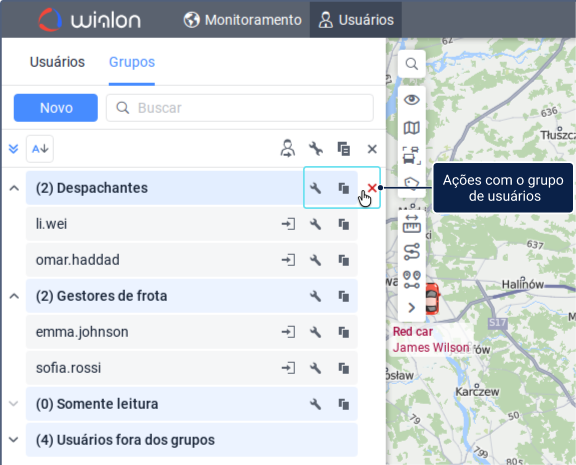
Você pode realizar as seguintes ações com grupos de usuários:
| Ícone | Ação |
|---|---|
 |
Visualizar ou editar as propriedades do grupo. As abas disponíveis dependem dos seus direitos de acesso ao grupo. |
 |
Copiar, ou seja, criar um novo grupo de usuários usando o grupo selecionado como modelo. |
 |
Excluir o grupo. O ícone é exibido quando você aponta para a linha do grupo. Ele fica inativo se você não tiver o direito de acesso Excluir objeto ao grupo. Confirme a ação na janela que se abre.Excluir um grupo não exclui seus usuários. Os usuários perdem apenas os direitos de acesso que receberam por meio do grupo. |
Não é possível copiar ou excluir o grupo Usuários fora dos grupos, nem visualizar as propriedades dele.